Jak zapobiegać przegrzewaniu się: wskazówki dotyczące obniżania temperatury komputera stacjonarnego lub laptopa
Zrozumienie stanu przegrzania i jego przyczyn
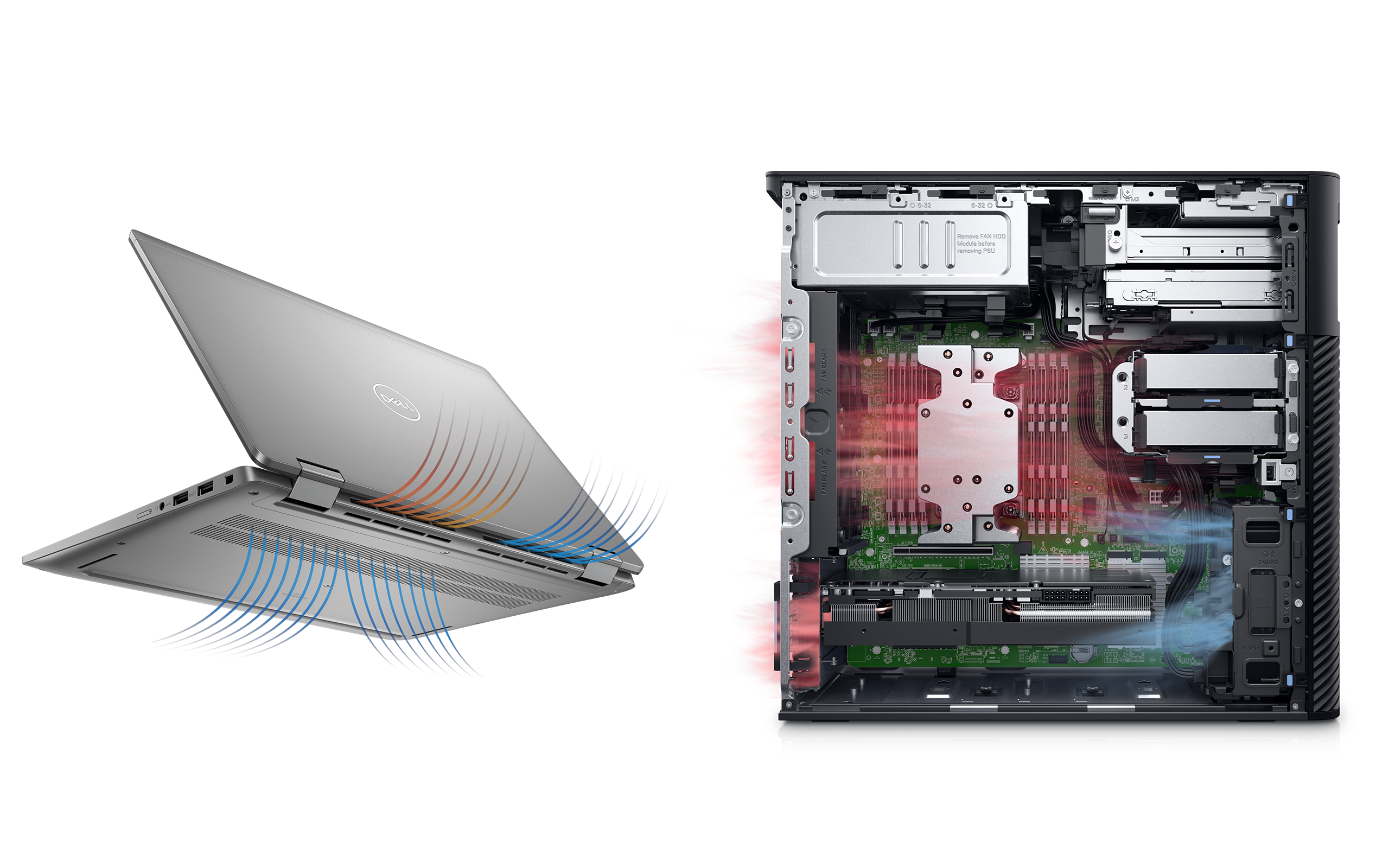
Przegrzanie występuje, gdy wewnętrzne elementy komputera generują więcej ciepła, niż jest w stanie odprowadzić jego układ chłodzenia. Typowe objawy to głośna praca wentylatorów, niska wydajność, awarie systemu lub urządzenie gorące w dotyku. Oto kilka typowych przyczyn przegrzania:
- Gromadzenie się kurzu: może on blokować otwory wentylacyjne i wentylatory, ograniczając przepływ powietrza i powodując gromadzenie się ciepła.
- Słaba wentylacja: umieszczenie notebooka na miękkich powierzchniach, takich jak łóżko czy kanapa, może blokować otwory wentylacyjne. Zawsze używaj notebooka na twardej, płaskiej powierzchni.
- Wysokie wykorzystanie zasobów: uruchomienie wymagających aplikacji może prowadzić do maksymalnego obciążenia procesora i karty graficznej, a przez to generować więcej ciepła.
- Wentylator nie działa: jeśli wentylator nie działa prawidłowo, nie jest w stanie skutecznie chłodzić komputera. Sprawdź, czy wentylator się obraca, i posłuchaj, czy nie występują nietypowe dźwięki.
- Nieaktualne sterowniki: przestarzałe sterowniki mogą nie optymalizować skutecznie wydajności sprzętu, powodując przegrzewanie się elementów.
- Temperatura otoczenia: korzystanie z komputera w gorącym otoczeniu może przyczynić się do jego przegrzania. Upewnij się, że przestrzeń robocza jest chłodna i dobrze wentylowana.
- Procesy w tle: zbyt wiele procesów działających jednocześnie w tle może zwiększyć obciążenie procesora i karty graficznej, prowadząc do wyższych temperatur.
Rozwiązywanie problemów z przegrzewaniem się komputera
Niezależnie od tego, czy masz problemy z przegrzewaniem się komputera stacjonarnego czy laptopa, te instrukcje przeprowadzą Cię przez proces skutecznego diagnozowania i rozwiązywania problemu. Zaczynamy!
Sprawdzanie otworów wentylacyjnych i czyszczenie
Pierwszym krokiem jest sprawdzenie, czy otwory wentylacyjne komputera są czyste. Należy to zrobić w następujący sposób:
- Wyłącz komputer i odłącz wszystkie urządzenia peryferyjne.
- Sprawdź, czy w otworach wentylacyjnych znajdujących się z tyłu i na spodzie komputera nie ma kurzu ani zanieczyszczeń.
- Za pomocą sprężonego powietrza usuń kurz z otworów wentylacyjnych. Trzymaj puszkę pionowo, aby uniknąć gromadzenia się wilgoci.
- Za pomocą suchej ściereczki z mikrofibry usuń nadmiar brudu wokół otworów wentylacyjnych.
Jeśli temperatura nie spadnie, przejdź do następnego kroku.
Dostosowywanie ustawień zasilania w systemie Windows
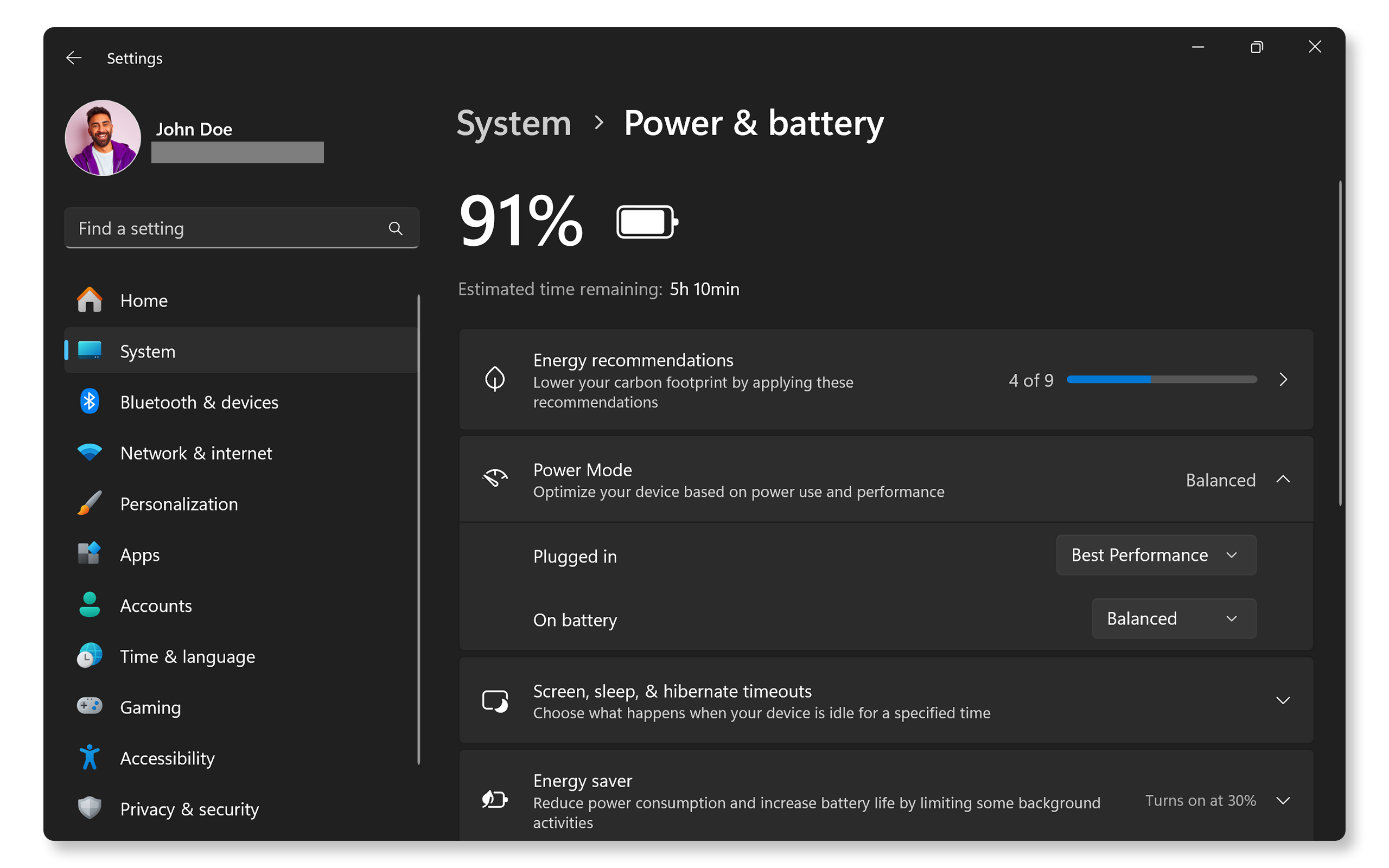
Plan zasilania wpływa na ilość ciepła generowanego przez komputer. Przełączenie na tryb zrównoważony lub tryb oszczędzania energii może zmniejszyć ilość generowanego ciepła.
- Wybierz kolejno opcje Start > Ustawienia > System > Zasilanie i bateria. Otwórz Ustawienia zasilania systemu Windows.
- Jeśli korzystasz z planu Wysoka wydajność, przełącz na plan Zrównoważony lub Oszczędność energii.
Jeśli komputer nadal się nagrzewa, przejdź do następnego kroku.
Aktualizacja sterowników i systemu BIOS
Nieaktualne sterowniki i system BIOS mogą często powodować problemy z działaniem elementów sprzętowych, takich jak wentylatory. SupportAssist to zautomatyzowane narzędzie firmy Dell, które skanuje komputer z systemem Windows w poszukiwaniu aktualizacji sterowników i oprogramowania sprzętowego, pobiera je i instaluje.
Korzystanie z programu SupportAssist
- Wyszukaj pozycję SupportAssist w menu Start i otwórz aplikację.
- Na karcie Strona główna wybierz Zaktualizuj oprogramowanie.
- Kliknij Start, aby sprawdzić dostępność aktualizacji sterowników i systemu BIOS.
- Postępuj zgodnie z instrukcjami wyświetlanymi na ekranie, aby zakończyć instalację i ponownie uruchom komputer po wyświetleniu monitu.
Jeśli nie masz SupportAssist, zapoznaj się z naszym przewodnikiem aktualizacji sterowników, aby uzyskać alternatywne metody pobierania i instalowania sterowników Dell.
Jeśli aktualizacja sterowników i systemu BIOS nie rozwiązała problemu nagrzewania się komputera, przejdź do następnego kroku.

Sprawdzanie dostępności aktualizacji systemu Windows
Aktualizowanie systemu operacyjnego zapewnia dostęp do najnowszych funkcji i poprawek. Aby sprawdzić dostępność aktualizacji systemu Windows:
- Przejdź do opcji Start > Ustawienia > Windows Update. Otwórz Ustawienia Windows Update.
- Kliknij opcję Sprawdź aktualizacje i zainstaluj dostępne aktualizacje.
Jeśli aktualizacja systemu operacyjnego nie powoduje obniżenia temperatury komputera, przejdź do następnego kroku.

Zarządzanie ustawieniami temperatury
Jeśli na stacjach roboczych Latitude lub Precision jest zainstalowana aplikacja Dell Optimizer lub Dell Power Manager, można zarządzać ustawieniami temperatury, aby zoptymalizować wydajność procesora i wentylatora chłodzącego.
- Wyszukaj pozycję Dell Optimizer lub Dell Power Manager w menu Start i otwórz aplikację.
- Przejdź do sekcji Zarządzanie temperaturą.
- Wybierz opcję Chłodzenie, aby zoptymalizować prędkość i wydajność wentylatora pod kątem obniżenia temperatury. Ta opcja zwiększy prędkość wentylatora, a tym samym jego hałas.
Jeśli regulacja ustawień temperatury nie ograniczy przegrzewania się, przejdź do następnego kroku.

Uruchomienie programu Dell Hardware Diagnostics
Komputery firmy Dell są dostarczane z aplikacją SupportAssist, która skanuje komputer pod kątem problemów sprzętowych, w tym problemów z wentylatorami.
- Przejdź do testu wentylatorów w aplikacji SupportAssist. Jeśli aplikacja SupportAssist nie jest zainstalowana, postępuj zgodnie z instrukcjami, aby ją zainstalować.
- Po zakończeniu diagnostyki SupportAssist wyświetla wyniki.
- Jeśli wykryty zostanie problem ze sprzętem, użytkownik może zostać poproszony o zaktualizowanie sterowników lub skontaktowanie się z działem pomocy technicznej firmy Dell w celu poznania możliwości naprawy.
Jeśli komputer nadal przegrzewa się, wykonaj dodatkowe czynności, aby rozwiązać problemy z przegrzewaniem się.
Często zadawane pytania
Oto odpowiedzi na kilka najczęściej zadawanych przez użytkowników pytań dotyczących przegrzewania się komputera.
1. Skąd mam wiedzieć, czy mój notebook przegrzewa się?
- Jeśli notebook jest zbyt gorący w dotyku lub nieoczekiwanie się wyłącza, może to oznaczać, że się przegrzewa. Wykonaj czynności podane w tym przewodniku, aby rozwiązać problemy związane z przegrzewaniem się.
2. Czy mogę korzystać z komputera, gdy się przegrzewa?
- Najlepiej wyłączyć komputer do czasu, aż ostygnie, aby zapobiec uszkodzeniu.
3. Jak mogę zmniejszyć hałas wentylatora w komputerze?
- Spróbuj wyczyścić otwory wentylacyjne, dostosuj ustawienia temperatury i dopilnuj, aby komputer znajdował się na płaskiej powierzchni.
4. Jakiego profilu termicznego należy używać w aplikacjach takich jak Dell Optimizer lub Alienware Command Center?
- Do codziennego użytku wybierz tryb zoptymalizowany lub chłodny. Jeśli grasz w gry lub edytujesz filmy, przełącz się w tryb wydajności.
5. Czy mogę kontrolować prędkość wentylatorów w komputerze?
- Ręczne sterowanie wentylatorami nie jest dostępne w komputerach Dell, ale prędkość wentylatorów można dostosować w programie Alienware Command Center (tylko w przypadku urządzeń Alienware).
6. Czy mogę użyć zewnętrznej podkładki chłodzącej do notebooka?
- Tak, podkładki chłodzące poprawiają przepływ powietrza i pomagają ograniczyć ciepło podczas długotrwałego użytkowania.
7. Czy używanie odkurzacza do czyszczenia otworów wentylacyjnych jest bezpieczne?
- Nie, odkurzacze mogą generować ładunki elektrostatyczne, które mogą uszkodzić elementy wewnętrzne. Zamiast nich należy używać sprężonego powietrza.
8. Co to jest ograniczenie wydajności wywołane temperaturą?
- Ograniczenie wydajności wywołane temperaturą to funkcja, która uruchamia się, gdy temperatura komputera staje się zbyt wysoka. Funkcja ta zmniejsza wydajność, aby zapobiec przegrzaniu i uszkodzeniu sprzętu.
9. Jak zmniejszyć przegrzewanie się podczas grania?
- Obniż ustawienia karty graficznej podczas gry.
- Zmniejsz jasność ekranu notebooka.
- Użyj podkładki chłodzącej do notebooka.
- Zamknij nieużywane aplikacje działające w tle.
10. Czy należy zaktualizować system BIOS/UEFI, aby wyeliminować przegrzewanie się?
- Tak, aktualizacja systemu BIOS/UEFI może poprawić zgodność sprzętu i wydajność cieplną.
11. Co zrobić, jeśli żaden z opisanych kroków rozwiązywania problemów nie zadziała?
- Dodatkowe rozwiązywanie problemów: możesz wypróbować dodatkowe wskazówki, aby wyeliminować przegrzewanie się systemu.
- Skorzystaj z forów społeczności Dell: dołącz do forów społeczności Dell (po angielsku), aby uzyskać pomoc od innych użytkowników.

