Błędy niebieskiego ekranu (BSOD) i problemy z kodem zatrzymania w systemie Windows
Czym jest niebieski ekran śmierci (BSOD)?
Błąd niebieskiego ekranu śmierci (BSOD) występuje, gdy system Windows napotka błąd krytyczny, którego nie może naprawić, oraz wymusza nagłe ponowne uruchomienie komputera. Może to być spowodowane przez awarie sprzętu, konflikty sterowników, uszkodzone pliki systemowe lub problemy z oprogramowaniem. W systemach Windows 10 i Windows 11 zostanie wyświetlony komunikat „Komputer napotkał problem i wymaga ponownego uruchomienia” z kodem STOP.
Co to jest kod STOP?
Kod STOP to kod szesnastkowy wyświetlany na ekranie BSOD, który służy do zidentyfikowania konkretnego błędu powodującego awarię. Przykłady obejmują 0x0000007E lub 0x00000050 itd.
Jakie są przyczyny BSOD?
Częstymi przyczynami niebieskich ekranów (BSOD) jest wadliwy sprzęt, przestarzałe lub uszkodzone sterowniki, niezgodne oprogramowanie, wirusy lub uszkodzone pliki systemowe. Typowymi przyczynami są wadliwa pamięć (RAM), uszkodzone części dysku twardego, stare sterowniki i przegrzanie.
Typowe błędy BSOD w systemach Windows 11 i Windows 10
Gdy w systemie Windows pojawi się błąd niebieskiego ekranu, mogą pojawić się komunikaty o błędzie, takie jak:
- PAGE_FAULT_IN_NONPAGED_AREA. Kod STOP: 0x00000050.
- IRQL_NOT_LESS_OR_EQUAL. Kod STOP: 0x0000000A.
- SYSTEM_SERVICE_EXCEPTION. Kod STOP: 0x0000003B.
- KMODE_EXCEPTION_NOT_HANDLED. Kod STOP: 0x0000001E.
- CRITICAL_PROCESS_DIED. Kod STOP: 0x000000EF.
- MEMORY_MANAGEMENT. Kod STOP: 0x0000001A.
- DRIVER_IRQL_NOT_LESS_OR_EQUAL. Kod STOP: 0x000000D1.
- VIDEO_TDR_FAILURE. Kod STOP: 0x00000116.
- INACCESSIBLE_BOOT_DEVICE. Kod STOP: 0x0000007B.
- BAD_POOL_HEADER. Kod STOP: 0x00000019.
- SYSTEM_THREAD_EXCEPTION_NOT_HANDLED. Kod STOP: 0x0000007E.
- BAD_SYSTEM_CONFIG_INFO. Kod STOP: 0x00000074.
- WHEA_UNCORRECTABLE_ERROR. Kod STOP: 0x00000124.
- UNMOUNTABLE_BOOT_VOLUME. Kod STOP: 0x000000ED.
- MACHINE_CHECK_EXCEPTION. Kod STOP: 0x0000009C.
- DPC_WATCHDOG_VIOLATION. Kod STOP: 0x00000133.
Zapoznaj się z punktem 1 często zadawanych pytań, aby dowiedzieć się, co oznaczają te błędy. Ten przewodnik zawiera typowe czynności rozwiązywania problemów związanych z dowolnym komunikatem o błędzie BSOD lub STOP.
Naprawianie błędów niebieskiego ekranu (BSOD) w systemie Windows
Jeśli w komputerze wystąpił błąd niebieskiego ekranu, postępuj zgodnie z tymi szczegółowymi instrukcjami, aby rozwiązać problem. Możesz także obejrzeć ten film, aby naprawić komputer, jeśli się nie uruchamia.
Krok 1: odłączenie urządzeń zewnętrznych
Czasami urządzenia zewnętrzne mogą powodować błędy niebieskiego ekranu.
- Odłącz wszystkie zewnętrzne urządzenia peryferyjne z wyjątkiem klawiatury i myszy (dyski USB, drukarki, zewnętrzną pamięć masową, kamery internetowe).
- Uruchom ponownie komputer, aby sprawdzić, czy uruchamia się normalnie.
- Jeśli się komputer uruchomi się normalnie, podłączaj kolejno urządzenia, aby zidentyfikować problematyczny sprzęt.
Krok 2: wykonywanie resetu sprzętowego
Rozładowanie elektryczności resztkowej często rozwiązuje problemy z uruchamianiem, gdy komputer nie uruchamia systemu Windows z powodu błędu niebieskiego ekranu.
- Wyłącz komputer, przytrzymując przycisk zasilania do momentu wyłączenia.
- Odłącz źródło mocy: odłącz kabel zasilający lub wyjmij baterię (tylko w przypadku notebooków z wymienną baterią).
- Naciśnij i przytrzymaj przycisk zasilania przez 15–20 sekund, aby usunąć pozostałe ładunki elektryczne.
- Podłącz ponownie zasilanie i włącz komputer.
- Sprawdź, czy system uruchamia się prawidłowo.
Krok 3: resetowanie systemu BIOS lub UEFI do ustawień domyślnych
Jeśli w komputerze pojawiają się błędy niebieskiego ekranu, może to być spowodowane nieprawidłowymi ustawieniami systemu BIOS. Można spróbować rozwiązać ten problem, resetując ustawienia systemu BIOS lub UEFI do wartości domyślnych.
- Uruchom ponownie komputer i naciskaj wielokrotnie klawisz F2 podczas uruchamiania.
- Znajdź opcję resetowania: zazwyczaj oznaczona jako „Load Defaults”, „Restore Settings” lub „Reset to Default”.
- Zastosuj resetowanie i zapisz zmiany.
- Zamknij system BIOS i poczekaj na ponowne uruchomienie systemu.
Nie możesz znaleźć tych opcji w systemie BIOS? Informacje na temat nawigacji w systemie BIOS lub UEFI można znaleźć w instrukcji obsługi komputera.

Krok 4: uruchamianie programu Dell Diagnostics
Narzędzie SupportAssist może sprawdzić dysk twardy i inne części komputera, aby dowiedzieć się, co powoduje błędy niebieskiego ekranu.
- Uruchom ponownie komputer i naciskaj wielokrotnie klawisz F12 podczas uruchamiania.
- Następnie wybierz opcję „Diagnostics” z menu rozruchowego.
- Uruchom narzędzie SupportAssist Pre Boot System Assessment — ten kompleksowy test sprawdza komponenty sprzętowe.
- Zapisz wszelkie kody błędów, jeśli diagnostyka zakończy się niepowodzeniem (przydadzą się na potrzeby korzystania z pomocy technicznej). Zanotuj kod błędu, kod weryfikacyjny, kod Service Tag, a następnie wyszukaj kod błędu.
- Jeśli diagnostyka zakończy się powodzeniem, przejdź do następnego kroku.

Krok 5: uruchamianie narzędzia do rozwiązywania problemów z niebieskim ekranem SupportAssist
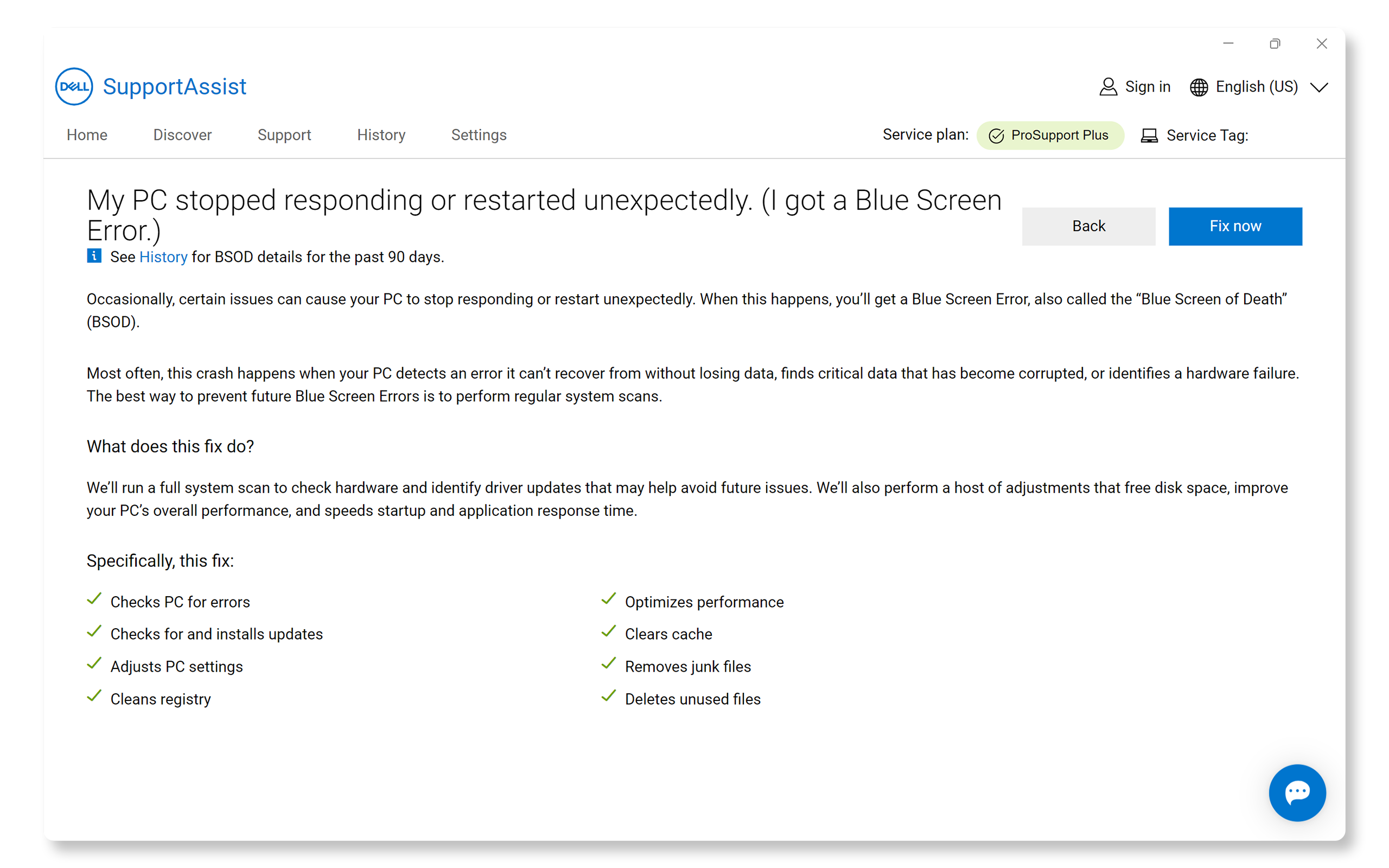
Użyj narzędzia SupportAssist, aby przeprowadzić naprawę automatyczną. Program przeskanuje komputer, aby sprawdzić, czy nie występują problemy ze sprzętem i znaleźć aktualizacje sterowników, które mogą zapobiec problemom w przyszłości. Jeśli komputer nie może uruchomić systemu Windows, przejdź do następnego kroku.
- Wyszukaj i otwórz narzędzie SupportAssist, a następnie przejdź do karty Support.
- W obszarze View Common Issues wybierz opcję Get Started.
- W obszarze My PC stopped responding or restarted unexpectedly wybierz opcję Fix my PC.
- Kliknij przycisk Fix now, aby umożliwić narzędziu SupportAssist przeskanowanie komputera i przeprowadzenie automatycznej naprawy.
Krok 6: naprawianie plików startowych systemu Windows
Jeśli komputer wyświetla niebieski ekran (BSOD) i nie uruchamia systemu Windows, spróbuj użyć narzędzia Windows Startup Repair. Może to rozwiązać problem i pomóc w ponownym uruchomieniu komputera.
- Wymuś wyłączenie, przytrzymując przycisk zasilania.
- Utwórz sekwencję przerwania rozruchu: włącz komputer, a gdy pojawi się logo systemu Windows, przytrzymaj przycisk zasilania, aby wymusić wyłączenie. Powtórz ten proces jeszcze dwukrotnie.
- Uzyskaj dostęp do Środowiska odzyskiwania systemu Windows: przy trzeciej próbie uruchomienia poczekaj, aż system uruchomi się w pełni i wyświetli się ekran Naprawa automatyczna.
- Wybierz pozycję Opcje zaawansowane.
- Przejdź do opcji Rozwiązywanie problemów > Opcje zaawansowane > Naprawa systemu podczas uruchomienia.
- Wykonaj proces naprawy zgodnie z instrukcjami wyświetlanymi na ekranie.
Jeśli szyfrowanie funkcją BitLocker jest włączone, potrzebny jest klucz odzyskiwania dostępny pod adresem account.microsoft.com w sekcji Urządzenia.

Krok 7: naprawa systemu Windows za pomocą narzędzia SupportAssist OS Recovery
Czasem uszkodzone pliki systemowe mogą powodować błędy niebieskiego ekranu (BSOD). Naprawa oprogramowania automatycznie uruchamia warunkowy dwuetapowy proces mający na celu znalezienie i naprawienie problemów z rozruchem. Jeśli narzędzie SupportAssist jest niedostępne, spróbuj wykonać dodatkowe czynności, aby naprawić typowe błędy niebieskiego ekranu.
- Uruchom ponownie komputer i naciśnij klawisz F12 podczas uruchamiania.
- Wybierz opcję SupportAssist OS Recovery z menu rozruchowego.
- Wybierz Repair z opcji naprawy oprogramowania.
- Jeśli pojawi się monit funkcji BitLocker, wprowadź klucz odzyskiwania.
- Wybierz opcję Start Repair i monitoruj postęp.
- Uruchom ponownie po zakończeniu.

Jeśli po użyciu opcji naprawy w narzędziu SupportAssist OS Recovery komputer nadal nie uruchamia systemu Windows, spróbuj wykonać dodatkowe czynności, aby naprawić typowe błędy niebieskiego ekranu.
Środki zapobiegawcze (po pomyślnym uruchomieniu systemu Windows)
Jeśli komputer uruchomi się w systemie Windows, wykonaj poniższe czynności, aby zapobiec wystąpieniu błędów niebieskiego ekranu (BSOD):
Aktualizacja systemu BIOS i sterowników
Nieaktualne sterowniki lub system BIOS mogą powodować problemy z rozruchem. Aktualizacja sterowników i systemu BIOS zapewnia zgodność z najnowszymi aktualizacjami systemu operacyjnego i naprawia znane problemy. SupportAssist to zautomatyzowane narzędzie firmy Dell, które skanuje komputer z systemem Windows w poszukiwaniu aktualizacji sterowników i oprogramowania wewnętrznego, pobiera je i instaluje.
- Wyszukaj pozycję SupportAssist w menu Start i otwórz aplikację.
- Na karcie Strona główna wybierz Zaktualizuj oprogramowanie.
- Wybierz menu Start, aby sprawdzić dostępność aktualizacji sterowników i systemu BIOS.
- Postępuj zgodnie z instrukcjami wyświetlanymi na ekranie, aby zakończyć instalację, i ponownie uruchom komputer po wyświetleniu monitu.
Jeśli nie masz aplikacji SupportAssist, zapoznaj się z naszym przewodnikiem aktualizacji sterowników, aby uzyskać alternatywne metody pobierania i instalowania sterowników firmy Dell.

Sprawdzanie dostępności aktualizacji oprogramowania
Regularnie aktualizuj system operacyjny i aplikacje, aby korzystać z poprawek błędów i udoskonaleń wydajności. Aby zaktualizować system Windows:
- Przejdź do menu Start > Ustawienia > Windows Update, a następnie kliknij opcję Sprawdź dostępność aktualizacji i zainstaluj wszystkie dostępne aktualizacje. Otwórz Ustawienia Windows Update.

Naprawianie plików systemu Windows
Narzędzie Deployment Image Servicing and Management (DISM) weryfikuje i naprawia pliki systemowe Windows. Uruchom polecenie przywracania kondycji, aby naprawić uszkodzone pliki systemowe.
- Naciśnij klawisze Windows + X, aby otworzyć menu użytkownika zaawansowanego.
- Kliknij Windows PowerShell (administrator) lub Wiersz poleceń (administrator).
- Po wyświetleniu monitu Kontrola konta użytkownika kliknij przycisk Tak, aby zezwolić na dostęp administracyjny.
- W oknie wiersza poleceń wpisz następujące polecenie i naciśnij klawisz Enter:
DISM /Online /Cleanup-Image /RestoreHealth - Poczekaj na zakończenie skanowania (może to potrwać 10–30 minut w zależności od systemu).
- Po zakończeniu zostanie wyświetlony komunikat informujący, czy zostały znalezione i naprawione jakiekolwiek problemy.
- Uruchom ponownie komputer.
Uwaga: Podczas tego procesu upewnij się, że masz aktywne połączenie z Internetem, ponieważ program DISM może wymagać pobrania plików z serwerów firmy Microsoft.

Często zadawane pytania (FAQ)
Oto kilka często zadawanych pytań dotyczących błędów niebieskiego ekranu lub BSOD na komputerach z systemem Windows.
1. Jakie są typowe błędy niebieskiego ekranu (BSOD)?
- Oto kilka typowych błędów BSOD lub niebieskiego ekranu, które mogą wystąpić w systemie Windows:
- PAGE_FAULT_IN_NONPAGED_AREA. Kod STOP: 0x00000050. Ten błąd występuje, gdy system Windows próbuje uzyskać dostęp do niedostępnej strony pamięci. Może to być spowodowane przez wadliwy sprzęt, taki jak pamięć RAM lub uszkodzony wolumin NTFS.
- IRQL_NOT_LESS_OR_EQUAL. Kod STOP: 0x0000000A. Ten błąd wskazuje, że sterownik trybu jądra próbował uzyskać dostęp do pamięci stronicowanej przy zbyt wysokim poziomie IRQL procesu. Częstą przyczyną są uszkodzone sterowniki lub problemy ze sprzętem.
- SYSTEM_SERVICE_EXCEPTION. Kod STOP: 0x0000003B. Ten błąd występuje, gdy usługa systemowa, taka jak sterownik lub proces systemowy, powoduje wyjątek. Może to wynikać z niezgodnych lub nieaktualnych sterowników lub konfliktów oprogramowania.
- DRIVER_IRQL_NOT_LESS_OR_EQUAL. Kod STOP: 0x000000D1. Ten błąd jest spowodowany przez sterownik próbujący uzyskać dostęp do nieprawidłowego adresu pamięci podczas pracy przy wysokim poziomie IRQL. Częstą przyczyną są wadliwe lub niekompatybilne sterowniki.
- INACCESSIBLE_BOOT_DEVICE. Kod STOP: 0x0000007B. Ten błąd oznacza, że system Windows nie może uzyskać dostępu do partycji systemowej podczas uruchamiania komputera. Może to być spowodowane przez uszkodzone pliki rozruchowe, wadliwy sprzęt lub nieprawidłowe ustawienia systemu BIOS.
- BAD_POOL_HEADER. Kod STOP: 0x00000019. Ten błąd występuje, gdy uszkodzony jest nagłówek puli. Może to być spowodowane przez wadliwe sterowniki, problemy sprzętowe lub konflikty oprogramowania.
- SYSTEM_THREAD_EXCEPTION_NOT_HANDLED. Kod STOP: 0x0000007E. Ten błąd występuje głównie z powodu nieaktualnych, niezgodnych lub wadliwych sterowników.
- WHEA_UNCORRECTABLE_ERROR. Kod STOP: 0x00000124. Ten błąd występuje najczęściej z powodu uszkodzonego sprzętu oraz problemów z nagrzewaniem lub napięciem. Może być również wywołany przez problemy ze sterownikami lub wadliwe pliki systemowe.
- UNMOUNTABLE_BOOT_VOLUME. Kod STOP: 0x000000ED. Ten błąd występuje, gdy system Windows nie może zostać poprawnie załadowany z dysku rozruchowego. Jest on często spotykany podczas uruchomienia systemu.
2. Jak mogę dowiedzieć się, co spowodowało BSOD?
- Można skorzystać z funkcji Podglądu zdarzeń w systemie Windows lub debugera systemu Windows w celu przeanalizowania plików zrzutu awarii. Narzędzia te zawierają szczegółowe informacje o błędzie, które mogą pomóc w zidentyfikowaniu przyczyny.
3. Jak używać funkcji Podglądu zdarzeń do rozwiązywania problemów z BSOD?
- Aby skorzystać z funkcji Podglądu zdarzeń:
- Na pasku wyszukiwania wpisz „Podgląd zdarzeń” i otwórz funkcję.
- Przejdź do opcji Dzienniki systemu Windows > System.
- Poszukaj błędów krytycznych, które wystąpiły w czasie wystąpienia BSOD.
4. Co to jest plik małego zrzutu?
- Plik małego zrzutu to niewielki plik utworzony przez system Windows w przypadku wystąpienia BSOD. Zawiera on informacje o awarii, które można wykorzystać do rozwiązywania problemów. Pliki te można wyświetlić za pomocą narzędzi takich jak Windows Debugger.
5. Jak zaktualizować sterowniki, aby zapobiec występowaniu błędów BSOD?
- Zaktualizuj sterowniki w systemie Windows za pomocą aplikacji firmy Dell, takich jak SupportAssist, Dell Update, Alienware Update lub Dell Command Update. Jedna z tych aplikacji powinna być zainstalowana wcześniej na komputerze firmy Dell.
6. Jak wyłączyć automatyczne ponowne uruchamianie w przypadku wystąpienia BSOD?
- Aby wyłączyć automatyczne ponowne uruchamianie:
- przejdź do Panelu sterowania > System i zabezpieczenia > System.
- Kliknij opcję Zaawansowane ustawienia systemu.
- W obszarze Uruchamianie i odzyskiwanie kliknij opcję Ustawienia.
- Usuń zaznaczenie opcji Automatycznie uruchom ponownie i kliknij przycisk OK.
7. Co należy zrobić, jeśli w moim komputerze ciągle występują błędy BSOD?
- Jeśli w komputerze często występują błędy BSOD, spróbuj wykonać następujące czynności:
- Zaktualizuj sterowniki i system Windows.
- Sprawdź problemy ze sprzętem.
- Przeprowadź pełne skanowanie antywirusowe.
- Jeśli błąd niebieskiego ekranu nie ustępuje, rozważ zresetowanie lub przeinstalowanie systemu Windows.
8. Czy błąd BSOD może uszkodzić mój komputer?
- Błąd BSOD sam w sobie nie uszkadza komputera, ale podstawowy problem powodujący BSOD może potencjalnie uszkodzić sprzęt systemowy, jeśli nie zostanie rozwiązany. Na przykład przegrzanie może z czasem uszkodzić komponenty.
9. Czy przegrzanie może spowodować błąd BSOD?
- Tak, przegrzanie może spowodować awarię komponentów sprzętowych, co prowadzi do wystąpienia błędów BSOD. Upewnij się, że komputer jest dobrze wentylowany i czysty od kurzu, aby zapobiec przegrzaniu.
10. Czy błąd BSOD może być spowodowany aktualizacją oprogramowania?
- Tak, czasem aktualizacje oprogramowania mogą wprowadzać błędy lub konflikty, które powodują wystąpienie błędów BSOD. W razie podejrzenia takiej sytuacji możesz odinstalować aktualizację lub użyć funkcji przywracania systemu, aby przywrócić poprzedni stan.
11. Jak naprawić błąd „INACCESSIBLE_BOOT_DEVICE”?
- Ten błąd występuje, gdy ustawienia pamięci masowej komputera nie są zgodne z oczekiwaniami systemu Windows. Oto jak go naprawić:
- Uruchom ponownie komputer i naciskaj wielokrotnie klawisz F2, aby przejść do systemu BIOS.
- Odszukaj opcję „SATA Operation” w ustawieniach i zmień ją na przeciwne ustawienie:
- Jeśli wyświetlane jest ustawienie „RAID on”, zmień je na „AHCI”
- Jeśli wyświetlane jest ustawienie „AHCI”, zmień je na „RAID on”
- Zapisz zmiany i wyjdź z systemu BIOS/UEFI.
- Jeśli to nie zadziała, przywróć domyślne ustawienia systemu BIOS, a następnie ponownie zainstaluj system Windows.
12. Jaka jest różnica między błędem BSOD a zawieszeniem systemu?
- BSOD to błąd krytyczny, który zmusza system Windows do zatrzymania się i wyświetlenia niebieskiego ekranu. Tymczasem zawieszenie systemu występuje, gdy komputer przestaje odpowiadać, ale nie wyświetla błędu BSOD. Zawieszanie się może być spowodowane podobnymi problemami, ale nie generuje kodu STOP.
13. Jak wykonać czysty rozruch, aby rozwiązać problem z błędami BSOD?
- Aby wykonać czysty rozruch:
- Na pasku wyszukiwania wpisz „msconfig” i otwórz funkcję Konfiguracja systemu.
- Przejdź do karty Usługi, zaznacz opcję Ukryj wszystkie usługi Microsoft oraz kliknij opcję Wyłącz wszystkie.
- Przejdź do karty Uruchamianie i kliknij Otwórz menedżera zadań. Wyłącz wszystkie elementy startowe.
14. Czy należy ponownie zainstalować system Windows, jeśli stale powtarzają się błędy BSOD?
- Ponowna instalacja systemu Windows może rozwiązać uporczywe problemy z błędami BSOD spowodowanymi przez uszkodzone pliki systemowe. Niemniej powinno to stanowić ostateczność po wykonaniu innych czynności związanych z rozwiązywaniem problemów.
15. Co zrobić, jeśli żaden z kroków rozwiązywania problemów nie działa?
- Dodatkowe rozwiązywanie problemów: wykonaj te dodatkowe czynności rozwiązywania problemów z niebieskim ekranem.
- Skorzystaj z forów społeczności Dell: dołącz do forów społeczności Dell (po angielsku), aby uzyskać pomoc od innych użytkowników.
- Skontaktuj się z działem pomocy technicznej firmy Dell: jeśli problem nie ustąpi, skontaktuj się z działem pomocy technicznej firmy Dell, aby uzyskać opcje naprawy zgodne ze stanem gwarancji urządzenia.

