Komputer nie włącza się: rozwiązywanie problemów z zasilaniem
Zrozumienie typowych problemów z zasilaniem
Zanim zaczniemy rozwiązywanie problemów, poznajmy typowe objawy i przyczyny problemów z brakiem zasilania:
- Brak zasilania: Komputer nie włącza się i nie wykazuje żadnych oznak aktywności. Przycisk zasilania lub inne diody LED na komputerze nie włączają się.
- Zasilanie przerywane: Komputer nieoczekiwanie się wyłącza lub często uruchamia się ponownie.
- Problemy ze wskaźnikiem zasilania: Dioda LED zasilania lub inne diody LED nie włączają się podczas próby włączenia komputera. Nie ma oznak aktywności.
- Problemy z przyciskiem zasilania: Komputer nie włącza się po naciśnięciu przycisku zasilania. Przycisk zasilania nie reaguje lub zacina się.
- Problemy z baterią: Bateria nie ładuje się, szybko się rozładowuje lub nie zostaje rozpoznana.
Przed rozpoczęciem
Po włączeniu komputera może być trudno stwierdzić, czy wystąpił problem z zasilaniem, testem POST, rozruchem systemu czy wyświetlaczem. Pomożemy Ci to rozgryźć. Gdy już dokładnie poznasz problem, skorzystaj z łączy, aby uzyskać szczegółowe informacje na temat rozwiązania danego problemu:
- Brak zasilania: czy komputer w ogóle się nie włącza? Żadnego podświetlenia, żadnej aktywności wentylatorów, żadnych dźwięków? Przycisk zasilania nie odpowiada? Dioda LED przycisku zasilania nie włącza się? Oznacza to, że wystąpił problem z zasilaniem. Wykonaj czynności rozwiązywania problemów opisane w tym artykule.
- Brak testu POST: komputer włącza się, ale nic nie wyświetla się na ekranie? Czy klawisz Caps Lock nie zapala się po naciśnięciu? Emitowane są sygnały dźwiękowe lub diody migają? Czy komputer zawiesza się na ekranie z logo firmy Dell? Te symptomy oznaczają, że wystąpił problem z testem POST. Zapoznaj się z naszym przewodnikiem rozwiązywania problemów, jeśli komputer nie może zakończyć testu POST lub nie uruchamia się.
- Brak rozruchu: czy komputer przechodzi pomyślnie test POST, ale system operacyjny się nie ładuje? Czy widzisz komunikat o błędzie, taki jak „No Bootable Device Found” (Nie znaleziono urządzenia rozruchowego) lub pusty ekran z kursorem? Czy pojawia się ekran logowania do systemu Windows, ale nie można się zalogować lub pojawia się komunikat o błędzie? Skorzystaj z naszego przewodnika rozwiązywania problemów, jeśli komputer nie może uruchomić systemu Windows.
- Brak obrazu: czy komputer wydaje się włączać (wentylatory działają, diody LED stanu świecą), ale nic nie jest wyświetlane na monitorze? Czy ekran jest pusty? Postępuj zgodnie z naszym przewodnikiem rozwiązywania problemów z wyświetlaczem, aby rozwiązać najczęstszeproblemy z wyświetlaczem lub obrazem.
Wykonywanie podstawowych czynności kontrolnych
- Sprawdź przycisk zasilania: Mocno naciśnij przycisk zasilania. Czasami luźne połączenie może uniemożliwiać włączenie komputera. Jeśli przycisk zasilania się zaciął, zapoznaj się z często zadawanymi pytaniami nr 1.
- Kabel zasilający lub zasilacz: Sprawdź, czy zasilający (komputer stacjonarny) lub zasilacz sieciowy (notebook) jest prawidłowo podłączony do komputera i gniazdka elektrycznego.
- Odłącz urządzenia zewnętrzne: Odłącz wszystkie urządzenia peryferyjne (drukarki, dyski zewnętrzne itp.) od komputera. Uszkodzone urządzenia czasami uniemożliwiają włączenie komputera.
- Sprawdź diody LED zasilania: Sprawdź diody LED (zazwyczaj w przycisku zasilania, zasilaczu sieciowym, lampce aktywności dysku twardego lub lampce stanu baterii). Jeśli diody LED są wyłączone, zasilanie nie dociera do komputera. Wykonaj czynności rozwiązywania problemów opisane w tej instrukcji. Jeśli diody LED są włączone, poszukaj aktywności.
- Sprawdź wszelką aktywność: Sprawdź, czy słychać sygnały dźwiękowe z komputera, diody LED migają zgodnie z pewnym schematem lub czy z komputera słychać dźwięk wentylatora. Jeśli zauważysz, że diody LED świecą się, ale ekran jest pusty, zatrzymuje się na ekranie z logo firmy Dell lub nie pojawia się żaden komunikat po naciśnięciu dowolnych klawiszy na klawiaturze, oznacza to, że komputer jest zasilany, ale nie udało się go uruchomić. Zdiagnozuj i rozwiąż problemy z uruchamianiem lub brakiem testu POST na komputerze.
Rozwiązywanie problemów z notebookiem Dell, który się nie włącza
Masz problemy z zasilaniem notebooka? Spróbujmy wykonać kilka czynności, aby rozwiązać problem z zasilaniem. Jeśli potrzebujesz pomocy dotyczącej komputera stacjonarnego, możesz przejść do sekcji Rozwiązywanie problemów z komputerem.
Krok 1: Sprawdzanie źródła zasilania
- Sprawdź gniazdko: Upewnij się, że gniazdko ścienne działa, testując je za pomocą innego działającego urządzenia, takiego jak monitor, lampa itd.
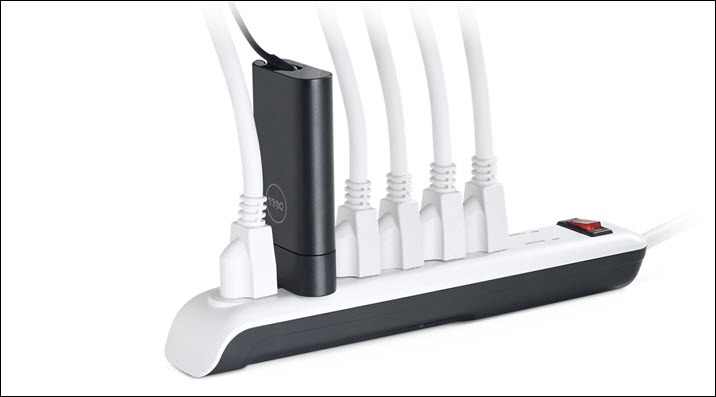
- Sprawdź rozgałęziacz: W przypadku korzystania z rozgałęziacza lub zabezpieczenia przed przepięciem należy sprawdzić, czy urządzenia te są włączone i działają prawidłowo. Jeśli to możliwe, zastosuj pomiń rozgałęziacz, aby sprawdzić, czy jest uszkodzony.
Krok 2: Sprawdzanie zasilacza sieciowego i kabla
- Oględziny: Sprawdź, czy zasilacz, kabel lub gniazdo zasilania notebooka nie są fizycznie uszkodzone. Jeśli zauważysz jakiekolwiek uszkodzenia, natychmiast zaprzestań korzystania z urządzenia i skontaktuj się z działem pomocy technicznej firmy Dell, aby uzyskać informacje o opcjach naprawy.
- Kontrola połączenia: Sprawdź, czy zasilacz lub ładowarka są prawidłowo podłączone do notebooka i źródła zasilania.
- Użyj innego zasilacza: Do notebooka należy zawsze używać zasilacza lub ładowarki dostarczonej przez firmę Dell lub zatwierdzonej przez firmę Dell. Jeśli to możliwe, sprawdzenie, czy zasilacz jest uszkodzony przeprowadź za pomocą znanego działającego zasilacza.
Krok 3: Testowanie bez baterii
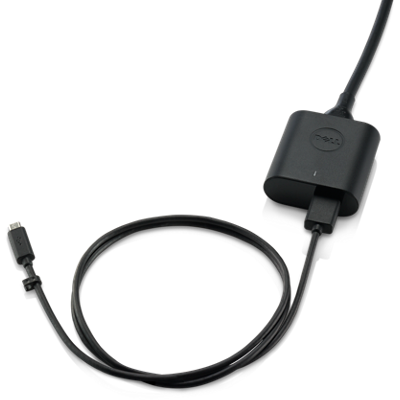
- Wyjmij baterię: Jeśli notebook ma wymienną baterię, wyjmij ją i spróbuj włączyć notebook, używając tylko zasilacza sieciowego lub ładowarki. Więcej informacji można znaleźć w podręczniku użytkownika lub instrukcji serwisowej notebooka. Jeśli notebook włączy się bez baterii, skontaktuj się z działem pomocy technicznej firmy Dell, aby poznać opcje naprawy dostępne w Twojej lokalizacji w zależności od stanu gwarancji urządzenia.
Krok 4: Resetowanie zegara czasu rzeczywistego
Resetowanie zegara czasu rzeczywistego przywraca domyślne ustawienia fabryczne systemu BIOS oraz resetuje datę i godzinę. W zależności od konfiguracji proces resetowania może spowodować kilkakrotne ponowne uruchomienie notebooka.
Uwaga: zresetowanie zegara czasu rzeczywistego jest dostępne tylko w niektórych notebookach Alienware, Inspiron, Latitude, Precision, Vostro i XPS.
- Odłącz urządzenie: odłącz wszystkie urządzenia zewnętrzne.
- Podłącz zasilacz sieciowy: podłącz zasilacz sieciowy lub ładowarkę do notebooka.
- Przytrzymaj przycisk zasilania: naciśnij i przytrzymaj przycisk zasilania przez 30–35 sekund, aż dioda LED zasilania zamiga trzy razy w celu rozładowania resztkowych ładunków elektrycznych.
- Zwolnij przycisk zasilania: zwolnij przycisk zasilania, aby dokończyć reset zegara czasu rzeczywistego.
Uwaga: jeśli zasilanie zostanie przerwane lub przycisk zasilania będzie przytrzymywany krócej niż 25 sekund lub dłużej niż 40 sekund, proces resetowania zostanie przerwany. Spróbuj ponownie zresetować zegar czasu rzeczywistego. - Podłącz ponownie i przetestuj: podłącz zasilacz z powrotem i spróbuj włączyć notebook.
Jeśli wykonanie powyższych czynności nie rozwiązało problemu z zasilaniem notebooka lub podejrzewasz awarię albo uszkodzenie sprzętu, skontaktuj się z działem pomocy technicznej firmy Dell, aby poznać opcje naprawy dostępne w Twojej lokalizacji w zależności od stanu gwarancji notebooka.
Rozwiązywanie problemów z komputerem stacjonarnym Dell, który się nie włącza
Postępuj zgodnie z poniższą procedurą rozwiązywania problemów, aby w systematyczny sposób rozwiązać problemy z zasilaniem komputera stacjonarnego.
Krok 1: Sprawdzanie przycisku zasilania i kabli
- Oględziny: Sprawdź, czy przycisk zasilania nie jest uszkodzony lub nie jest zacięty.
- Połączenia kablowe: Upewnij się, że kabel zasilający jest prawidłowo podłączony do zasilacza. Upewnij się, że wszystkie wewnętrzne kable zasilające są prawidłowo podłączone do płyty głównej i podzespołów.
- Zamień kabel zasilający: Spróbuj zamienić kabel zasilający z kablem zasilającym monitora. Uszkodzony kabel zasilający może powodować problemy z zasilaniem.
Krok 2: Testowanie innego gniazdka elektrycznego
- Zmień gniazda: Podłącz komputer stacjonarny do innego gniazdka ściennego, aby zidentyfikować uszkodzone gniazdko elektryczne.
- Sprawdź rozgałęziacz: W przypadku korzystania z rozgałęziacza lub zabezpieczenia przed przepięciem należy sprawdzić, czy urządzenia te są włączone i działają prawidłowo. Jeśli to możliwe, zastosuj pomiń rozgałęziacz, aby sprawdzić, czy jest uszkodzony.
Krok 3: Sprawdzanie źródła zasilania
- Odłącz kabel zasilający: Odłącz kabel zasilający od zasilacza.
- Przytrzymaj przycisk zasilania: Naciśnij przycisk zasilania i przytrzymaj go przez 15-20 sekund, aby rozładować pozostałe ładunki elektryczne.
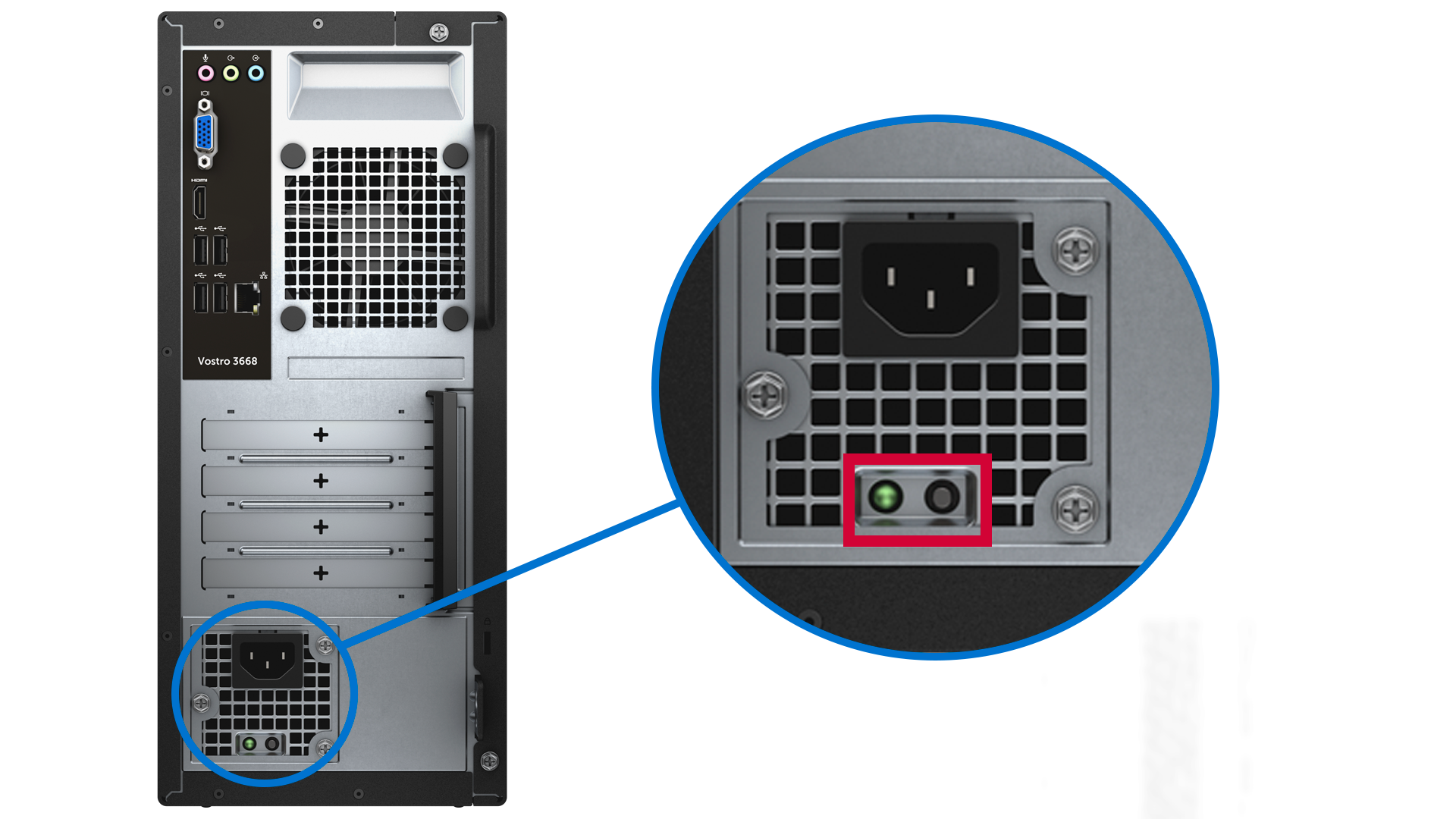
- Przetestuj zasilacz: W przypadku wybranych komputerów stacjonarnych firmy Dell na zasilaczu znajduje się przycisk wbudowanego autotestu. Ponownie podłącz kabel zasilający. Naciśnij ten przycisk, aby sprawdzić, czy włącza się dioda LED.
- Reakcja diody LED: Jeśli dioda LED włącza się, zasilacz pracuje prawidłowo. Przejdź do następnego kroku.
- Brak reakcji diody LED: jeśli dioda LED nie włącza się, oznacza to awarię zasilacza. Skontaktuj się z działem pomocy technicznej firmy Dell, aby poznać opcje naprawy dostępne w Twojej lokalizacji w zależności od stanu gwarancji urządzenia.
Krok 4: Resetowanie zegara czasu rzeczywistego
Resetowanie zegara czasu rzeczywistego przywraca domyślne ustawienia fabryczne systemu BIOS oraz resetuje datę i godzinę. W zależności od konfiguracji proces resetowania może powodować wielokrotne ponowne uruchomienie komputera stacjonarnego.
Uwaga: zresetowanie zegara czasu rzeczywistego jest dostępne tylko w obsługiwanych komputerach stacjonarnych Inspiron, OptiPlex, Precision, Vostro i XPS.
- Odłącz urządzenie: odłącz wszystkie urządzenia zewnętrzne i upewnij się, że komputer stacjonarny jest wyłączony.
- Przytrzymaj przycisk zasilania: naciśnij i przytrzymaj przycisk zasilania przez 30–35 sekund.
- Zwolnij przycisk zasilania: zwolnij przycisk zasilania, aby dokończyć reset zegara czasu rzeczywistego.
Uwaga: jeśli zasilanie zostanie przerwane lub przycisk zasilania będzie przytrzymywany krócej niż 25 sekund lub dłużej niż 40 sekund, proces resetowania zostanie przerwany. Spróbuj ponownie zresetować zegar czasu rzeczywistego. - Podłącz ponownie i przetestuj: podłącz z powrotem kabel zasilający i spróbuj włączyć notebook.
Jeśli wykonanie powyższych czynności nie rozwiązało problemu z zasilaniem komputera stacjonarnego Dell lub podejrzewasz awarię albo uszkodzenie sprzętu, skontaktuj się z działem pomocy technicznej firmy Dell, aby poznać opcje naprawy dostępne w Twojej lokalizacji w zależności od stanu gwarancji komputera stacjonarnego.
Często zadawane pytania (FAQ)
Oto niektóre często zadawane pytania dotyczące problemów z zasilaniem notebooków lub komputerów stacjonarnych firmy Dell.
1. Co należy zrobić, jeśli przycisk zasilania jest zacięty?
- Jeśli przycisk zasilania jest zacięty, spróbuj wykonać następujące czynności:
- Delikatnie naciśnij przycisk zasilania: spróbuj delikatnie nacisnąć przycisk, aby sprawdzić, czy można go przesuwać.
- Sprawdź, czy nie ma przeszkód: sprawdź okolice przycisku zasilania pod kątem zabrudzeń, kurzu lub zanieczyszczeń, które mogą powodować jego zacięcie. Użyj miękkiej szczotki lub sprężonego powietrza, aby wyczyścić obszar.
- Ostrożnie podważ przycisk zasilania: jeśli przycisk pozostaje zablokowany, możesz spróbować użyć cienkiego, płaskiego narzędzia (takiego jak plastikowa karta lub plastikowe narzędzie do podważania), aby ostrożnie podważyć przycisk. Zachowaj ostrożność, aby uniknąć uszkodzenia przycisku lub otaczającego go obszaru.
- Skontaktuj się z działem pomocy technicznej Dell Support: jeśli przycisk nadal się zacina lub wygląda na uszkodzony, skontaktuj się z działem pomocy technicznej Dell Support, aby poznać możliwości naprawy dostępne w Twojej lokalizacji w zależności od zakresu gwarancji urządzenia.
2. Co zrobić, jeśli notebook Dell nie chce się włączyć?
- Spróbuj użyć innego gniazdka elektrycznego.
- Podłącz zasilacz sieciowy bezpośrednio do gniazdka ściennego, pomiń zabezpieczenie przed przepięciem i rozgałęziacz.
- Sprawdź, czy zasilacz sieciowy nie jest uszkodzony. Jeśli dioda LED jest wyłączona, podłącz ponownie kabel zasilający. Jeśli dioda LED pozostaje wyłączona, wymień zasilacz sieciowy.
- Jeśli dioda LED jest włączona, zresetuj zegar czasu rzeczywistego i spróbuj włączyć zasilanie przy użyciu tylko zasilacza sieciowego.
3. Co zrobić, jeśli komputer włącza się, ale ekran pozostaje czarny?
- Sprawdź, czy występują problemy z wyświetlaniem, podłączając monitor zewnętrzny.
- Jeśli wyświetlacz zewnętrzny działa, przyczyną problemu może być ekran notebooka.
- Jeśli nie, problem może dotyczyć karty graficznej lub płyty głównej. Pomożemy Ci zdiagnozować i rozwiązać najczęstsze problemy z wyświetlaniem komputera.
4. Dlaczego komputer włącza się, ale nie uruchamia?
- Może to być spowodowane problemami sprzętowymi lub uszkodzeniem systemu operacyjnego. Przywróćmy prawidłowe działanie komputera z problemami z rozruchem.
5. Dlaczego mój komputer emituje sygnał dźwiękowy, ale się nie włącza?
- Kody dźwiękowe wskazują na problemy ze sprzętem.
- Zapoznaj się z instrukcją obsługi komputera, aby dowiedzieć się, co oznacza dany kod dźwiękowy. Typowe problemy obejmują pamięć systemową (RAM) lub problemy z płytą główną.
- Pomożemy Ci przywrócić prawidłowe działanie komputera Dell w przypadku problemów z uruchamianiem lub brakiem testu POST.
6. Jak mogę sprawdzić, czy zasilacz komputera stacjonarnego firmy Dell uległ awarii?
- Zwróć uwagę na oznaki, takie jak nietypowy hałas, zapach spalenizny lub problemy z przerywaniem zasilania. Dioda LED na zasilaczu pozostaje wyłączona, jeśli zasilacz jest uszkodzony.
- Naciśnięcie przycisku wbudowanego autotestu (przycisk testowy) na zasilaczu komputera stacjonarnego nie powoduje włączenia diody LED zasilacza.
- Objawy te wskazują na awarię sprzętu. Skontaktuj się z działem pomocy technicznej Dell Support, aby poznać możliwości naprawy dostępne w Twojej lokalizacji w zależności od zakresu gwarancji urządzenia.
7. Dlaczego bateria notebooka firmy Dell szybko się rozładowuje?
- Sprawdź aplikacje działające w tle. Zamknij nieużywane aplikacje.
- Pobierz i zainstaluj najnowsze aktualizacje sterowników i systemu operacyjnego.
- Sprawdź stan baterii za pomocą systemu BIOS, programu Dell Power Manager, programu Dell Optimizer lub diagnostyki baterii SupportAssist.
8. Czy wadliwa ładowarka/zasilacz może powodować problemy z zasilaniem notebooka firmy Dell?
- Tak, wadliwa ładowarka może prowadzić do problemów z ładowaniem i zasilaniem.
- Aby potwierdzić, przeprowadź test z inną ładowarką.
- Należy zawsze korzystać z zasilaczy lub ładowarek dostarczonych przez firmę Dell lub zatwierdzonych przez firmę Dell.
9. Dlaczego mój komputer stacjonarny firmy Dell ciągle ponownie uruchamia się?
- Sprawdź urządzenie pod kątem przegrzania, wadliwego sprzętu lub problemów z oprogramowaniem.
- Przeprowadź test diagnostyczny sprzętu pomoże zidentyfikować potencjalną awarię sprzętu.
- Pobierz i zainstaluj najnowsze aktualizacje sterowników i systemu operacyjnego.
10. Jak mogę zapobiec problemom z zasilaniem w przyszłości?
- Należy zawsze korzystać z zasilaczy lub ładowarek i kabli zasilających dostarczonych lub zatwierdzonych przez firmę Dell. Użyj zabezpieczenia przed przepięciem.
- Zapewnij odpowiednią wentylację.
- Utrzymuj urządzenie w czystości.
- Regularnie aktualizuj oprogramowanie i sterowniki.
11. Co zrobić, jeśli słyszę kody dźwiękowe lub widzę miganie diod LED zgodne z pewnym schematem?
- Kody dźwiękowe i schematy migania diod LED wskazują konkretne problemy ze sprzętem. Poniżej sposób ich naprawy:
- Zidentyfikuj schemat: Policz liczbę sygnałów dźwiękowych lub mignięć, aby rozpoznać kod błędu.
- Zapoznaj się z instrukcją: zapoznaj się z instrukcją obsługi urządzenia, aby zrozumieć znaczenie konkretnego kodu.
- Rozwiąż problem: Na podstawie kodu sprawdź powiązane komponenty. Jeśli na przykład kod wskazuje na problemy z pamięcią RAM lub pamięcią systemową, spróbuj ponownie podłączyć lub wymienić moduły pamięci systemowej.
- Sprawdź sprzęt: uzyskaj dostęp do programu Dell Diagnostics (test PSA, Pre-boot System Assessment), naciskając F12 podczas uruchamiania komputera i wybierając opcję diagnostyki. Jeśli test diagnostyczny zakończył się niepowodzeniem, zanotuj kod błędu, kod weryfikacyjny i kod Service Tag, a następnie wyszukaj kod błędu.
- Skontaktuj się z działem pomocy technicznej Dell Support: Jeśli test diagnostyczny zakończył się niepowodzeniem lub jeśli problem nie ustąpi, skontaktuj się z działem pomocy technicznej Dell Support, aby poznać opcje naprawy dostępne w Twojej lokalizacji w zależności od stanu gwarancji urządzenia.
12. Kiedy należy skontaktować się z działem pomocy technicznej Dell Support w przypadku problemów z zasilaniem?
- Jeśli czynności rozwiązywania problemów opisane w tym artykule nie rozwiązały problemu z zasilaniem lub podejrzewasz awarię sprzętu, skontaktuj się z działem pomocy technicznej Dell Support. Pomożemy Ci poznać opcje naprawy dostępne w Twojej lokalizacji w zależności od stanu gwarancji urządzenia.
13. Co należy zrobić, jeśli komputer wyłącza się nieoczekiwanie?
- Nieoczekiwane wyłączanie może być spowodowane przegrzaniem, problemami z zasilaczem lub awariami sprzętu.
- Zapewnij odpowiednią wentylację.
- Sprawdź zasilacz lub ładowarkę.
- Uzyskaj dostęp do programu Dell Diagnostics (test PSA, Pre-boot System Assessment), naciskając F12 podczas uruchamiania komputera i wybierając opcję diagnostyki.
- Jeśli test diagnostyczny zakończył się niepowodzeniem, zanotuj kod błędu, kod weryfikacyjny i kod Service Tag, a następnie wyszukaj kod błędu.
14. Dlaczego mój komputer uruchamia się ponownie, a nie wyłącza się?
- Może to być spowodowane problemami z oprogramowaniem, nieprawidłowymi ustawieniami zasilania lub problemami ze sprzętem.
- Pobierz i zainstaluj najnowsze aktualizacje sterowników i systemu operacyjnego.
- Sprawdź ustawienia zasilania.
- Uzyskaj dostęp do programu Dell Diagnostics (test PSA, Pre-boot System Assessment), naciskając F12 podczas uruchamiania komputera i wybierając opcję diagnostyki.
- Jeśli test diagnostyczny zakończył się niepowodzeniem, zanotuj kod błędu, kod weryfikacyjny i kod Service Tag, a następnie wyszukaj kod błędu.
15. Jak naprawić notebook, który nie budzi się z trybu uśpienia?
- Spróbuj krótko nacisnąć przycisk zasilania, porusz myszą, podłącz ładowarkę. Zaktualizuj oprogramowanie wewnętrzne systemu BIOS lub UEFI i zainstaluj najnowsze sterowniki, jeśli problem nie ustąpi.
16. Dlaczego notebook nie włącza się po podłączeniu do stacji dokującej?
- Zasilacz: Upewnij się, że stacja dokująca jest podłączona do działającego gniazdka elektrycznego. Spróbuj zmienić gniazdko zasilające.
- Problemy z połączeniem: Sprawdź, czy stacja dokująca jest prawidłowo podłączona do notebooka.
- Zgodność ze stacją dokującą: Upewnij się, że stacja dokująca jest zgodna z modelem notebooka. Niektóre stacje dokujące mogą nie obsługiwać niektórych modeli notebooków.
- Wymagania dotyczące zasilania: Upewnij się, że stacja dokująca spełnia wymagania dotyczące zasilania notebooka. Niektóre stacje dokujące mogą nie zapewniać wystarczającego zasilania, aby jednocześnie ładować i uruchamiać notebooka. Sprawdź specyfikacje stacji dokującej i notebooka, aby zapewnić zgodność.
- Bateria notebooka: Czasami, jeśli bateria notebooka jest całkowicie rozładowana, może się nie włączyć po podłączeniu do stacji dokującej. Najpierw spróbuj naładować notebooka bezpośrednio za pomocą zasilacza sieciowego.
- Potrzebujesz dalszej pomocy w zakresie stacji dokującej Dell? Zapoznaj się z naszą stroną pomocy technicznej dotyczącej stacji dokującej, aby uzyskać zasoby samopomocy i wskazówki dotyczące rozwiązywania problemów.
Zasoby dodatkowe
Zapoznaj się z zalecanymi zasobami związanymi z tym tematem.
- Przywracanie komputera firmy Dell po wystąpieniu problemu z uruchamianiem lub testem POST
- Naprawa typowych problemów z wyświetlaniem za pomocą monitorów lub ekranów notebooków
- Naprawa problemy z rozruchem: system nie uruchamia systemu Windows
- Rozwiązywanie i naprawa problemów z nieładującą się baterią notebooka
- Rozwiązywanie problemów z zasilaczem sieciowym lub ładowarką notebooka
- Sprawdzanie, konserwacja i optymalizacja stanu baterii notebooka