Narzędzie ProDeploy Data Migration
Samodzielna migracja wchodzi w skład usługi ProDeploy Plus i jest dostępna dla klientów ProDeploy Essentials, którzy zdecydują się na migrację własnych danych.
Przygotowanie do migracji
Skonfiguruj nowy komputer w lokalizacji docelowej i umieść stary komputer w pobliżu. Bardzo ważne jest, aby przez cały czas migracji oba komputery były podłączone do zasilania i miały łączność z Internetem.
Uwaga: migracja danych może się czasami odbywać powoli. Tak długo, jak komputery będą połączone, dane będą migrowane. W razie problemów skontaktuj się ze swoim menedżerem projektu / menedżerem ds. zaangażowania lub użyj adresu e-mail albo łącza czatu pomocy technicznej. Podczas migracji nie odłączaj ani nie wyłączaj komputerów, bo wymagałoby to przeprowadzenia migracji od nowa.
Etapy samodzielnej migracji danych
- Otwórz tę instrukcję na starym i nowym komputerze.
- Pobierz plik DMTBackup.exe na stary komputer i plik DMTRestore.exe na nowy komputer. Po pobraniu obu plików exe uruchom je na obu komputerach. W tym procesie pliki DMTBackup.exe i DMTRestore.exe muszą zostać uruchomione jednocześnie odpowiednio na starym i nowym komputerze.
- Po wyświetleniu monitu na każdym komputerze wybierz opcję Network PC to PC.
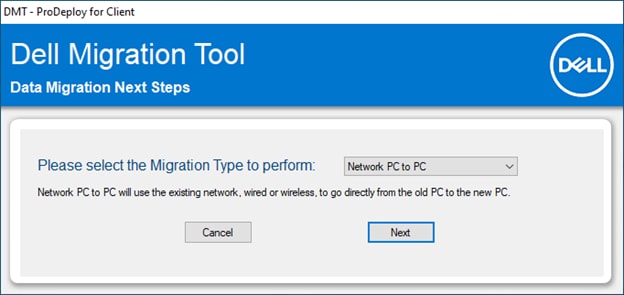
Rysunek 1: Ekran typu migracji - Po wyświetleniu na starym komputerze monitu o nazwę lub adres IP nowego komputera wprowadź adres IP wyświetlany na nowym komputerze, a następnie kliknij przycisk Next.
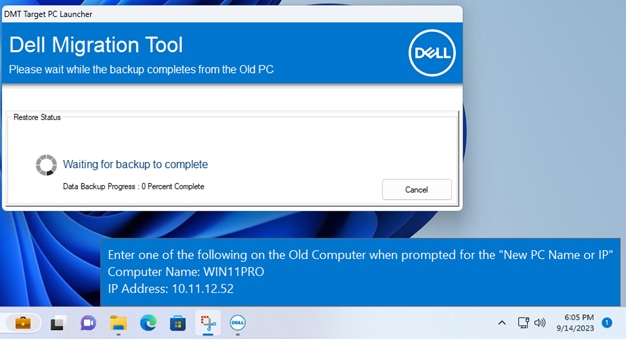
Rysunek 2. Nowy komputer — wyświetla nazwę komputera i adres IP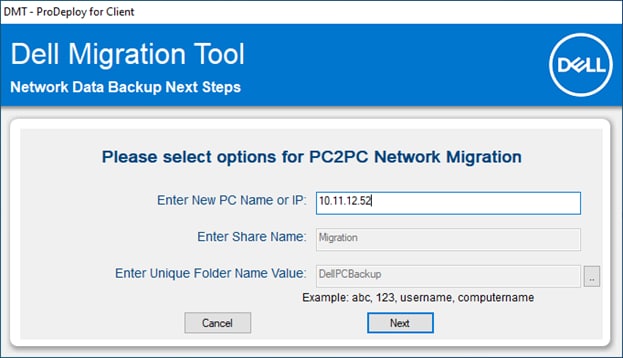
Rysunek 3: Stary komputer — wprowadź informacje wyświetlane na nowym komputerze - Sprawdź, czy podane informacje są poprawne. Kliknij przycisk Start, aby rozpocząć migrację danych. Przywracanie na nowym komputerze powinno rozpocząć się automatycznie po zakończeniu tworzenia kopii zapasowej na starym komputerze.
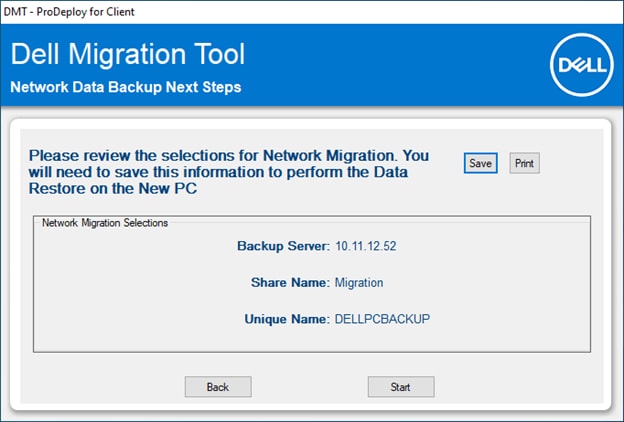
Rysunek 4: Przejrzyj wybrane opcje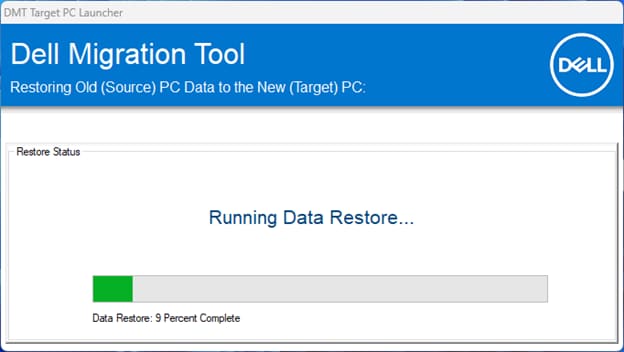
Rysunek 5: Trwa migracja danych - Po zakończeniu migracji danych na nowym komputerze zostanie wyświetlony ekran Podsumowanie.
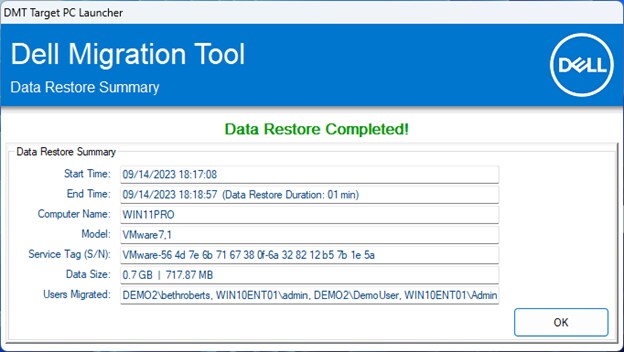
Rysunek 6: Ekran podsumowania
Uwaga: w zależności od ilości przesyłanych danych migracja danych może zająć kilka godzin.