O microfone não funciona: problemas com notebook, headset e microfone sem fio
Se o microfone não estiver funcionando no notebook ou desktop Dell, não se preocupe. Quer esteja a tentar conversar com amigos, participar numa aula online ou gravar um vídeo, eis tudo o que precisa para fazer o seu microfone funcionar.
Sintomas comuns de problemas de microfone
- O microfone não está funcionando: quando você fala no microfone, ele não está captando nenhum som. Isso significa que os outros não podem ouvi-lo, mesmo que você esteja falando.
- Som distorcido: sua voz soa abafada ou tem um ruído de fundo estático.
- Volume baixo: sua voz soa muito silenciosa para os outros, mesmo se você estiver falando alto. O microfone não é alto o suficiente, mesmo em configurações completas.
- Atraso ou demora: o áudio do microfone fica lento, criando um atraso desconfortável na comunicação.
- Som intermitente: sua voz corta para dentro e para fora, o que significa que às vezes as pessoas podem ouvi-lo e às vezes não.
- Eco: você ouve sua própria voz repetindo de volta para você depois de falar.
- Retorno: Há um ruído alto e agudo quando você fala.
Causas do não funcionamento do microfone
Há várias causas pelas quais o microfone pode não estar funcionando. Aqui estão alguns motivos comuns:
- Conexões soltas ou cabos quebrados.
- Configurações do modo silencioso ativadas acidentalmente.
- Permissões incorretas impedindo o acesso ao microfone.
- Drivers desatualizados ou conflitos de software.
- Problemas de hardware com o microfone ou porta.
Agora, vamos aprender a solucionar problemas no Windows e no Ubuntu.
Verificando conexões e configurações básicas
Antes de alterar as configurações, vamos fazer algumas verificações básicas para corrigir problemas simples.
Verificar conexões físicas
Verifique se o microfone está conectado ao computador. Para microfones USB, tente portas USB diferentes. Para microfones ou headsets Bluetooth, certifique-se de emparelhá-los usando Bluetooth. Para notebooks, ligue o microfone nas configurações de BIOS ou UEFI.
Inspecionar controles de mudo e de volume
Verifique se o microfone está mudo. Isso pode acontecer no sistema ou até mesmo no próprio microfone, se houver um botão de mudo. Ajuste o volume para um nível audível para garantir que não esteja muito baixo.
- No Windows, abra o menu Iniciar > Configurações > Sistema > Som. Em Configurações de entrada, verifique se o microfone não está mudo e defina o volume do microfone.
- No Ubuntu, vá para Configurações > Som. Em Entrada, verifique se o microfone não está silenciado e defina o volume do microfone.
Dica: para evitar que sua voz soe distorcida, aumente o volume em pequenos incrementos e verifique como ele soa.
Corrigindo o problema em que o microfone não funciona no Windows
Se o microfone não estiver captando nenhum som em seu PC Windows, siga estas etapas.
Etapa 1: verifique as configurações de privacidade para acesso ao microfone
Se o microfone não estiver funcionando, talvez seja necessário dar permissão para permitir que seus aplicativos o usem.
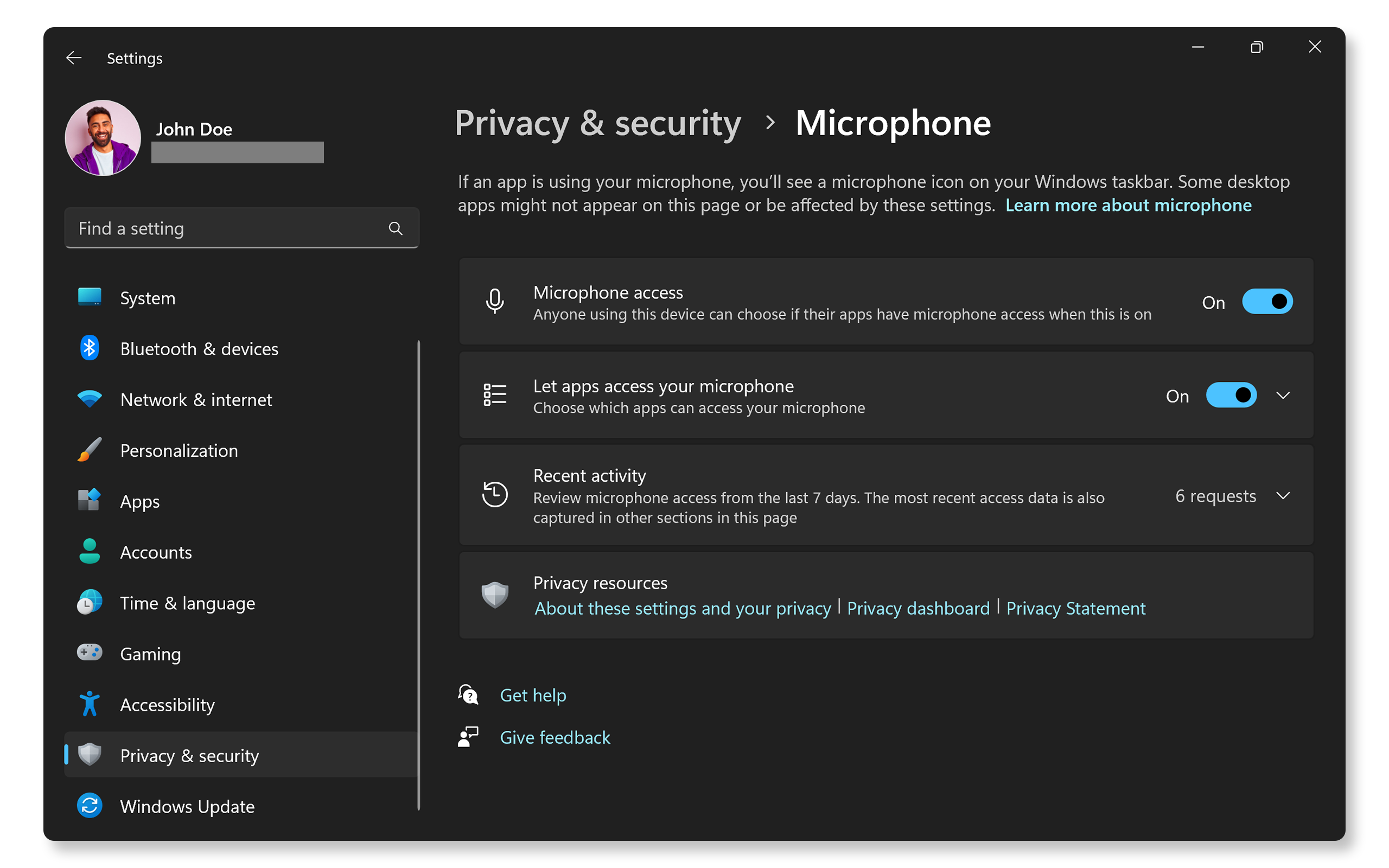
- Aceda a Iniciar > Definições > Privacidade e segurança > Microfone e certifique-se de que a opção Permitir que as aplicações acedam ao microfone esteja ativada e, em seguida, selecione as aplicações que podem utilizá-lo. Abra as configurações de privacidade do microfone.
Dica: os aplicativos da área de trabalho não aparecerão nesta lista. Para permitir que as aplicações de ambiente de trabalho utilizem o microfone, certifique-se de que a opção Permitir que as aplicações do ambiente de trabalho acedam ao microfone esteja ativada. Não é possível desativar o acesso ao microfone para aplicativos individuais da área de trabalho.
Etapa 2: verifique o dispositivo de gravação padrão
Se você tiver mais de um microfone, como um microfone de laptop, microfone de headset ou microfone sem fio, escolha o microfone certo para usar como seu dispositivo de entrada padrão.
- Abra o menu Iniciar > Configurações > Sistema > Som. Em Configurações de entrada, selecione o dispositivo de áudio que deseja usar. Isso também o tornará o dispositivo padrão.

Etapa 3: atualizar drivers de áudio
Atualizar drivers de áudio ou reverter drivers geralmente pode corrigir problemas de microfone causados por drivers de áudio desatualizados ou corrompidos.
Atualizar drivers de áudio usando o SupportAssist
A ferramenta SupportAssist da Dell verifica automaticamente o computador Dell, procura atualizações de drivers e BIOS e as instala:
- Pesquise e abra o SupportAssist.
- No aplicativo SupportAssist, na guia Início, selecione Atualizar software.
- Selecione Iniciar para verificar se há atualizações de driver.
- Siga as instruções na tela para atualizar os drivers.
Como alternativa, acesse Drivers e downloads da Dell para fazer download e instalar manualmente os drivers da Dell. Saiba mais sobre como atualizar drivers em seu Dell.

Revertendo drivers
Se você tiver problemas com o microfone depois de instalar as atualizações do Windows, tente reverter o driver de áudio para uma versão anterior.
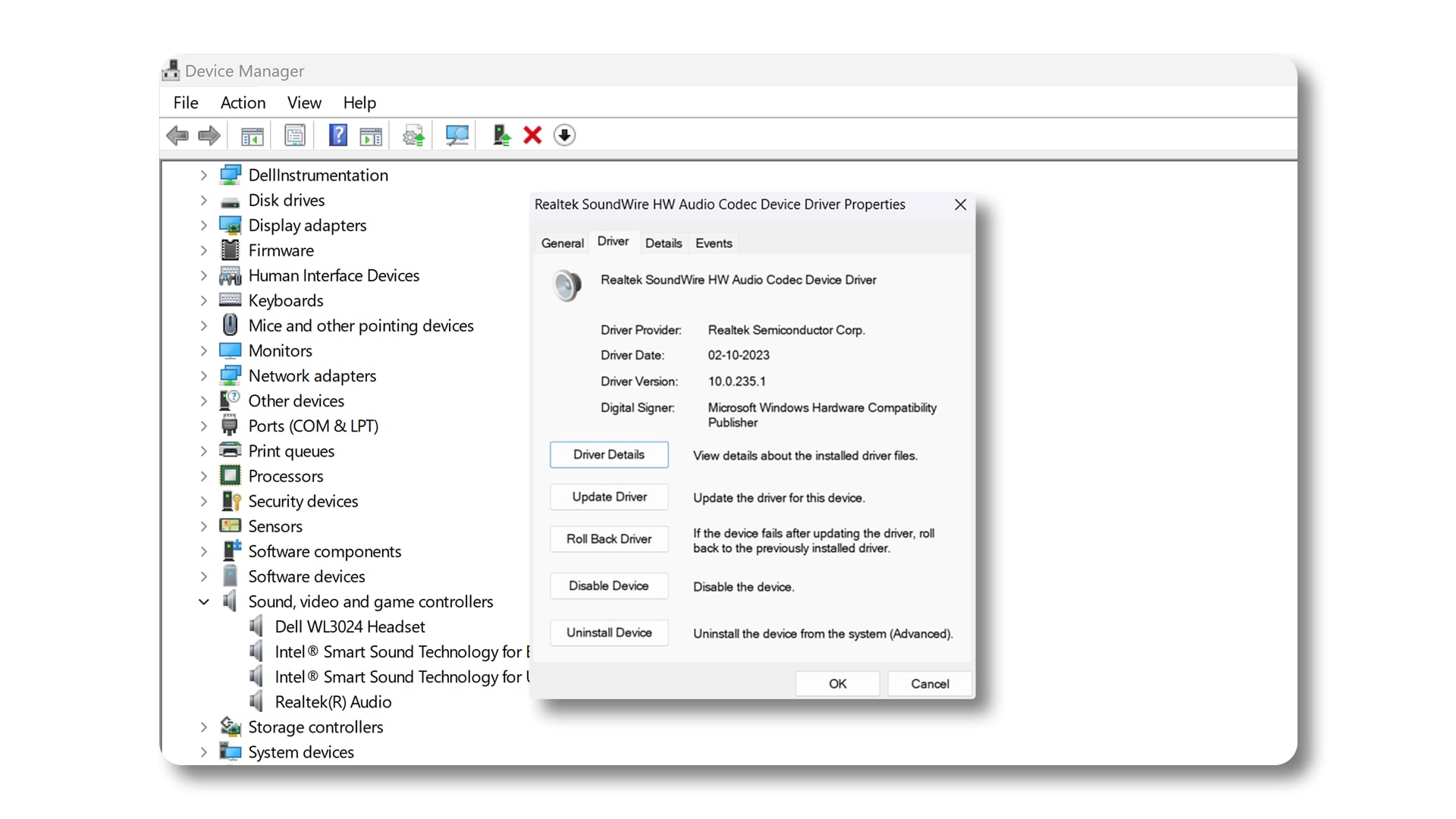
- No Gerenciador de dispositivos, clique com o botão direito do mouse no dispositivo de áudio.
- Selecione Propriedades > guia Driver e, em seguida, selecione Reverter driver (se disponível).
Etapa 4: execute a solução de problemas do microfone
A solução de problemas de microfone do Windows pode ser capaz de corrigir problemas de microfone automaticamente.
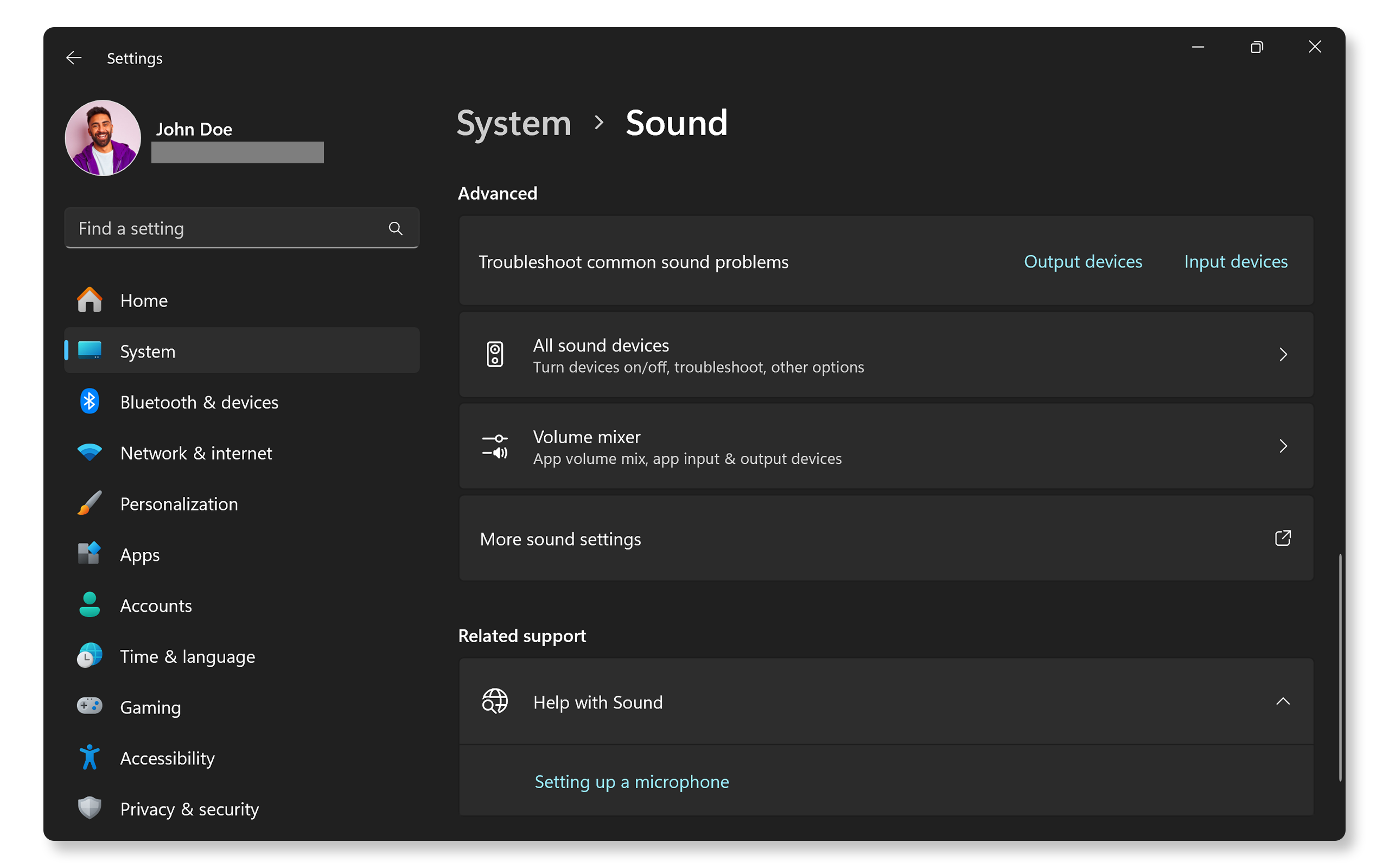
- Abra o menu Iniciar > Configurações > Sistema > Som. Em Avançado, selecione Dispositivos de entrada e siga as instruções na tela para permitir que o Windows faça o diagnóstico dos problemas de microfone.
Corrigir o problema em que o microfone não funciona no Ubuntu
Se o microfone não estiver capturando o som em seu PC Ubuntu, siga estas etapas.
Etapa 1: verifique o dispositivo de gravação padrão
Se você tiver mais de um microfone, como um microfone de laptop, microfone de headset ou microfone sem fio, escolha o microfone certo para usar como seu dispositivo de entrada padrão.
- Vá para Configurações > Som. Em Entrada, verifique se o dispositivo de microfone correto está definido como dispositivo de entrada padrão.

Etapa 2: reinstalar os drivers de som
Reinstalar os drivers de som ALSA pode resolver alguns problemas relacionados ao software.
Nota: é necessário ter direitos de administrador para alterar as configurações do sistema ou atualizar o software.
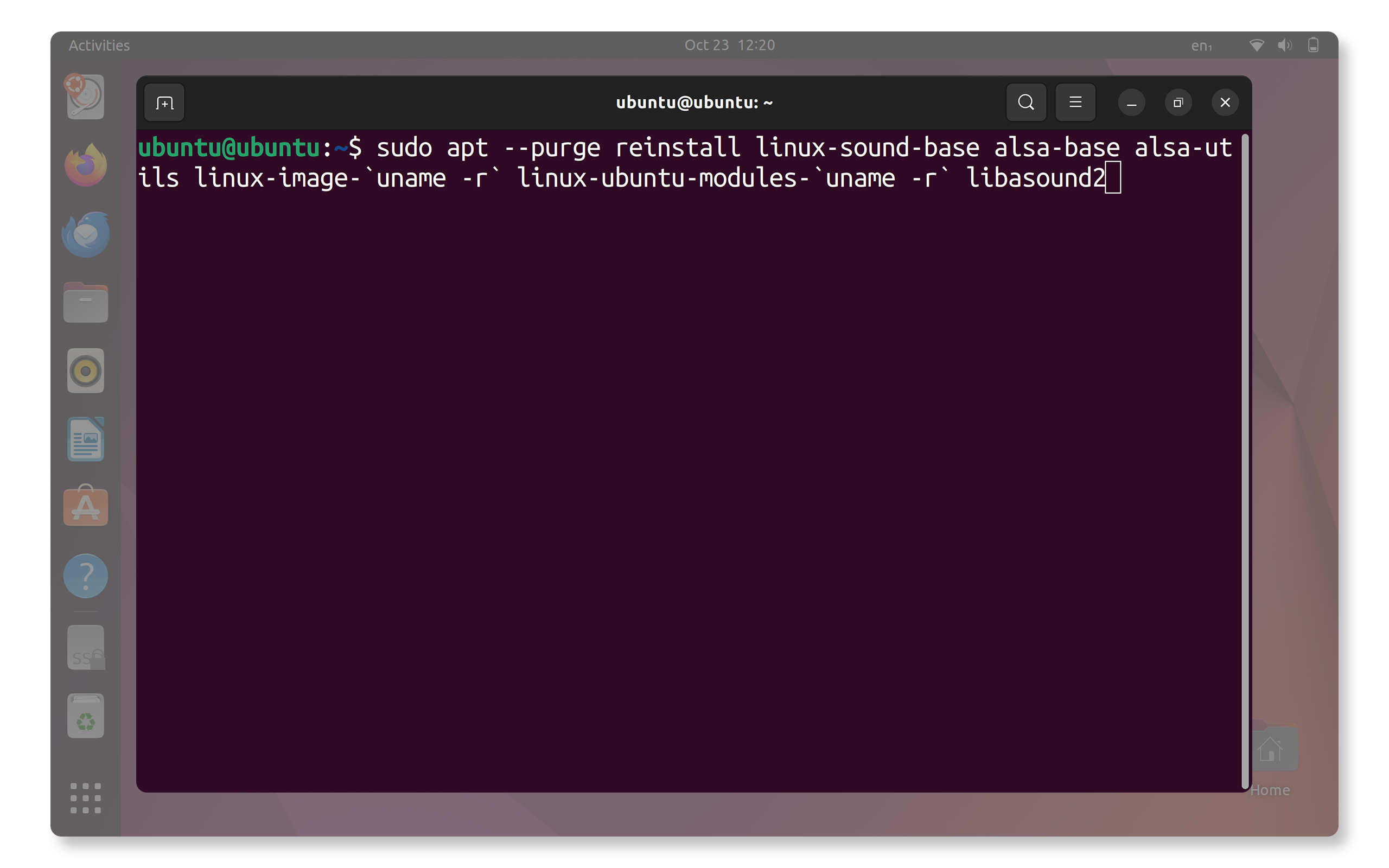
- Abra o Terminal: pressione Ctrl + Alt + T para abrir o Terminal.
- Atualize os drivers: Digite sudo aptitude --purge reinstall linux-sound-base alsa-base alsa-utils linux-image-`uname -r` linux-ubuntu-modules-`uname -r` libasound2 e pressione Enter.
Passo 3: compilação de driver de áudio ALSA
Se o microfone não estiver funcionando, compilar o driver de áudio ALSA pode ajudar:
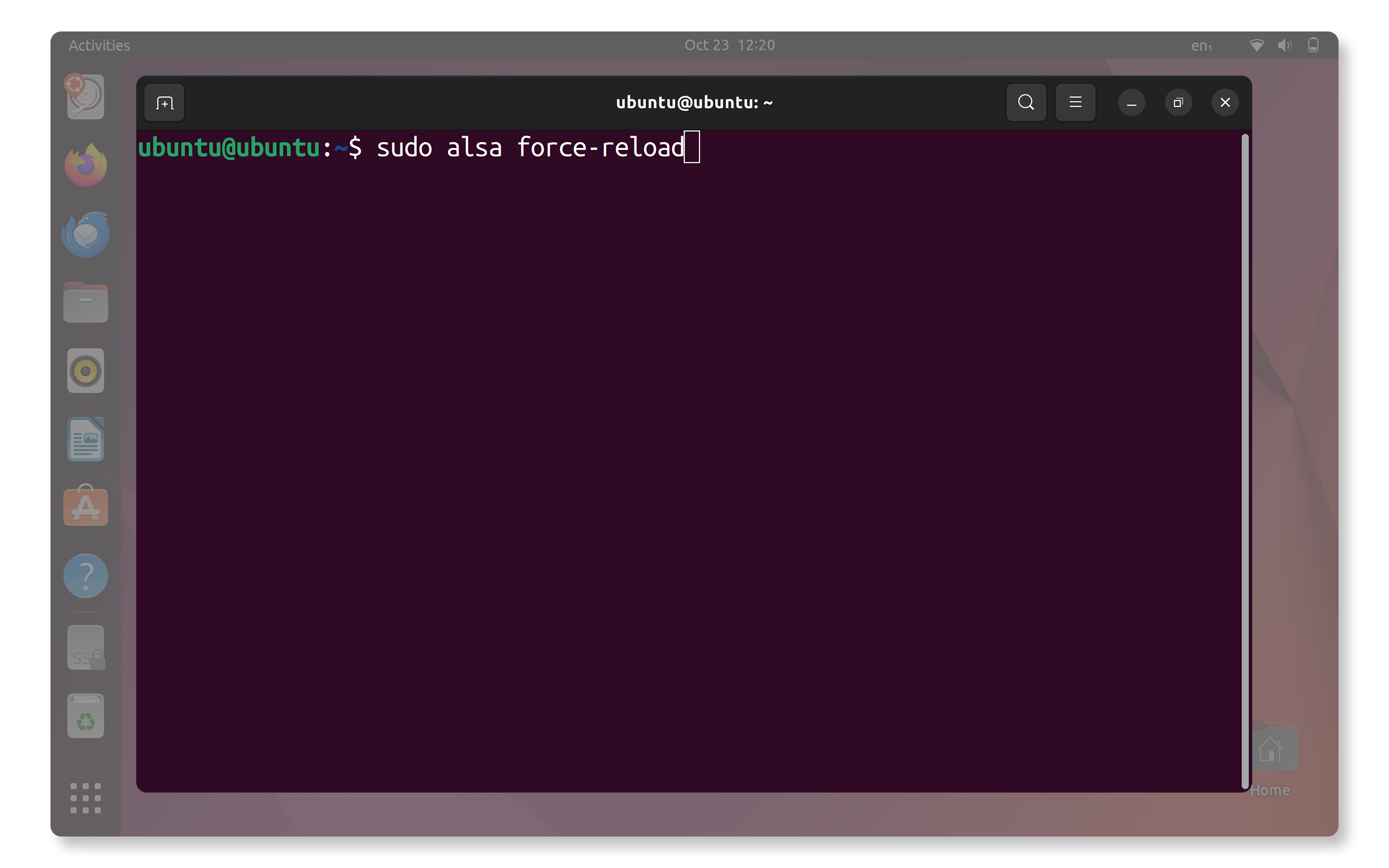
- Reinicie o serviço: abra o Terminal (tecla de atalho Ctrl + Alt + T), digite sudo alsa force-reload e pressione Enter para reiniciar o PulseAudio.
Etapa 4: atualizar o Ubuntu
Atualizar o software do sistema Ubuntu pode resolver problemas de microfone:
Nota: é necessário ter direitos de administrador para alterar as configurações do sistema ou atualizar o software.
- Atualize os drivers: abra o Terminal (tecla de atalho Ctrl + Alt + T) e digite sudo apt update && sudo apt upgrade -Y e pressione Enter.

Dicas adicionais para microfones externos
Se você estiver usando um microfone externo, há algumas etapas adicionais a serem consideradas.
Teste com diferentes dispositivos
Conecte o microfone a outro computador para ver se funciona. Isso pode ajudar a determinar se o problema está no microfone ou no computador.
Trocar de portas USB
Para microfones USB, tente conectar-se a outras portas USB, pois algumas portas podem ser incompatíveis ou apresentar defeito.
Desemparelhar e emparelhar
Para microfones ou headsets Bluetooth, tente desemparelhar e reparar o dispositivo Bluetooth.
Se o microfone ainda não funcionar, tente estas etapas adicionais para resolver problemas do microfone.
Medidas preventivas
Para evitar problemas futuros com o microfone, siga estas dicas:
- Atualize regularmente os drivers: mantenha o BIOS, os drivers de áudio e de sistema atualizados para evitar problemas de compatibilidade.
- Monitore as configurações de privacidade: revise as permissões do aplicativo periodicamente para garantir que os aplicativos necessários possam acessar o microfone.
- Evite interferências de terceiros: alguns softwares antivírus e de áudio de terceiros podem entrar em conflito com os drivers do microfone, portanto, use apenas programas confiáveis.
Perguntas frequentes (FAQ)
Confira algumas perguntas e respostas populares sobre problemas comuns de microfone em laptops e desktops.
1: Por que meu microfone não está funcionando no meu notebook Dell?
- Pode haver vários motivos pelos quais seu microfone não está funcionando, incluindo microfone desativado nas configurações do BIOS ou UEFI, configurações de áudio incorretas, drivers desatualizados ou problemas de conexão física.
- Siga as etapas de solução de problemas acima para identificar e corrigir o problema do microfone no Windows ou no Ubuntu.
2: Meu microfone funciona em alguns aplicativos, mas não em outros. Por quê?
- Isso pode acontecer se determinados aplicativos não tiverem permissões de microfone. Verifique as permissões do aplicativo nas configurações de privacidade do Windows.
3: As atualizações do BIOS podem corrigir problemas com o microfone?
- Sim, em alguns casos. As atualizações do BIOS ou UEFI podem melhorar a compatibilidade de hardware, o que pode ajudar no reconhecimento e no desempenho do microfone.
4: Como faço para testar se meu microfone está funcionando?
- Para testar o microfone no Windows, abra o menu Iniciar > Configurações > Sistema > Som, selecione o microfone, clique em Iniciar teste e fale nele.
- Para testar o microfone no Ubuntu, acesse Configurações de som e use o indicador de nível de entrada.
5: Como posso aumentar o volume do meu microfone no Windows?
- Abra o menu Iniciar > Configurações > Sistema > Som, em Entrada, e use o controle deslizante de volume para aumentar o volume do microfone.
6: Como ativar meu microfone no Ubuntu?
- Vá para Configurações de som, selecione seu microfone em Entrada e verifique se ele não está mudo. Use o controle deslizante de volume para ajustar o nível do microfone.
7: Por que meu microfone está produzindo um som distorcido?
- O som distorcido pode ser causado por altos níveis de entrada ou interferência.
- Reduza o volume do microfone nas configurações de som e afaste-o de possíveis fontes de interferência.
- Desative os aprimoramentos de áudio no Windows. Selecione o microfone para acessar as propriedades do dispositivo e desative os aprimoramentos de áudio (se disponíveis).
8: Como faço para atualizar os drivers do meu microfone no Windows?
- Use o aplicativo SupportAssist da Dell no Windows para verificar e atualizar os drivers.
- Alguns dispositivos Dell têm Dell Update, Alienware Update ou Dell Command Update para atualizar automaticamente os drivers.
- Para microfones de terceiros, abra o Gerenciador de dispositivos, expanda Entradas e saídas de áudio, clique com o botão direito do mouse no microfone e selecione Atualizar driver. Escolha Pesquisar automaticamente software de driver atualizado.
9: Posso usar um microfone externo com meu notebook Dell?
- Você pode usar um microfone externo com seu notebook Dell.
- Microfones USB e headsets com microfones integrados também funcionam.
- Verifique se ele está conectado ou emparelhado usando o Bluetooth corretamente e definido como o dispositivo de entrada padrão nas configurações de som.
10: Os desktops Dell têm microfones integrados?
- A maioria dos desktops Dell não tem microfones integrados. Mas os computadores all in one da Dell sim. Verifique as especificações do computador no manual do usuário.
- Se você precisar de um microfone, poderá usar um externo, como headset, Bluetooth ou USB. Basta conectá-lo ao seu computador e você está pronto.
11: Como corrigir problemas de microfone após uma atualização do Windows?
- Se uma atualização do Windows causou o problema, você pode reverter o driver. Abra o Gerenciador de dispositivos, clique com o botão direito do mouse no microfone, vá para Propriedades e clique em Reverter driver na guia Driver.
12: O que devo fazer se meu microfone não for detectado no Ubuntu?
- Verifique se o microfone está conectado corretamente.
- Abra as Configurações de som e selecione o microfone em Entrada. Se ele não estiver listado, atualize os drivers com sudo apt update && sudo apt upgrade -y.
13: Como corrigir o baixo volume do microfone em meu computador Dell?
- No Windows, vá para Iniciar > Configurações > Sistema > Som, selecione seu microfone e ajuste o controle deslizante de volume em Entrada.
- No Ubuntu, abra as Configurações de som e use o controle deslizante de volume em Entrada.
14: Como faço para alterar as configurações de áudio em aplicativos de chat comuns, como Microsoft Teams, Google Meet e Zoom?
- Esses aplicativos têm seus próprios controles de áudio para escolher qual microfone grava sua voz.
- Gerencie as configurações dos dispositivos de áudio em aplicativos como Microsoft Teams, Skype, Zoom, Google Meet e Discord.
15: E se nenhuma das etapas de solução de problemas funcionar?
- Solução de problemas adicionais: Siga estas etapas adicionais para resolver problemas com o microfone.
- Use os fóruns da comunidade Dell: participe dos Fóruns da comunidade Dell para obter ajuda de outros usuários.
Recursos em vídeo

Este vídeo mostra as etapas para solucionar problemas com o microfone. Isso inclui verificar se há danos físic
os nos cabos de áudio, garantir a conexão correta da entrada de áudio, tentar uma porta USB diferente se estiver usando um headset ou microfone USB e usar o recurso "Encontrar e corrigir problemas de gravação de áudio" no Windows para selecionar e aplicar uma correção para o microfone externo.
...

Descubra como emparelhar e conectar facilmente dispositivos Bluetooth ao seu PC com Windows 11 neste vídeo tutorial útil.
...
Para fazer download dos drivers Dell, acesse Drivers do Suporte Dell e selecione seu computador Dell ou digite
a etiqueta de serviço. Clique em "Verificar atualizações" e, em seguida, em "Mostrar drivers" para analisar a lista. Clique em "Fazer download e instalar" e reinicie o computador. Os drivers Dell estão disponíveis apenas para sistemas operacionais testados. Você também pode fazer download de drivers manualmente selecionando o sistema operacional, a categoria do driver e clicando em "Download". Siga as instruções na tela para instalar.
...