Guia detalhado: como conectar alto-falantes ao PC
É essencial conectar alto-falantes ao computador para o trabalho, jogos e entretenimento. Este guia aborda como conectar alto-falantes usando conexões de áudio Bluetooth, USB e de 3,5 mm, garantindo uma integração perfeita com os sistemas operacionais Windows 11 e Ubuntu. Encontre dicas comuns de solução de problemas para ajudar a resolver problemas comuns de áudio com eficiência.
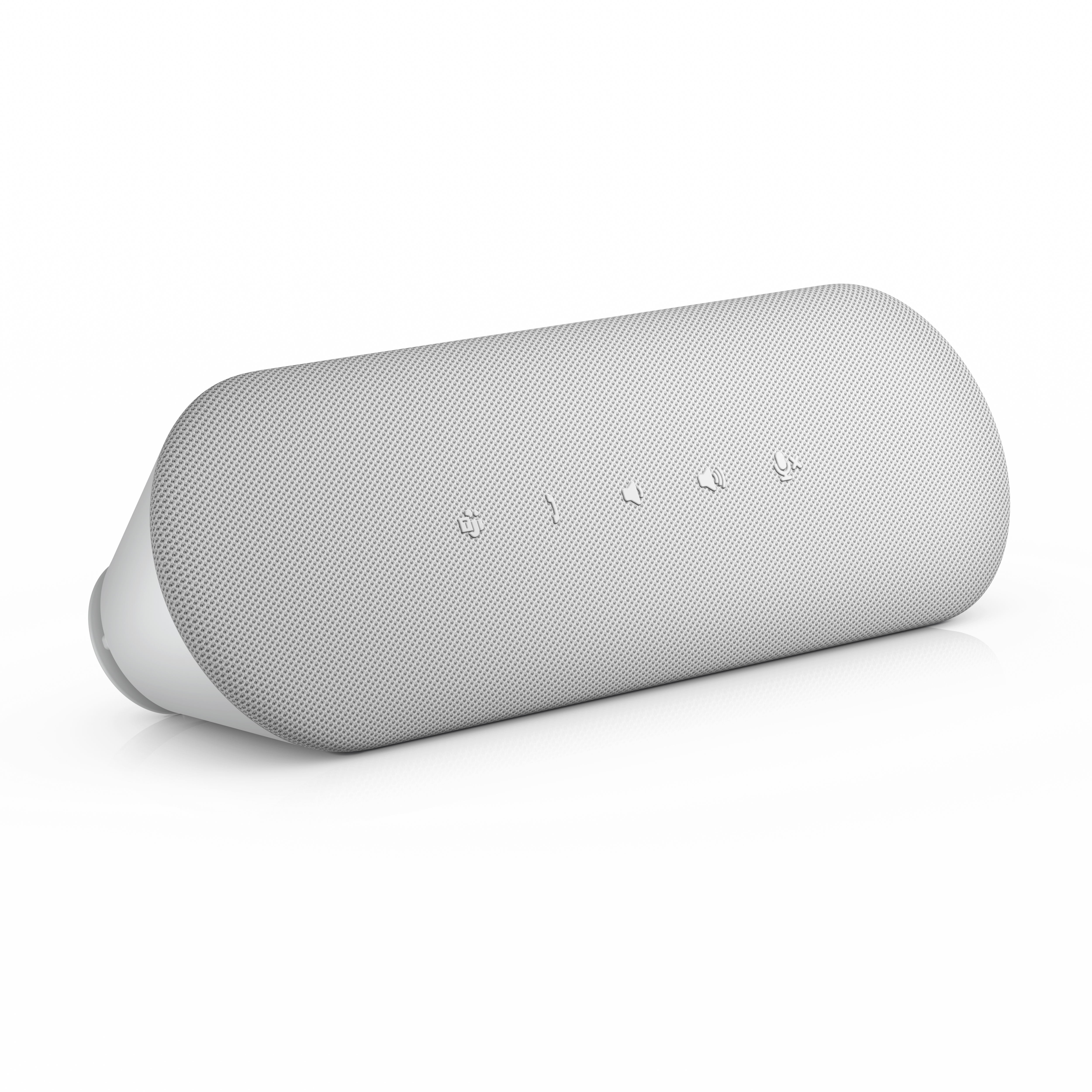
Tipos de alto-falantes
A maioria dos alto-falantes normalmente oferece funcionalidade plug-and-play, tornando-os fáceis de usar. Os tipos de alto-falantes comuns incluem:
- Alto-falantes com fio: esses alto-falantes se conectam via tomada de áudio de 3,5 mm ou USB, fornecendo um som confiável e sem preocupações com a bateria.
- Alto-falantes Bluetooth: esses alto-falantes usam Bluetooth para conectividade fácil e sem cabos, oferecendo liberdade de movimento.
- Soundbars de monitor: leves e fáceis de conectar a monitores Dell compatíveis. Garante uma mesa organizada.
Conexão via tomada de áudio de 3,5 mm
Alguns alto-falantes usam um conector de 3,5 mm para se conectar ao computador e não exigem drivers adicionais para funcionar.

Como identificar as portas de áudio
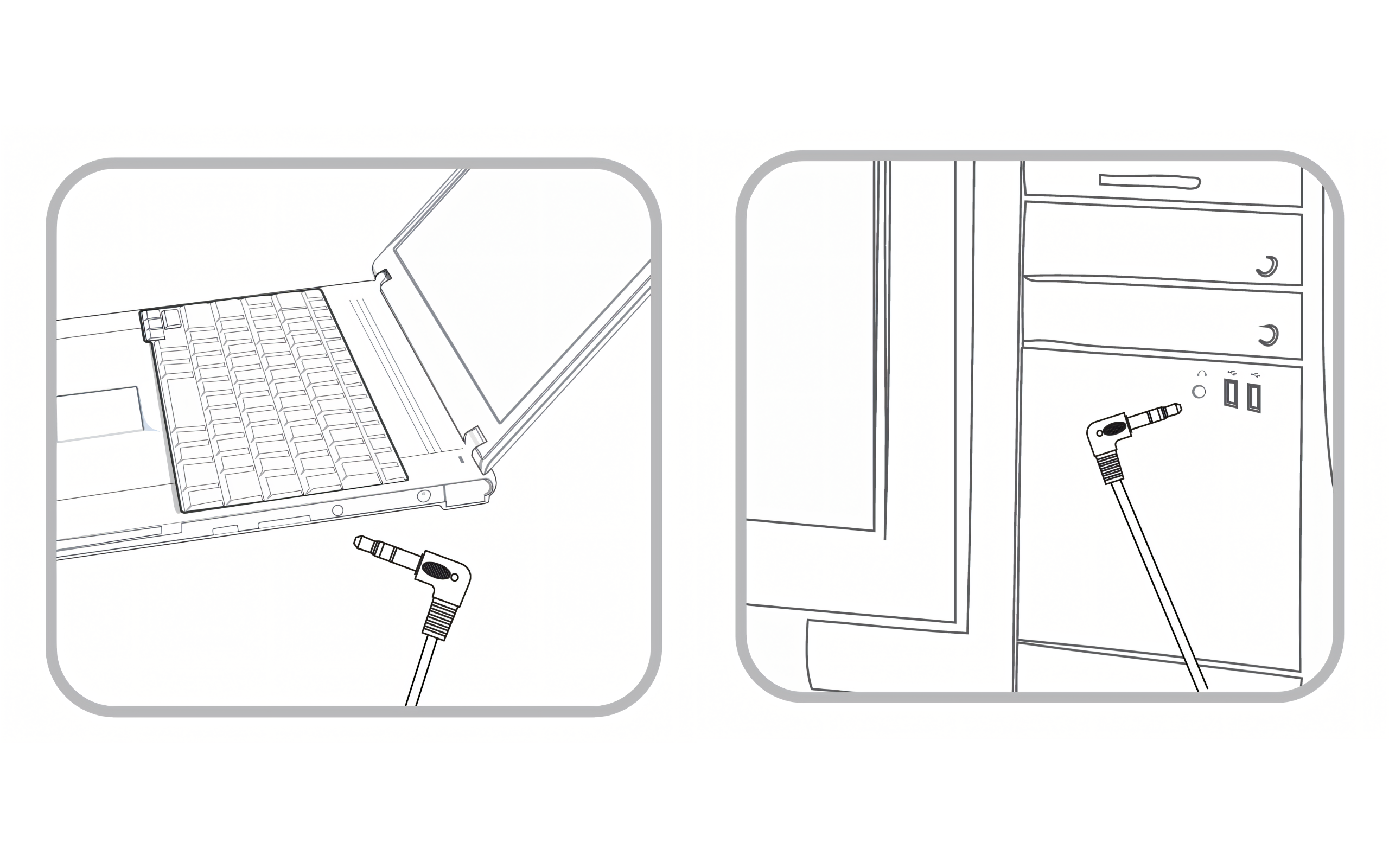
A maioria dos notebooks possui uma porta combinada de 3,5 mm, e os desktops contam com tomadas de áudio padrão de 3,5 mm codificadas por cores:
- Verde: saída de áudio (alto-falantes, headsets ou soundbars).
- Rosa: microfone ou entrada de áudio.
- Azul: entrada de linha.
- Cinza claro e escuro: saída Surround (alto-falantes compatíveis com configuração de canal 5.1 ou 7.1)
- Laranja: saída central ou do subwoofer (alto-falantes compatíveis com a configuração 5.1 ou 7.1)
Para encontrar as portas de áudio compatíveis em seu notebook ou desktop, consulte o manual do usuário, pois a localização e a configuração podem ser diferentes.

Como conectar alto-falantes ao computador
- Localize a tomada de áudio: identifique a porta de saída de 3,5 mm para saída de áudio (para alto-falante) e a porta de entrada (para microfone).
- Conecte o dispositivo: insira o conector de 3,5 mm do alto-falante na porta verde do computador e o conector do microfone na porta rosa (se disponível).
- Ligue o alto-falante: verifique se o alto-falante está carregado ou conectado e ligado, e ajuste o volume adequadamente.
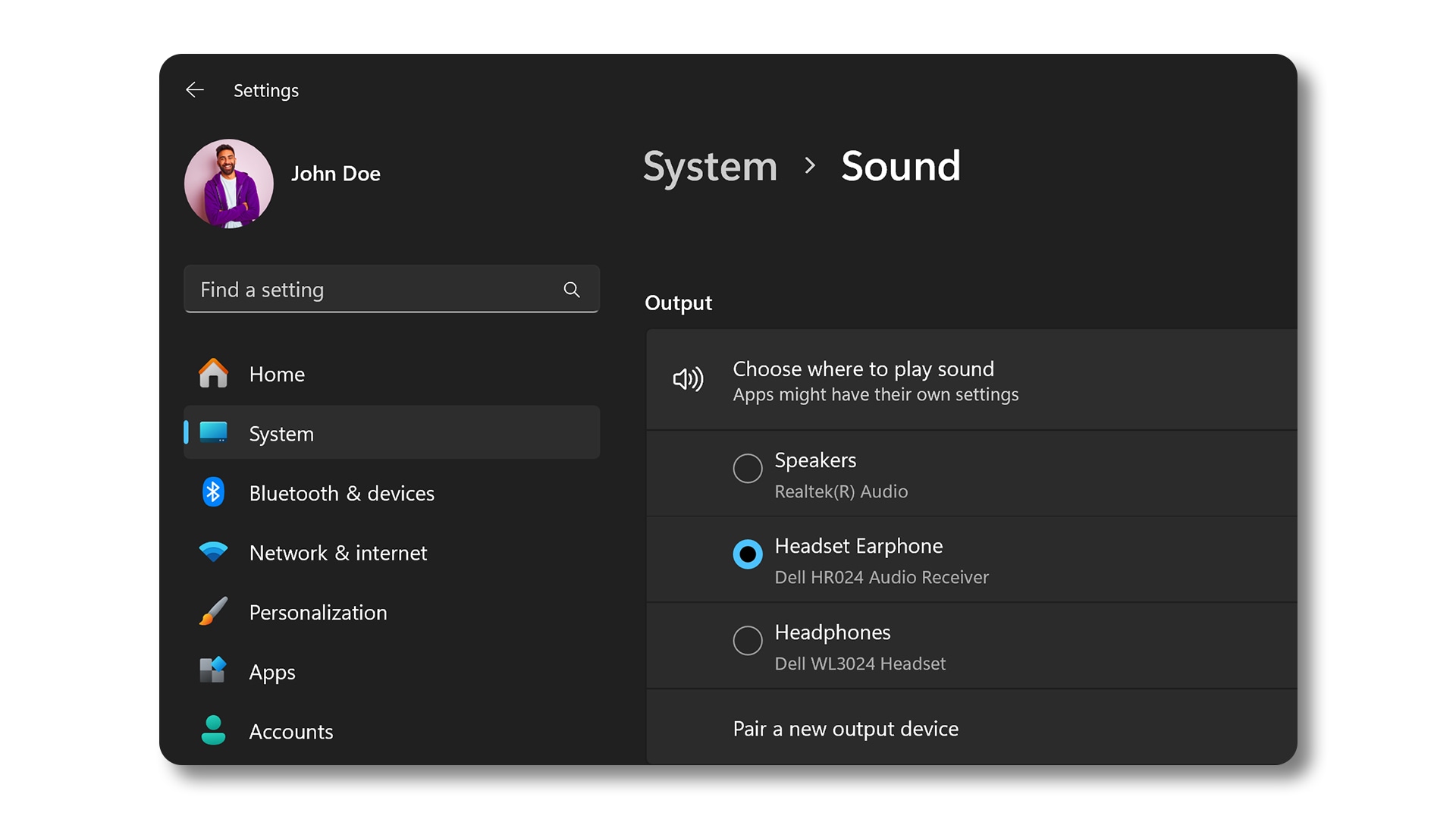
- Definir configurações de som (Windows 11):
- Navegue até Iniciar > Configurações > Sistema > Som.
- Em "Saída", selecione o dispositivo de reprodução padrão.
- Em "Entrada", selecione o dispositivo de microfone padrão.
- Definir configurações de som (Ubuntu):
- Vá para Configurações > Som.
- Em "Saída", selecione o dispositivo de reprodução padrão.
- Em "Entrada", selecione o microfone padrão.

Solução de problemas comuns
Sem som:
- Windows 11: verifique se o dispositivo de saída correto está selecionado nas Configurações de som. Clique com o botão direito no ícone de Som na Barra de tarefas, selecione "Configurações de som" e escolha seu dispositivo.
- Ubuntu: acesse Configurações > Som e verifique se o dispositivo de saída correto está selecionado.
Estática ou distorção:
- Windows 11 e Ubuntu: verifique se há conexões soltas e se os cabos estão totalmente inseridos. Tente usar um cabo de áudio diferente se o problema persistir.
Problemas de microfone:
- Windows 11: clique com o botão direito no ícone de Som na Barra de tarefas, selecione "Configurações de som" e verifique se o dispositivo de entrada correto está selecionado. Verifique se o microfone não está silenciado.

- Ubuntu: acesse Configurações > Som e verifique se o dispositivo de entrada correto está selecionado. Verifique se o microfone não está silenciado.
- Windows 11: clique com o botão direito no ícone de Som na Barra de tarefas, selecione "Configurações de som" e verifique se o dispositivo de entrada correto está selecionado. Verifique se o microfone não está silenciado.
Conexão via Bluetooth
Os alto-falantes Bluetooth oferecem funcionalidade plug-and-play com as versões mais recentes do Windows e do Ubuntu. Para garantir o desempenho e a compatibilidade ideais, atualize os drivers do adaptador Bluetooth.
Como ativar o Bluetooth no computador
Windows 11:
- Abra Configurações de Bluetooth e dispositivos: navegue até Iniciar > Configurações > Bluetooth e dispositivos.
- Ative o Bluetooth: alterne o botão do Bluetooth para "Ligado".

Ubuntu:
- Abra Configurações: clique no Menu do sistema no canto superior direito e selecione "Configurações".
- Navegue até Bluetooth: selecione "Bluetooth" na lista de opções.
- Ative o Bluetooth: alterne o botão do Bluetooth para "Ligado".

Como emparelhar alto-falantes Bluetooth
- Ligue o alto-falante: verifique se o alto-falante Bluetooth está carregado ou conectado e ligado, e ajuste o volume adequadamente.
- Ative o modo de emparelhamento no alto-falante: coloque o alto-falante Bluetooth no modo de emparelhamento (consulte o manual do dispositivo para obter instruções).
- Adicione um dispositivo (Windows 11):
- No aplicativo Configurações de Bluetooth e dispositivos, selecione Adicionar dispositivo e escolha Bluetooth.
- Escolha seu alto-falante na lista de dispositivos Bluetooth disponíveis.
- Siga as instruções na tela para concluir o processo de emparelhamento.
- Adicione um dispositivo (Ubuntu):
- Selecione seu dispositivo na lista de dispositivos Bluetooth disponíveis.
- Siga as instruções na tela para concluir o processo de emparelhamento.
Solução de problemas de áudio Bluetooth
Dispositivo não encontrado:
- Windows 11: verifique se o alto-falante está no modo de emparelhamento e dentro do alcance. Tente reiniciar o Bluetooth desligando-o e ligando-o novamente.

- Ubuntu: verifique se o alto-falante está no modo de emparelhamento e dentro do alcance. Tente reiniciar o Bluetooth desligando-o e ligando-o novamente.
- Windows 11: verifique se o alto-falante está no modo de emparelhamento e dentro do alcance. Tente reiniciar o Bluetooth desligando-o e ligando-o novamente.
Quedas de conexão:
- Windows 11 e Ubuntu: verifique se há interferência de outros dispositivos sem fio e certifique-se de que o dispositivo tenha bateria suficiente ou use uma nova bateria. Aproxime o alto-falante do computador.
Problemas de qualidade de áudio:
- Windows 11 e Ubuntu: aproxime o dispositivo do computador para melhorar a conexão. Certifique-se de que nenhum outro dispositivo Bluetooth esteja causando interferência.
Conexão via USB
Os alto-falantes USB oferecem funcionalidade plug-and-play via USB, tornando-os fáceis de usar.
Como conectar alto-falantes USB
- Localize uma porta USB: encontre uma porta USB disponível no seu computador.
- Conecte o dispositivo: conecte o cabo USB do alto-falante à porta USB do computador.
- Ligue o dispositivo: verifique se o alto-falante USB está carregado ou conectado e ligado, e ajuste o volume adequadamente.
- Instale os drivers (se necessário):
- Windows 11: permita que o Windows instale automaticamente todos os drivers necessários (é necessária uma conexão ativa com a Internet). Se os drivers não forem instalados automaticamente, visite o site do fabricante para fazer download e instalá-los manualmente.
- Ubuntu: a maioria dos alto-falantes USB é reconhecida automaticamente. Caso contrário, visite o site do fabricante para obter os drivers do Linux.
- Defina como dispositivo padrão (Windows 11):
- Navegue até Iniciar > Configurações > Sistema > Som.
- Em Saída, selecione o alto-falante USB.
- Em Entrada, selecione o alto-falante USB se ele tiver um microfone integrado.

- Defina como dispositivo padrão (Ubuntu):
- Vá para Configurações > Som.
- Em Saída, selecione o alto-falante USB.
- Em Entrada, selecione o alto-falante USB se ele tiver um microfone integrado.
Solução de problemas de conexões USB
Dispositivo de áudio não reconhecido:
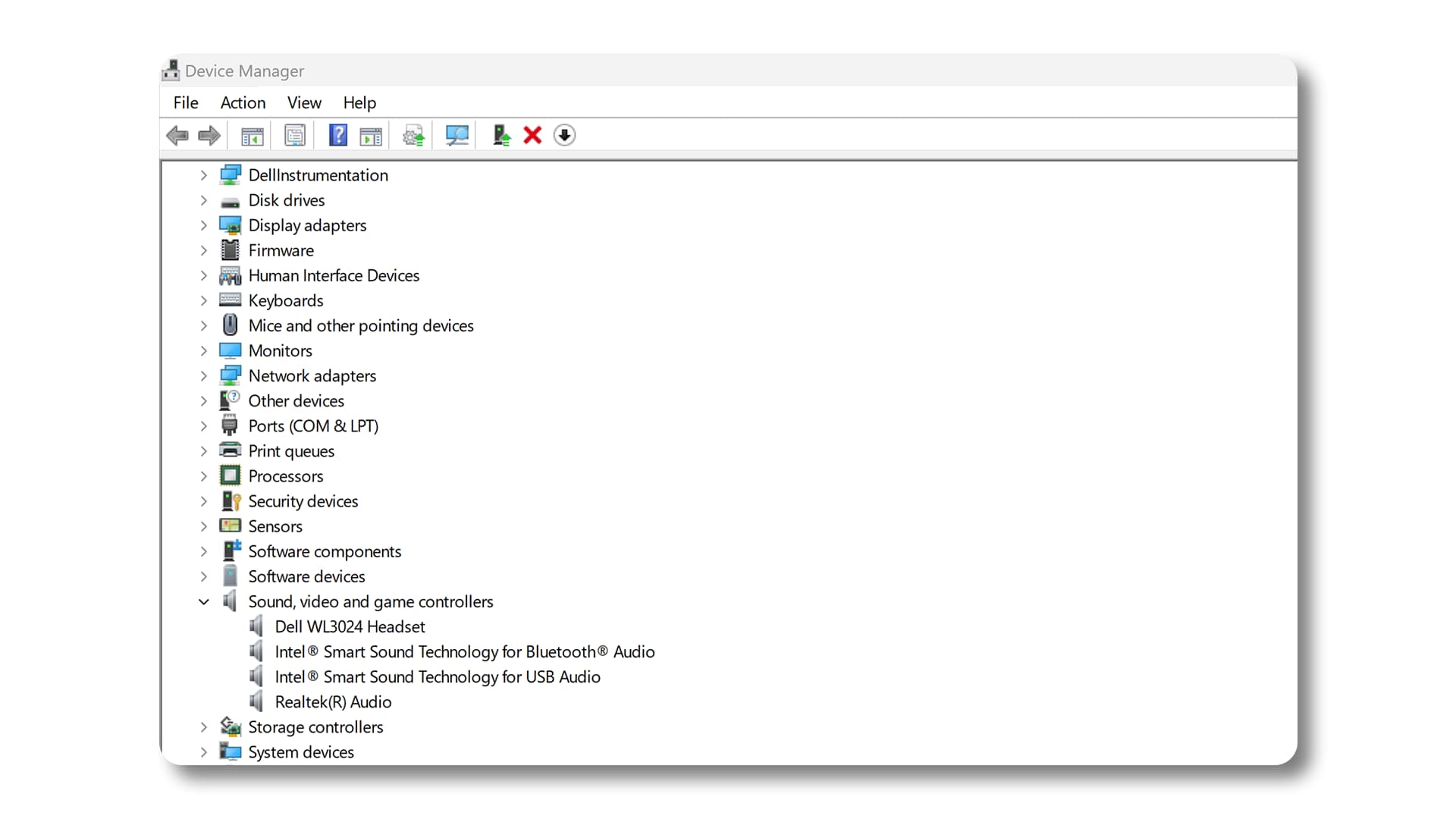
- Windows 11: tente usar outra porta USB. Verifique o Gerenciador de dispositivos para ver se o dispositivo aparece em "Controladores de som, vídeo e jogos". Caso contrário, atualize ou reinstale os drivers.
- Ubuntu: tente usar outra porta USB. Abra um terminal (Ctrl + Alt + T) e execute lsusb para ver se o dispositivo está listado. Caso contrário, execute sudo apt update && sudo apt upgrade para atualizar ou reinstalar os drivers.
- Windows 11: tente usar outra porta USB. Verifique o Gerenciador de dispositivos para ver se o dispositivo aparece em "Controladores de som, vídeo e jogos". Caso contrário, atualize ou reinstale os drivers.
Sem som:
- Windows 11: verifique se o alto-falante USB está selecionado como padrão nas configurações de som. Clique com o botão direito no ícone de Som na Barra de tarefas, selecione "Configurações de som" e escolha seu dispositivo.
- Ubuntu: vá para Configurações > Som e verifique se o alto-falante USB está selecionado como padrão.
- Windows 11: verifique se o alto-falante USB está selecionado como padrão nas configurações de som. Clique com o botão direito no ícone de Som na Barra de tarefas, selecione "Configurações de som" e escolha seu dispositivo.
Baixa qualidade de áudio:
- Windows 11 e Ubuntu: verifique se há atualizações de driver e certifique-se de que o dispositivo esteja conectado com segurança. Tente ajustar as configurações de áudio ou usar uma porta USB diferente.
Perguntas frequentes (FAQs)
1. Como saber se meu computador tem Bluetooth?
- Windows 11: abra Configurações > Bluetooth e dispositivos. Se o botão de alternância do Bluetooth estiver presente, seu computador é compatível com Bluetooth.
- Ubuntu: verifique em Configurações > Bluetooth. Se houver uma opção para ativá-lo, seu computador tem Bluetooth.
2. Por que meu alto-falante não aparece na lista de dispositivos Bluetooth?
- Verifique se o alto-falante está no modo de emparelhamento e dentro do alcance (consulte o manual do dispositivo para obter instruções).
- Reinicie o Bluetooth no computador e no dispositivo.
- Atualize os drivers do Bluetooth no computador.
3. O que devo fazer se não houver som nos alto-falantes conectados?
- Verifique as conexões.
- Windows 11: clique com o botão direito no ícone de Som, selecione "Configurações de som" e escolha o dispositivo de áudio correto em "Saída".
- Ubuntu: acesse Configurações > Som e verifique se o dispositivo de saída correto está selecionado.
- Ajuste os níveis de volume e certifique-se de que o dispositivo de áudio não está silenciado.
4. Como posso corrigir estática ou distorção no meu áudio?
- Verifique se há danos nos cabos e certifique-se de que estejam totalmente conectados.
- Tente usar portas de áudio ou cabos diferentes.
5. Como posso configurar meu alto-falante USB como o dispositivo de áudio padrão?
- Windows 11: vá para Iniciar > Configurações > Sistema > Som. Selecione o headset USB em "Saída" e "Entrada".
- Ubuntu: abra Configurações > Som. Selecione o headset USB em "Saída" e "Entrada".
6. Por que minha conexão Bluetooth continua caindo?
- Verifique se o dispositivo está dentro do alcance e totalmente carregado.
- Verifique se há interferência de outros dispositivos sem fio.
- Atualizar os drivers do Bluetooth.
7. Por que meu alto-falante USB não é reconhecido pelo computador?
- Tente usar portas USB diferentes.
- Certifique-se de que o dispositivo está conectado à energia e ligado.
- Atualize ou reinstale os drivers.
- Windows 11: verifique em Gerenciador de dispositivos em "Controladores de som, vídeo e jogos".
- Ubuntu: abra um terminal e execute lsusb para verificar se o dispositivo é detectado.
8. Como posso melhorar a baixa qualidade de áudio do meu alto-falante?
- Atualize os drivers de áudio e ajuste as configurações de áudio para obter o desempenho ideal.
- Minimize a interferência e use cabos de alta qualidade.