Como atualizar o BIOS: instalar e atualizar o BIOS no Windows
A atualização do BIOS ou UEFI do computador Dell pode melhorar seu desempenho, estabilidade e compatibilidade com novos softwares e hardwares. Vamos analisar um guia passo a passo sobre como verificar, fazer download e instalar uma atualização do BIOS com segurança em seu computador Dell.
O que é BIOS e UEFI?
BIOS (Basic Input/Output System) e UEFI (Unified Extensible Firmware Interface) são interfaces de firmware entre o hardware do computador e o sistema operacional. A UEFI é a sucessora moderna do BIOS e oferece um processo de inicialização mais rápido e seguro, além de recursos adicionais. Todos os computadores Dell mais novos vêm com UEFI.
Nota: a interface BIOS/UEFI no seu computador pode ser diferente da mostrada aqui.

Por que atualizar o BIOS ou a UEFI?
A atualização do BIOS ou da UEFI pode:
- Melhorar o desempenho do sistema.
- Corrigir vulnerabilidades de segurança.
- Adicionar suporte a novos hardwares.
- Resolver problemas de compatibilidade de hardware.
Precauções a serem tomadas antes da atualização
- Backup de dados importantes: uma falha na atualização do BIOS pode corromper a placa-mãe do seu sistema.
- Garanta energia estável: verifique se o notebook está conectado à tomada ou se o desktop tem uma fonte de energia ininterrupta.
- Feche os programas em segundo plano: isso minimiza as chances de interferência durante a atualização.
Como verificar a versão atual do BIOS/UEFI
Como usar as configurações do BIOS/UEFI
- Ligue ou reinicie o computador.
- Pressione a tecla F2 repetidamente para acessar as configurações do BIOS/UEFI.
- Localize a versão do BIOS em Overview ou General > System Information.

Como usar a Ferramenta de informações do sistema no Windows
- Pressione Windows + R para abrir a caixa de diálogo Executar.
- Digite msinfo32 e pressione Enter.
- Localize BIOS Version/Date para encontrar a versão atual do BIOS.

Como usar o Prompt de Comando no Windows
- Abra o Prompt de Comando e digite wmic bios get smbiosbiosversion.
- Pressione Enter para exibir a versão do BIOS.

Métodos para atualizar o BIOS/UEFI
Há muitas maneiras fáceis de atualizar o BIOS/UEFI, portanto, você pode escolher a que funciona melhor para você, seja usando ferramentas automatizadas ou fazendo a atualização manual passo a passo:
- Atualizar através do SupportAssist
- Atualizar através do Windows Update
- Atualizar através do utilitário independente de atualização do BIOS
- Atualizar usando uma unidade flash USB (fora do Windows)
- Atualizar através do Dell Command | Update
- Atualizar através de OTA (Over-the-Air) ou remotamente
- Atualizar através do Dell Update ou do Alienware Update

Método 1: atualização através do SupportAssist
O SupportAssist é a ferramenta de suporte automatizada da Dell que ajuda a verificar se há atualizações em seu sistema e instala as atualizações facilmente. Veja a seguir como atualizar o BIOS/UEFI usando o SupportAssist:
- Pesquise por SupportAssist no menu Iniciar e abra o aplicativo.
- Na guia Página Inicial, selecione Atualizar software.
- Selecione Iniciar para verificar se há atualizações do BIOS e siga as instruções.

Método 2: Atualizar através do Windows Update
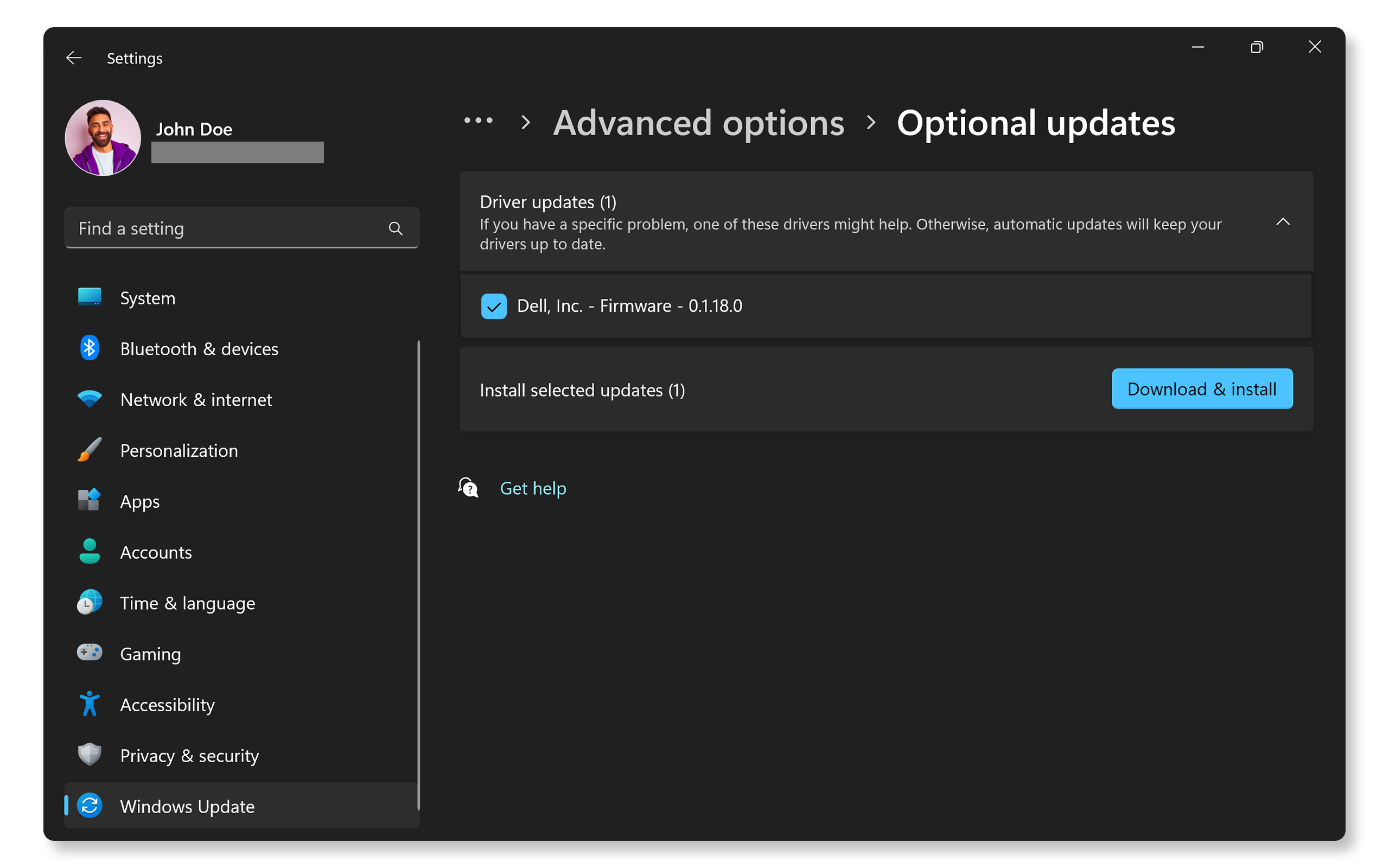
Os sistemas Dell também recebem atualizações de BIOS/UEFI através do Windows Update. Essas atualizações aparecem em atualizações de driver opcionais como Dell Firmware.
- Acesse Iniciar > Configurações > Windows Update e clique em Verificar se há atualizações. Abra as configurações do Windows Update.
- Agora, acesse Opções avançadas > Atualizações opcionais. Em Atualizações de driver, selecione a atualização do BIOS (se disponível) e clique em Baixar e instalar.
Método 3: Atualizar através do utilitário independente de atualização do BIOS
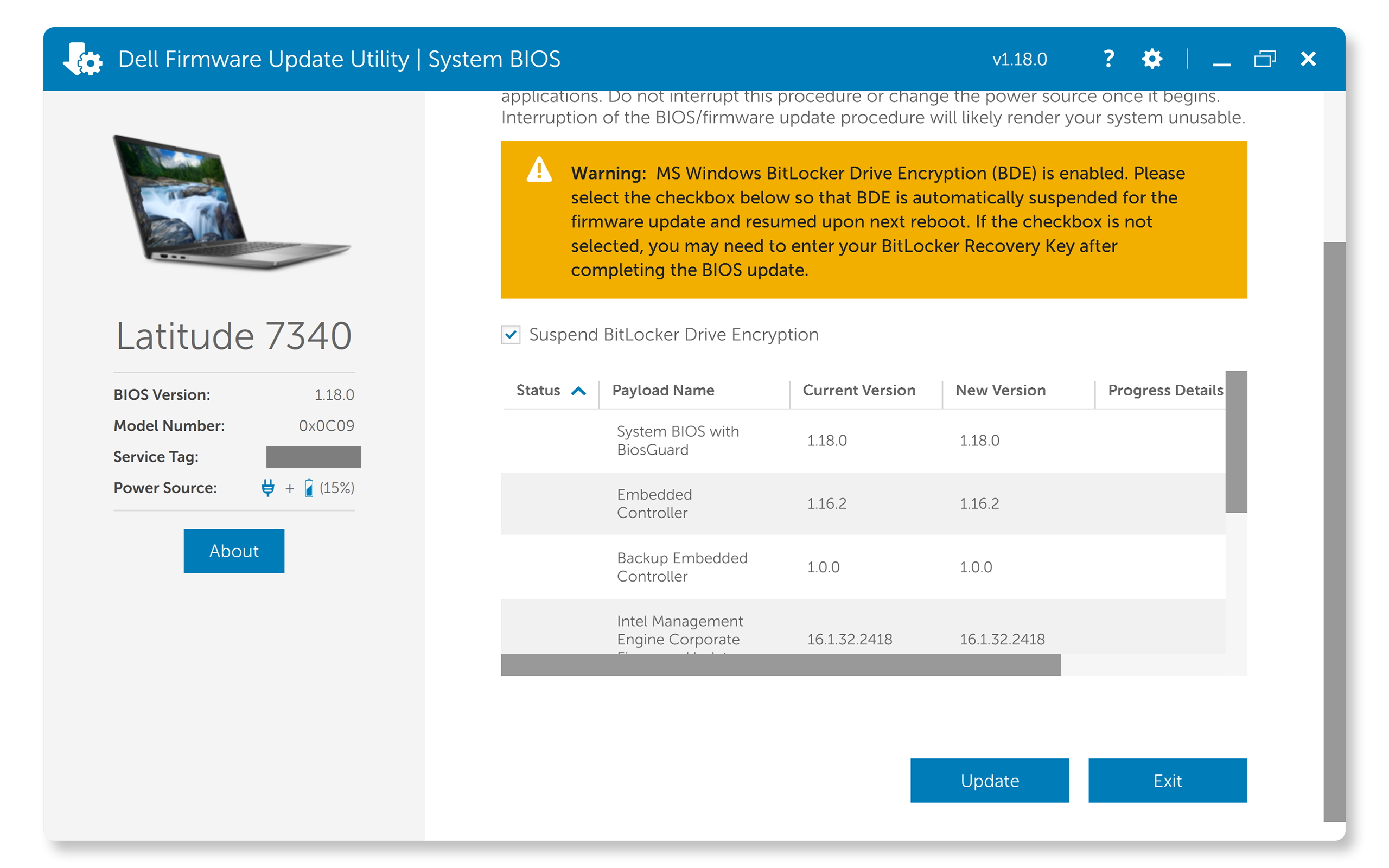
A Dell oferece um utilitário autônomo de atualização de firmware do BIOS/UEFI na forma de arquivos executáveis que são executados diretamente no sistema operacional Windows. Esse utilitário foi desenvolvido especificamente para ser executado somente no Windows.
- Faça o download do arquivo de atualização do BIOS: faça o download da atualização mais recente do BIOS no site Drivers e downloads da Dell, inserindo a etiqueta de serviço ou o código de serviço expresso do seu computador.
- Execute o instalador: abra o arquivo baixado e siga as instruções na tela.
- Reinicie e conclua a atualização: seu sistema será reiniciado automaticamente para concluir a atualização.
Método 4: Atualizar usando uma unidade flash USB
Esse método é útil para usuários que executam o Ubuntu ou outros sistemas operacionais Linux, ou quando o Windows não está acessível. Além disso, você pode usar esse método para atualizar o BIOS diretamente do menu One Time Boot em sistemas compatíveis.
- Prepare uma unidade flash USB: formate a unidade USB como FAT32.
- Faça o download do arquivo de atualização do BIOS: salve o arquivo de atualização na unidade USB.
- Acesse o menu de inicialização: reinicie o computador e pressione F12 para acessar o menu One Time Boot.
- Selecione BIOS Update: escolha a opção BIOS Update no menu One Time Boot.
- Selecione a unidade USB: conecte a unidade USB, escolha Flash from file (ou os três pontos), navegue no Explorador de arquivos e selecione o arquivo de atualização do BIOS e, em seguida, clique em Update BIOS e siga as instruções.

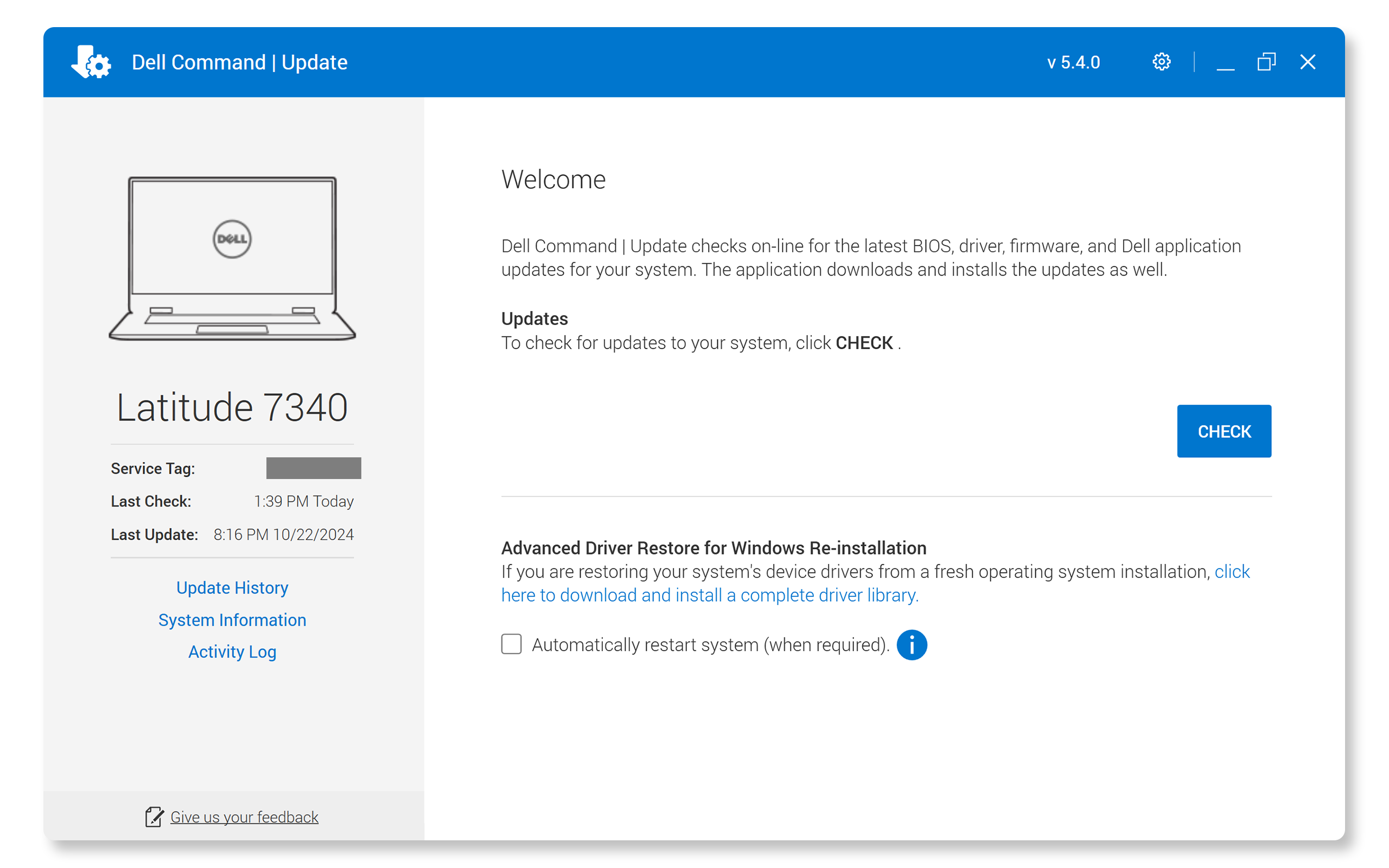
Método 5: Atualizar através do Dell Command | Update
O Dell Command | Update foi desenvolvido para PCs comerciais da Dell, como os modelos Latitude, OptiPlex e Precision.
- Pesquise Dell Command | Update no menu Iniciar e abra o aplicativo.
- Clique em Verificar para verificar se há atualizações disponíveis em seu sistema.
- Se houver atualizações disponíveis, selecione a atualização do BIOS/UEFI na lista e clique em Instalar.
- Reinicie o computador quando solicitado para concluir a instalação.
Método 6: Atualizar através de OTA (Over-the-Air) ou remotamente
Alguns computadores Dell mais novos, como o Latitude, podem atualizar o BIOS remotamente. Isso é chamado de atualização via OTA (Over-The-Air). Veja como você pode fazer isso:
- Ligue ou reinicie o sistema.
- Pressione a tecla F12 repetidamente até que o menu One Time Boot seja exibido.
- Escolha BIOS Flash Update - Remote no menu.
- Conecte-se à Internet usando um cabo Ethernet ou selecionando uma rede sem fio na lista.
- Clique em Update BIOS, verifique a versão do BIOS e confirme para fazer o download e concluir a atualização.

Método 7: Atualizar através do Dell Update ou do Alienware Update
O Dell Update ou o Alienware Update são ferramentas pré-instaladas que simplificam o processo de atualização para sistemas de consumo e de jogos, como o Inspiron, o XPS, o Série G e o Alienware. Para verificar se há atualizações do BIOS/UEFI:
Nota: O suporte ao Dell Update e ao Alienware Update expira no final de 2024. Instale o SupportAssist para manter seu sistema atualizado e com o melhor desempenho possível.
- Pesquise Dell Update ou Alienware Update no menu Iniciar e abra o aplicativo.
- Clique em Verificar para verificar se há atualizações disponíveis em seu sistema.
- Se houver atualizações disponíveis, elas serão exibidas em uma lista. Selecione a atualização do BIOS/UEFI e clique em Instalar.
- Reinicie o computador quando solicitado para concluir a instalação.
O que fazer se a atualização do BIOS falhar
- Para notebooks, verifique se o adaptador CA fornecido pela Dell está conectado e se a bateria está carregada em pelo menos 50%.
- Desconecte dispositivos externos, como docking stations, discos rígidos externos, entre outros.
- Se a atualização falhar ao usar o SupportAssist, o Windows Update, o Dell Command | Update ou o Dell/Alienware Update, você poderá atualizar manualmente o BIOS/UEFI usando o utilitário autônomo de atualização de firmware.
Perguntas frequentes (FAQ)
Encontre respostas para perguntas comuns sobre BIOS ou UEFI em sistemas Dell.
1. Com que frequência devo atualizar meu BIOS da Dell?
- Em geral, é uma boa ideia atualizar o BIOS somente quando necessário, como no cronograma de manutenção regular, ao enfrentar problemas específicos ou quando a Dell recomendar uma atualização crítica.
2. Como sei se meu computador Dell precisa de uma atualização do BIOS?
- Você pode verificar se há atualizações do BIOS por meio de aplicativos pré-instalados, como o software SupportAssist, Dell Update, Alienware Update ou Dell Command | Update da Dell, ou visitando o site Drivers e downloads da Dell e inserindo a etiqueta de serviço do seu computador para ver se há uma atualização crítica ou recomendada.
3. Posso voltar para uma versão anterior do BIOS se a atualização causar problemas?
- Os downgrades do BIOS podem ser restritos quando há atualizações de segurança e correções importantes em versões anteriores que afetam a funcionalidade do sistema.
- Se houver suporte para downgrade, você poderá fazer o download do utilitário de firmware do BIOS para a versão anterior e executá-lo para reverter o BIOS.
4. Posso atualizar o BIOS se minha bateria estiver fraca?
- Não, não é recomendável atualizar o BIOS com a bateria fraca em um notebook. Conecte o dispositivo para garantir que ele tenha uma fonte de energia estável durante todo o processo de atualização.
5. Existe alguma maneira de automatizar as atualizações do BIOS nos sistemas Dell?
- Sim, você pode automatizar as atualizações do BIOS usando aplicativos pré-instalados, como o SupportAssist, o Dell Update, o Alienware Update, o Dell Command | Update da Dell ou o Windows Update, que verificam e instalam automaticamente as atualizações mais recentes à medida que são disponibilizadas.
6. Preciso instalar todas as atualizações anteriores do BIOS ou apenas a mais recente?
- Geralmente, as atualizações do BIOS são cumulativas, portanto, você só precisa da versão mais recente, que inclui todos os aprimoramentos e correções anteriores.
- No entanto, em alguns casos, pode haver a necessidade de instalar primeiro uma versão mínima do BIOS antes de atualizar para a versão mais recente.
7. Como faço para ativar a UEFI no meu sistema Dell?
- Para ativar a UEFI em sistemas Dell compatíveis, siga estas etapas:
- Reinicie o computador: comece reiniciando o computador.
- Acesse o menu BIOS/UEFI: quando o sistema for reinicializado, pressione F2 repetidamente para acessar o menu de configuração do BIOS/UEFI.
- Localize as configurações de inicialização: no menu do BIOS, vá para a guia Boot ou para a seção Boot Configuration.
- Selecione o modo de inicialização UEFI: localize a opção Boot Mode e mude de Legacy (BIOS) para UEFI.
- Salve e saia: salve suas alterações e saia do BIOS. O sistema agora inicializará usando a UEFI.
- A ativação da UEFI pode precisar que seu disco esteja configurado com o estilo de partição GPT. Se não estiver, talvez seja necessário converter de MBR para GPT, o que requer a reinstalação do Windows.
8. O que é o Dell SafeBIOS e como ele ajuda durante uma atualização do BIOS?
- O Dell SafeBIOS é um recurso de segurança desenvolvido para proteger a integridade do firmware do BIOS. Ele monitora continuamente o BIOS em busca de alterações não autorizadas ou adulterações, fornecendo uma garantia extra de que o firmware do sistema permanece seguro.
- O SafeBIOS inclui ferramentas de verificação do BIOS que verificam o BIOS em relação a uma versão conhecida como boa, especialmente após atualizações. Esse recurso é útil porque garante que somente atualizações verificadas e confiáveis sejam aplicadas, reduzindo o risco de malware ou corrupção durante o processo de atualização do BIOS.
- O Dell SafeBIOS está disponível em muitos sistemas empresariais mais recentes da Dell.
9. Posso converter o BIOS em UEFI em meu computador Dell?
- Todos os sistemas Dell mais recentes vêm com firmware UEFI.
- Atualize o BIOS para a versão mais recente.
- Se você ainda não encontrar a opção UEFI após atualizar o BIOS para a versão mais recente, isso significa que seu computador pode não ser compatível com a UEFI.
10. Como faço para formatar uma unidade USB para FAT32 no Windows ou Ubuntu para atualizar o BIOS?
- A formatação para FAT32 garante a compatibilidade com o utilitário de atualização do BIOS da Dell.
- No Windows:
- Conecte a unidade USB, clique com o botão direito do mouse nela no Explorador de Arquivos e selecione Formatar.
- Escolha FAT32 como o sistema de arquivos e clique em Iniciar para formatar.
- No Ubuntu:
- Conecte a unidade USB e abra o utilitário Discos.
- Selecione a unidade USB, clique no ícone de engrenagem e escolha Formatar partição.
- Escolha FAT32 e confirme a ação
11. A atualização do BIOS excluirá meus dados?
- Não, a atualização do BIOS não afeta os dados armazenados no disco rígido.
- No entanto, é recomendável fazer backup de seus dados antes de iniciar qualquer atualização de firmware.
- Se o computador estiver criptografado com BitLocker, digite a chave de recuperação quando solicitado. Faça login na sua conta da Microsoft para localizar a chave do BitLocker na seção Dispositivos. Nota: A Dell não armazena ou tem acesso às chaves de recuperação do BitLocker.
12. Por que minha atualização do BIOS falha?
- A atualização do BIOS pode falhar se:
- O arquivo de atualização do BIOS estiver corrompido.
- For incompatível com seu sistema.
- Houver uma interrupção de energia.
- Sempre obtenha atualizações do BIOS diretamente usando aplicativos da Dell, como o SupportAssist, o Dell Command | Update, o Windows Update ou o site Drivers e downloads da Dell.
- Se a atualização do BIOS falhar usando o SupportAssist ou outros aplicativos da Dell, ou pelo Windows Update, atualize o BIOS/UEFI usando o utilitário autônomo de atualização de firmware.
13. Como faço para acessar o BIOS/UEFI no meu computador?
- Para acessar as configurações do BIOS/UEFI, reinicie o computador e pressione a tecla F2 repetidamente assim que o logotipo da Dell aparecer.
- Você também pode usar a tecla F12 para acessar o menu One Time Boot, selecionar BIOS ou System Setup e pressionar Enter.
14. O que devo fazer se pressionar a tecla F2 não funcionar?
- Verifique se você está pressionando a tecla F2 imediatamente após ligar o computador e antes que o logotipo da Dell desapareça.
- Pressione a tecla F2 repetidamente em vez de mantê-la pressionada.
- Se o teclado tiver uma tecla "Fn", tente pressionar Fn + F2 juntas.
15. E se o meu teclado não estiver respondendo durante a inicialização?
- Se o teclado não estiver respondendo, tente usar uma porta USB diferente ou um teclado diferente.
- Verifique se o teclado está conectado e funcionando corretamente.
- Tente usar um teclado USB, em vez de um teclado Bluetooth ou sem fio.
16. Por que não vejo as mesmas opções no meu BIOS/UEFI que os outros?
- A interface BIOS/UEFI pode variar entre modelos diferentes. As opções disponíveis dependem do hardware e da versão do firmware de seu computador. Consulte o manual do usuário do computador para obter detalhes específicos do dispositivo.
17. O que devo fazer se não conseguir encontrar uma configuração específica no BIOS/UEFI?
- Se você não conseguir encontrar uma configuração específica, consulte o manual do usuário do computador para obter orientação. Você também pode ativar o modo "Advanced" ou "Expert" no BIOS/UEFI, que pode exibir opções adicionais.
Recursos em vídeo
Assista a este vídeo para saber como atualizar o BIOS ou a UEFI do seu computador Dell.

Este guia apresenta as etapas para restaurar o BIOS para as configurações padrão em um computador Dell. Ele en
fatiza a importância de ser cauteloso com as alterações, descreve como acessar o BIOS e detalha o processo para restaurar as configurações padrão e reiniciar o computador.
...

Problemas para acessar o BIOS UEFI no computador? Em apenas alguns cliques, o Windows 8 será reiniciado e inic
ializará diretamente no BIOS. Para Windows 10 e 11, leia este artigo.
...