Faça backup dos seus arquivos e mantenha seus dados seguros
O Windows oferece várias ferramentas e recursos integrados que permitem criar backups de seus arquivos, aplicativos e configurações do sistema. Esses backups podem ser armazenados localmente em unidades externas ou locais de rede ou até mesmo na nuvem para maior segurança.
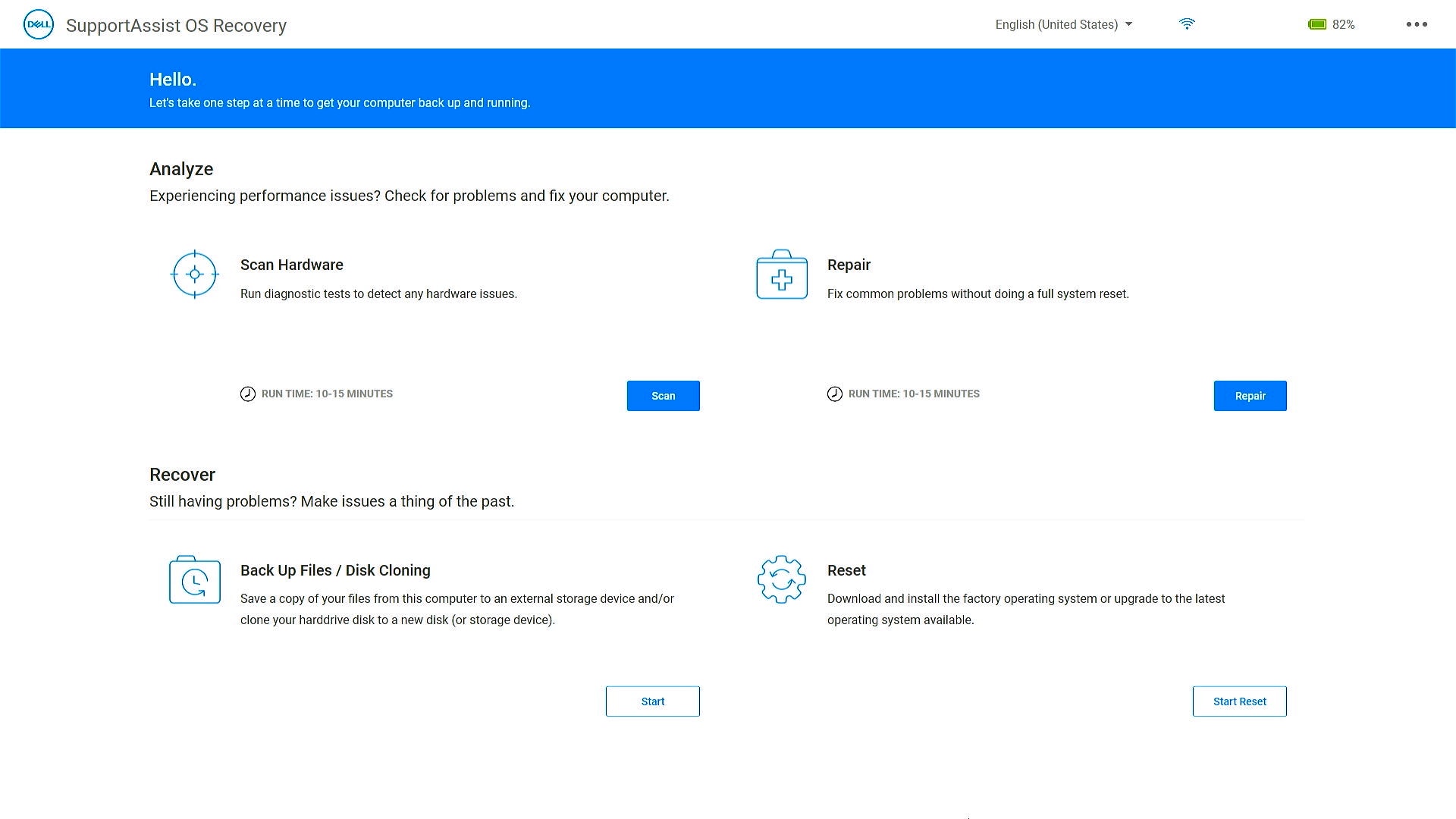
Os PCs modernos da Dell são vendidos com o SupportAssist OS Recovery, que ajuda você a diagnosticar problemas de hardware, reparar o computador, fazer backup de arquivos ou restaurar os padrões de fábrica do computador em caso de problemas ou erros.
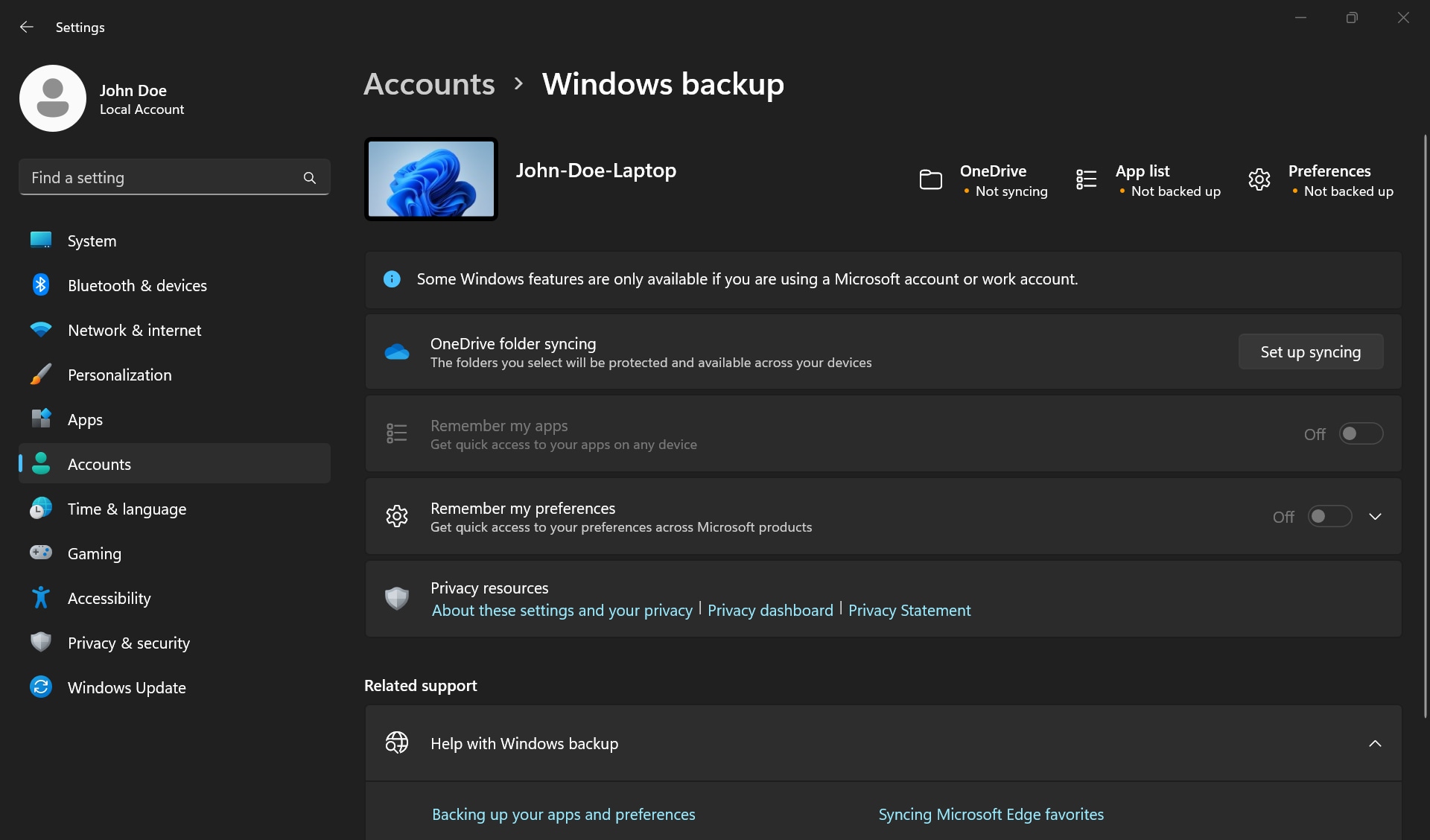
Backup do Windows
Ao ativar o backup do Windows, o Windows salva as configurações selecionadas em todos os dispositivos Windows que estão conectados com sua conta da Microsoft.
Abrir configurações de backup do Windows
- Sincronização de pastas do OneDrive
- Ative a sincronização de pastas do OneDrive para iniciar o backup de seus arquivos e pastas diretamente em Configurações.
- Lembrar-se dos meus aplicativos
- O Windows lembra os aplicativos que você instalou e os ajuda a restaurá-los a partir da Microsoft Store em seus novos dispositivos.
- Lembrar-se das minhas preferências
- Você pode fazer backup de suas preferências, inclusive acessibilidade, senhas, idioma e outras configurações do Windows. Se você ativar Outras configurações do Windows, o Windows também sincronizará algumas configurações do dispositivo (para itens como opções de mouse e impressoras), configurações do Explorador de Arquivos e preferências de notificação.
Para ativar o backup do Windows e escolher suas configurações de backup, selecione Iniciar > Configurações > Contas > Backup do Windows.
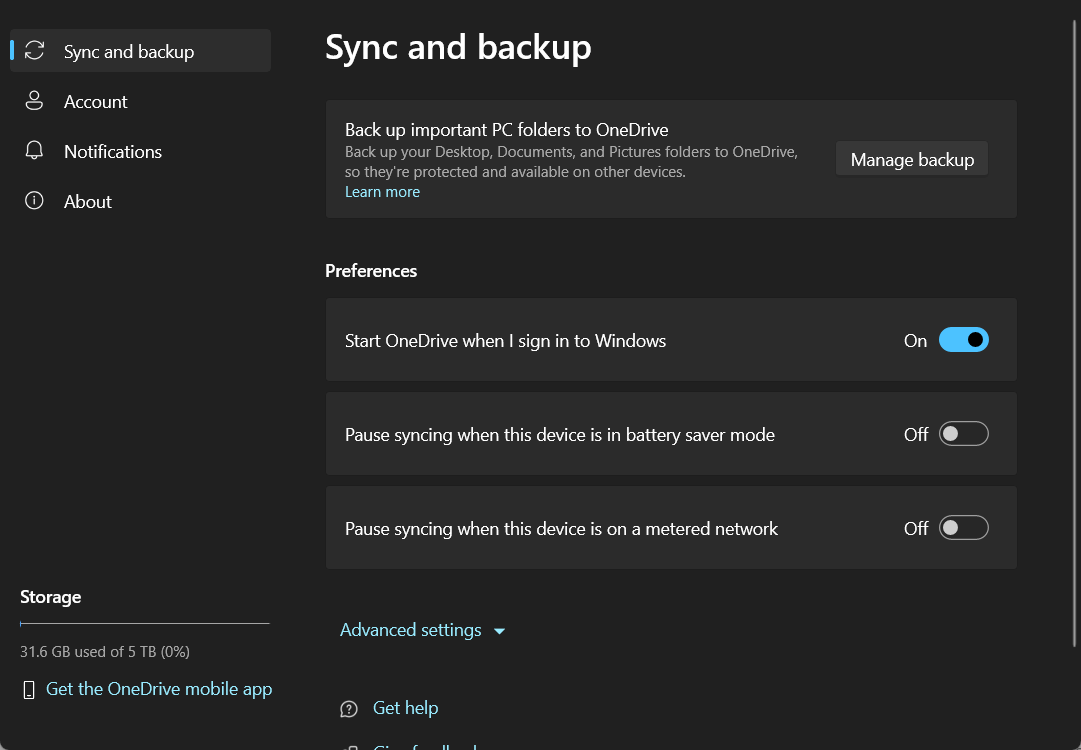
Fazer backup do dispositivo no OneDrive
Todo computador tem pastas padrão, como Área de trabalho, Documentos, Música, Imagens e Vídeo, que você usa, mas que podem não estar incluídas no seu OneDrive. Faça backup dessas pastas em seu OneDrive para garantir que elas estejam protegidas e disponíveis em todos os seus dispositivos.
Configurar backup de pastas
- Abra as configurações do OneDrive (selecione o ícone de nuvem do OneDrive em sua área de notificação, o ícone Help e Settings do OneDrive e, em seguida, Settings.)
- Acesse a guia Sync and back up.
- Selecione Manage Back up.
Para iniciar o backup de uma pasta, selecione qualquer pasta que indique Not backed up e, em seguida, selecione Save.
Para parar de fazer backup de uma pasta, selecione a opção para desativá-la. Uma caixa de diálogo de confirmação é exibida com algumas opções:
- Continue backing up this folder mantém o backup da pasta.
- OneDrive only mantém os arquivos na pasta do OneDrive e eles não são armazenados na pasta do computador.
- This computer only move os arquivos da pasta do OneDrive para a pasta do computador.
Fazer backup do dispositivo em uma unidade externa
No Windows, você pode fazer backup e restaurar arquivos usando Backup e Restauração ou Histórico de Arquivos. Por padrão, o Histórico de Arquivos está desativado no Windows.
Para fazer backup de pastas usando o Histórico de Arquivos, acesse Iniciar > Histórico de Arquivos (Windows 11) ou Configurações de backup (Windows 10) > Adicionar uma unidade > Mais opções.
Para fazer backup de todo o computador, acesse o assistente em Painel de Controle > Backup e Restauração > Criar uma imagem do sistema.
Recuperar seu dispositivo usando o SupportAssist OS Recovery
O ambiente do SupportAssist OS Recovery permite diagnosticar problemas de hardware, reparar o computador, fazer backup de arquivos ou restaurar o computador para os valores padrão de fábrica.
Saiba como restaurar seu PC usando o SupportAssist OS Recovery.
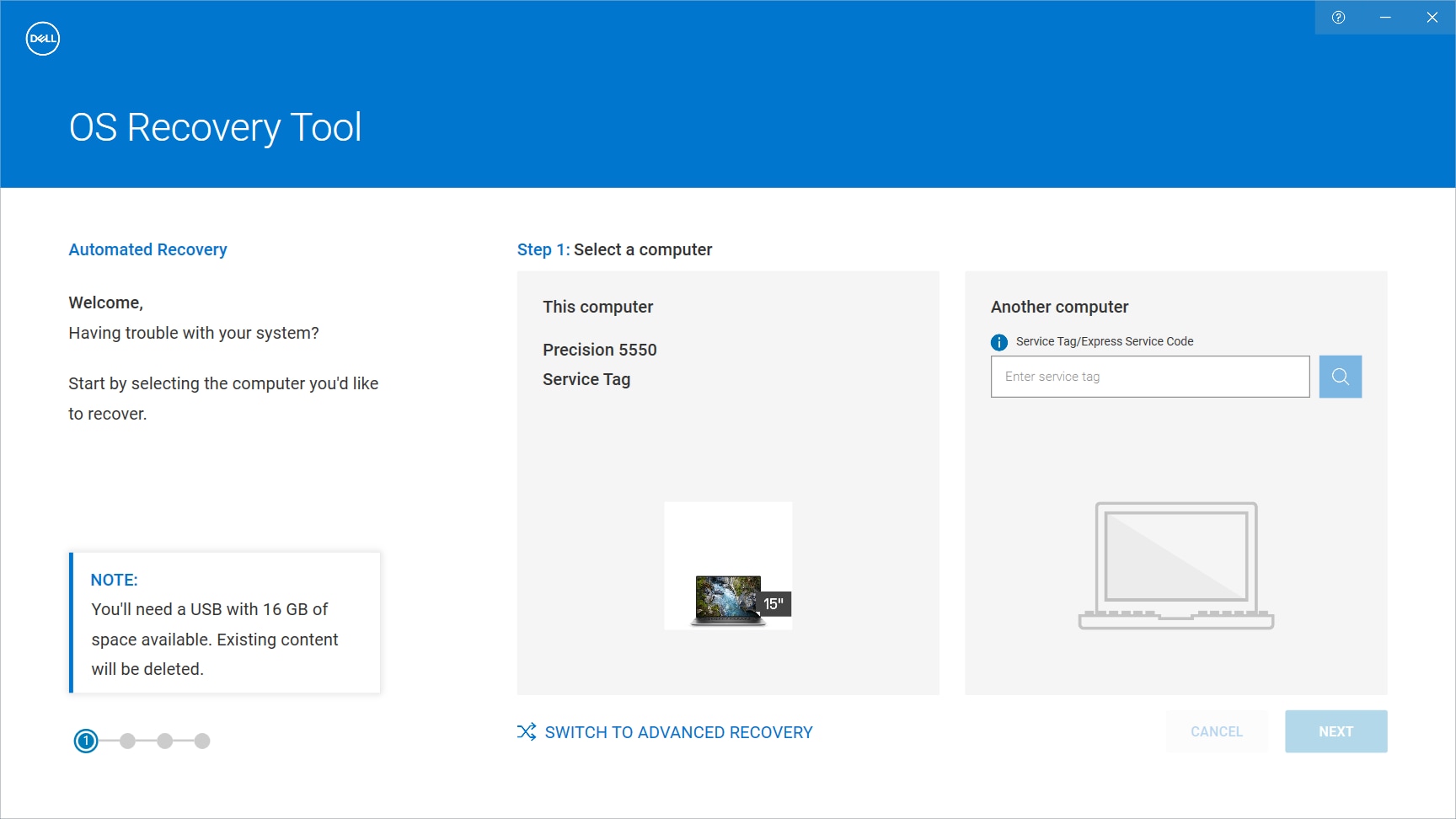
Faça download da imagem de recuperação do sistema operacional para seu dispositivo Dell
Faça download da imagem de recuperação do sistema operacional e crie uma mídia de recuperação USB para seu dispositivo Dell. Essa imagem de recuperação é personalizada para seu dispositivo Dell e inclui o sistema operacional e os drivers e aplicativos instalados de fábrica.
Acesse Dell.com/support/osrecovery. Use a ferramenta Dell OS Recovery em um computador Windows para fazer download da imagem de recuperação Windows e criar uma mídia de recuperação USB.
Consulte nosso guia para fazer download da imagem ISO do Ubuntu projetada especificamente para computadores Dell compatíveis.
Recursos em vídeo

Deixe-nos mostrar-lhe como fazer backup de seus dados em um PC Windows usando o backup do Windows, OneDrive ou
um disco rígido externo. E, se o seu PC Dell não inicializar ou inicializar no Windows, saiba como recuperar seu PC Windows.
Links úteis:
Saiba como restaurar seu PC Dell usando o SupportAssist OS Recovery.
Faça download da ferramenta Dell OS Recovery no Windows para criar uma mídia de recuperação USB para seu PC Dell.
Saiba como fazer download da imagem de recuperação do sistema operacional Dell e criar uma mídia de recuperação no Ubuntu, Linux ou MacOS. ...
Links úteis:
Saiba como restaurar seu PC Dell usando o SupportAssist OS Recovery.
Faça download da ferramenta Dell OS Recovery no Windows para criar uma mídia de recuperação USB para seu PC Dell.
Saiba como fazer download da imagem de recuperação do sistema operacional Dell e criar uma mídia de recuperação no Ubuntu, Linux ou MacOS. ...