Baixe e crie a imagem de recuperação do Ubuntu
A instalação do Ubuntu em seu computador Dell dá acesso a um sistema operacional gratuito, seguro e personalizável. A Dell fornece imagens ISO testadas do Ubuntu projetadas especificamente para computadores Dell compatíveis, garantindo a compatibilidade e o desempenho ideais. Ter acesso ao arquivo ISO correto do Ubuntu e saber como criar uma chave de recuperação adequada pode economizar muito tempo.
Neste guia abrangente, vamos orientá-lo no download do ISO oficial do Ubuntu da Dell, na criação de uma unidade USB inicializável e na instalação do Ubuntu em seu sistema Dell. Abordaremos dois cenários comuns: criar uma mídia de recuperação usando um computador em funcionamento com Ubuntu ou Windows.
O que você precisará
- Etiqueta de serviço do computador Dell que foi fornecido com o Ubuntu
- Acesso a um computador em funcionamento com Ubuntu ou Windows
- Uma unidade USB vazia (mínimo de 8 GB recomendado)
- Uma conexão confiável com a Internet para baixar o arquivo ISO
- Acesso administrativo no computador em funcionamento
Download do arquivo ISO do Ubuntu a partir de Drivers e downloads da Dell
A Dell fornece imagens testadas do Ubuntu que funcionam perfeitamente com seu hardware Dell. Antes de criar sua mídia de recuperação, você precisará baixar o arquivo ISO do Ubuntu em seu computador Dell. Veja como obter o arquivo ISO correto para seu sistema:
Etapa 1: acessar o site Drivers e downloads da Dell
- Abra um navegador da Web e acesse Drivers e Downloads da Dell.
- Insira a Etiqueta de serviço, o Código de serviço expresso ou o número do modelo no campo de pesquisa e clique em Pesquisar.
- Como alternativa, clique em Procurar todos os produtos e selecione seu modelo específico no catálogo.
Etapa 2: fazer download do ISO do Ubuntu
- Na lista suspensa Sistema operacional, selecione Ubuntu.
- Procure a opção Imagem de recuperação do Ubuntu.
- Clique em Fazer download e salve o arquivo ISO na pasta Downloads.
Nota: se você não vir a imagem de recuperação do Ubuntu para seu modelo, seu computador Dell pode não ter suporte testado do Ubuntu.
Criando uma unidade USB inicializável no Ubuntu
Se você estiver criando uma unidade USB inicializável em seu sistema Ubuntu ou usando outro computador em funcionamento com o Ubuntu, use o Startup Disk Creator integrado para tornar sua mídia de recuperação USB inicializável.
Usando o Startup Disk Creator
- Conecte a unidade USB a uma porta USB disponível.
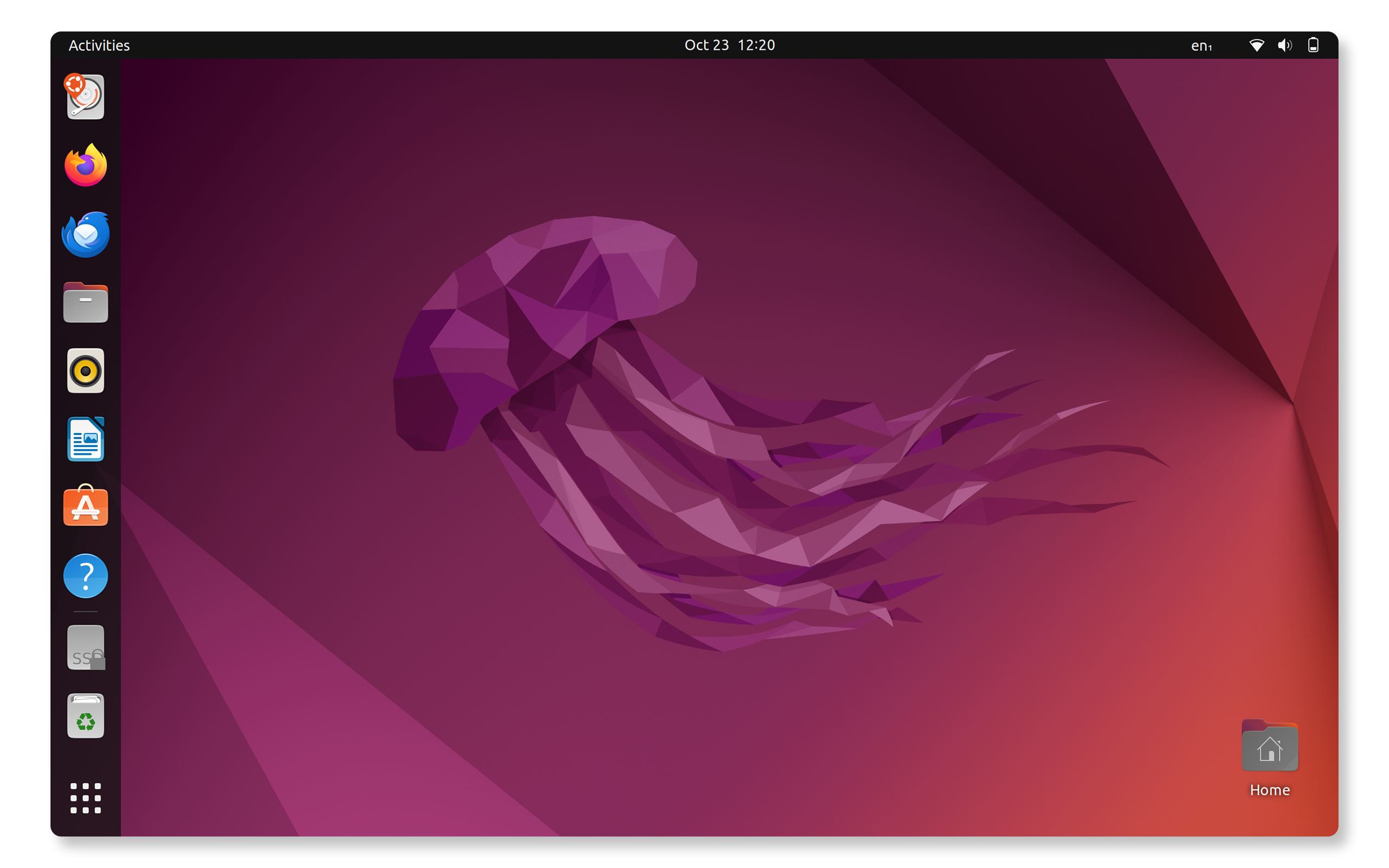
- Abra a visão geral Atividades pressionando a tecla Super.
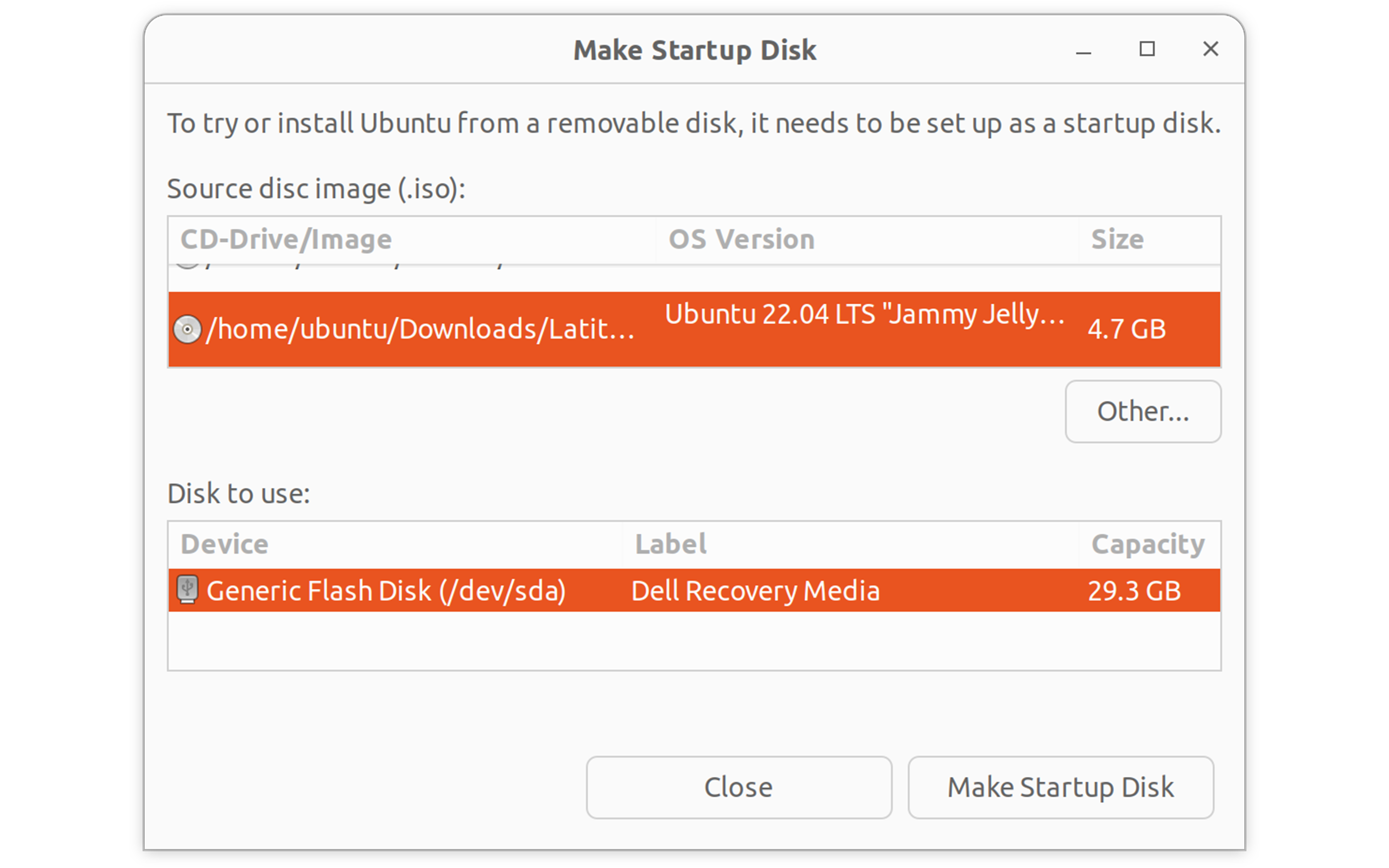
- Digite Startup Disk Creator e clique para abri-lo.
- Na seção Imagem do disco de origem:
- Clique em Outro para procurar o arquivo ISO do Ubuntu baixado.
- Navegue até a pasta Downloads e selecione ISO do Ubuntu.
- Na seção Disco a ser usado:
- Selecione sua unidade USB na lista.
Aviso: isso apagará todos os dados da unidade USB.
- Selecione sua unidade USB na lista.
- Clique em Criar disco de inicialização.
- Digite a senha quando solicitado.
- Aguarde a conclusão do processo (normalmente de 5 a 10 minutos).
- Clique em Sair quando terminar.
Sua unidade USB inicializável do Ubuntu está pronta para instalação. Em seguida, vamos instalar o Ubuntu.
Criando uma unidade USB inicializável no Windows
Se você estiver usando o Windows no momento, poderá usar o Dell OS Recovery Tool para criar sua unidade USB inicializável do Ubuntu.
Usando o Dell OS Recovery Tool
- Faça download do Dell OS Recovery Tool.
- Instale e execute o Dell OS Recovery Tool como administrador.
- Conecte a unidade USB.
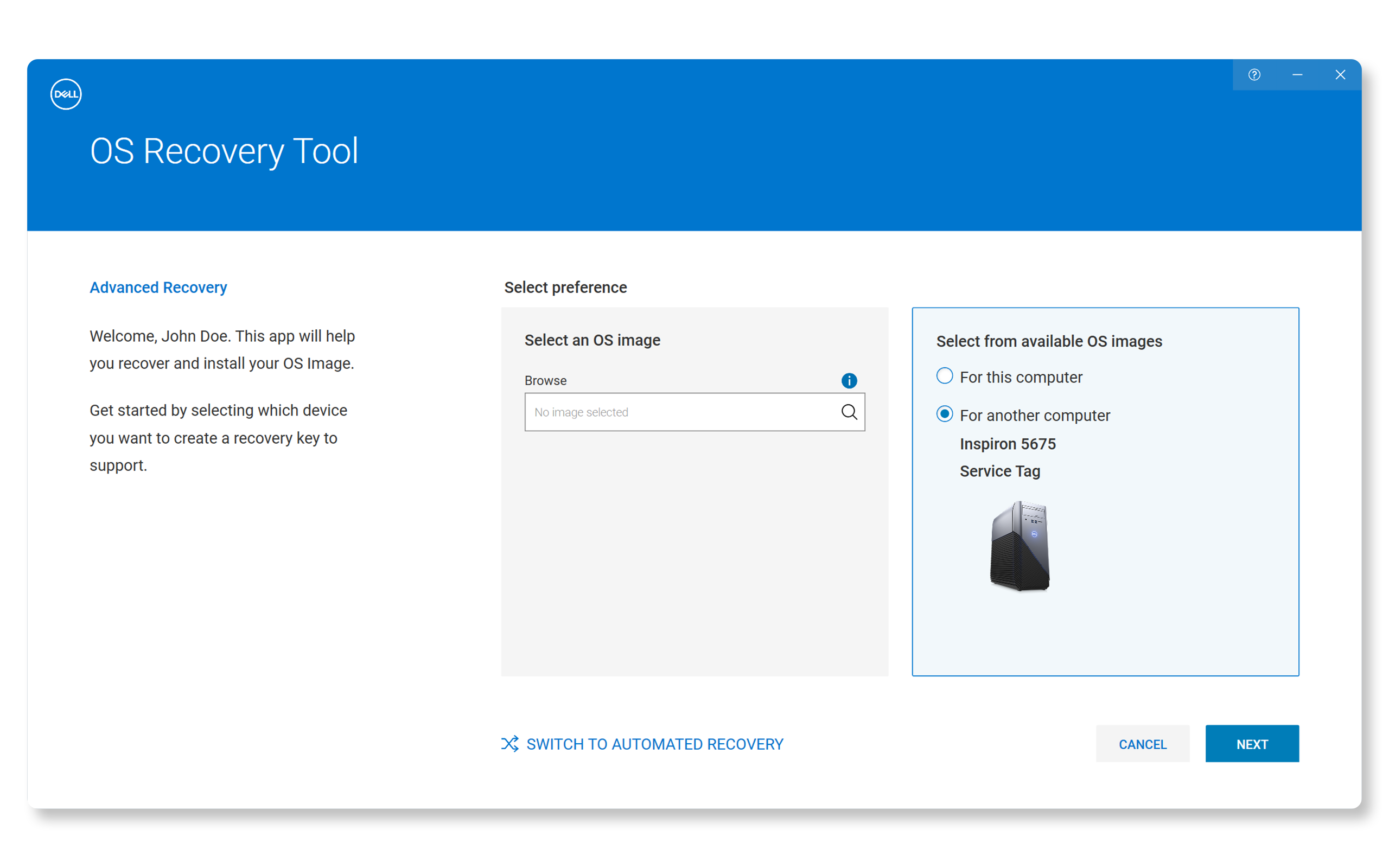
- Clique em SWITCH TO ADVANCED RECOVERY.
- Em Select an OS image, clique na lupa e navegue até a pasta Downloads e selecione o arquivo ISO do Ubuntu.
- Clique em Next.
- Na seção Select USB drive:
- Selecione sua unidade USB na lista.
- Marque a caixa para confirmar que a unidade USB será apagada e todos os dados serão excluídos.
- Clique em Next.
- Aguarde até que o processo seja concluído.
- Clique em Finish quando o processo estiver concluído.
Instalando o Ubuntu em seu computador Dell
Agora que você tem uma unidade USB inicializável, você pode instalar o Ubuntu em seu computador Dell.
Etapa 1: inicializar a partir da unidade USB
- Conecte a unidade USB inicializável ao computador.
- Reinicie o computador.
- Assim que o logotipo da Dell aparecer, pressione F12 repetidamente para abrir o menu de inicialização.
- Use as teclas de seta para selecionar sua unidade USB (geralmente mostrada como "Dispositivo de armazenamento USB" ou o nome da marca da unidade).
- Pressione Enter para inicializar a partir da unidade USB.
Etapa 2: iniciar a instalação do Ubuntu
- Quando a tela de inicialização do Ubuntu for exibida, selecione Dell OS Recovery.
- Escolha seu método de instalação preferido e continue.

Etapa 3: concluir a instalação
- Siga as instruções na tela para personalizar o idioma, o layout do teclado, o fuso horário e muito mais.
- Aguarde a conclusão da instalação (entre 20 e 30 minutos).
- Clique em Reiniciar agora quando você for solicitado a fazê-lo.
- Remova a unidade USB quando solicitado.
- Pressione Enter para reiniciar.

Configuração do Ubuntu pós-instalação
Após a instalação bem-sucedida do Ubuntu:
- Atualize seu sistema:
- Abra o Terminal (Ctrl + Alt + T)
- Execute sudo apt update && sudo apt upgrade -y
- Configure o sistema:
- Configure as contas de usuário adicionais
- Instale o software de sua preferência
- Personalize as configurações da área de trabalho

Perguntas frequentes (FAQs)
Estas são algumas perguntas comuns que os usuários fazem ao criar uma mídia de recuperação do Ubuntu.
1. Posso usar a partição de recuperação do meu computador Dell para instalar o Ubuntu?
- Não, as partições de recuperação da Dell restauram apenas o sistema operacional Windows original. Você precisa baixar o ISO do Ubuntu separadamente do site de suporte Dell e criar a mídia de instalação usando os métodos descritos acima.
2. Posso usar software de terceiros, como o Rufus, para criar a unidade USB inicializável?
- Embora ferramentas de terceiros, como o Rufus, possam criar tecnicamente unidades USB inicializáveis do Ubuntu, a Dell recomenda usar o Dell OS Recovery Tool no Windows para obter a melhor compatibilidade com os sistemas Dell. A Dell não fornece suporte técnico para problemas relacionados a software de terceiros.
3. Quanto espaço em disco eu preciso para a instalação do Ubuntu?
- O Ubuntu requer um mínimo de 25 GB de espaço livre em disco, mas a Dell recomenda pelo menos 50 GB para uma experiência confortável com espaço para aplicativos e arquivos.
4. Meu hardware Dell funcionará corretamente com o Ubuntu?
- A Dell testa e valida versões específicas do Ubuntu para modelos compatíveis. Se o Ubuntu estiver disponível para download em seu computador, o hardware deverá funcionar corretamente. Alguns recursos de hardware mais recentes podem exigir instalação adicional do driver.
5. Posso fazer a inicialização dupla do Windows e do Ubuntu no meu computador Dell?
- A Dell recomenda o uso do sistema operacional que foi originalmente fornecido com o computador. Embora você possa executar a inicialização dupla do Windows e do Ubuntu, a Dell não fornece suporte técnico para problemas relacionados à inicialização dupla.
6. Preciso desativar o Secure Boot para instalar o Ubuntu?
- A maioria dos computadores Dell modernos é compatível com Ubuntu com Secure Boot ativado. Mas se o seu sistema não inicializar corretamente, não se preocupe, pode ser apenas uma configuração de Secure Boot. Tente desativar o Secure Boot temporariamente nas configurações do BIOS ou UEFI para ver se isso resolve o problema. Não sabe como acessar o BIOS ou UEFI ou navegar pelas configurações? Consulte o manual do usuário do computador.