Lipsă sunet pe computer: depanarea problemelor audio
Prezentare generală a problemelor audio uzuale
Problemele uzuale includ lipsa sunetului pe computer, sunet distorsionat, zgomote de pârâit sau pocnituri și sunet întârziat. Aceste probleme pot surveni din diferite cauze, cum ar fi setările incorecte, driverele învechite sau hardware-ul defect. Iată câteva exemple de probleme audio:
- Lipsă sunet: nu puteți auzi niciun sunet de la boxele computerului, căști, seturile cască-microfon Bluetooth sau alte dispozitive audio, nici atunci când volumul este ridicat.
- Sunet distorsionat sau cu pârâit: sunetul este ciudat, ca și cum ar fi deformat sau conține zgomote de pârâit.
- Sunet intermitent: sunetul se întrerupe în mod repetat și aleatoriu, ceea ce face dificilă ascultarea continuă.
- Volum redus: sunetul este foarte slab sau abia audibil, chiar și atunci când volumul este la setarea cea mai ridicată.
- Decalaj audio: sunetul nu se potrivește cu semnalul video și rămâne în urmă, în special în timpul redării în flux sau video.
- Ecou sau microfonie: auziți un ecou sau o microfonie, în special în timpul apelurilor vocale sau video.
- Sunet unilateral: sunetul se aude doar de la o boxă sau pe o parte a căștilor.
- Lipsă sunet după actualizare: sunetul nu mai funcționează după ce actualizați Windows sau Ubuntu.
- Dispozitiv de ieșire greșit: sunetul este redat prin dispozitivul greșit, cum ar fi boxele încorporate în loc de căști.
- Probleme cu funcția Bluetooth: probleme de lipsă a sunetului sau probleme de conexiune la căștile sau boxele Bluetooth.
Remedierea problemelor de sunet sau audio în Windows
Dacă nu există sunet pe computerul cu sistem de operare Windows, următorii pași vă pot ajuta. Urmați pașii în ordine. Începeți cu primul și vedeți dacă reușiți să remediați problema. Dacă nu, treceți la pasul următor.
Pasul 1: Verificați cablurile, prizele, mufele, conexiunile boxelor și căștilor
- Asigurați-vă că totul este conectat: verificați dacă boxele sau căștile sunt conectate la computer. Dacă utilizați boxe încorporate, asigurați-vă că acestea sunt activate în setările BIOS sau UEFI . Pentru dispozitivele audio externe, asigurați-vă că sunt încărcate, cablurile sunt conectate corect, porturile nu sunt deteriorate și dispozitivul este pornit.
- Încercați un alt port: încercați să conectați boxa sau căștile la alt port audio sau USB.
- Testați pe alt dispozitiv: conectați sau asociați boxa sau căștile cu un alt dispozitiv pentru a verifica dacă funcționează.
Dacă nu remediați problema cu aceste măsuri, continuați cu pasul următor.
Pasul 2: Verificați setările de sunet
Dacă sunetul este dezactivat sau volumul este prea redus, este posibil să nu auziți nimic la boxe sau la dispozitivul audio.
- Măriți volumul: faceți clic pe pictograma boxei din bara de activități și asigurați-vă că volumul este la un nivel ridicat.
- Verificați volumul fizic: dacă utilizați căști sau boxe externe, asigurați-vă că și volumul acestora este la un nivel ridicat.
- Verificați că sunetul nu este dezactivat: deschideți Mixer de volum accesând Start > Setări > Sistem > Sunet > Mixer de volum. Asigurați-vă că sunetul nu este dezactivat la nicio aplicație și că toate volumele sunt setate corect. Deschideți setările mixerului de volum.
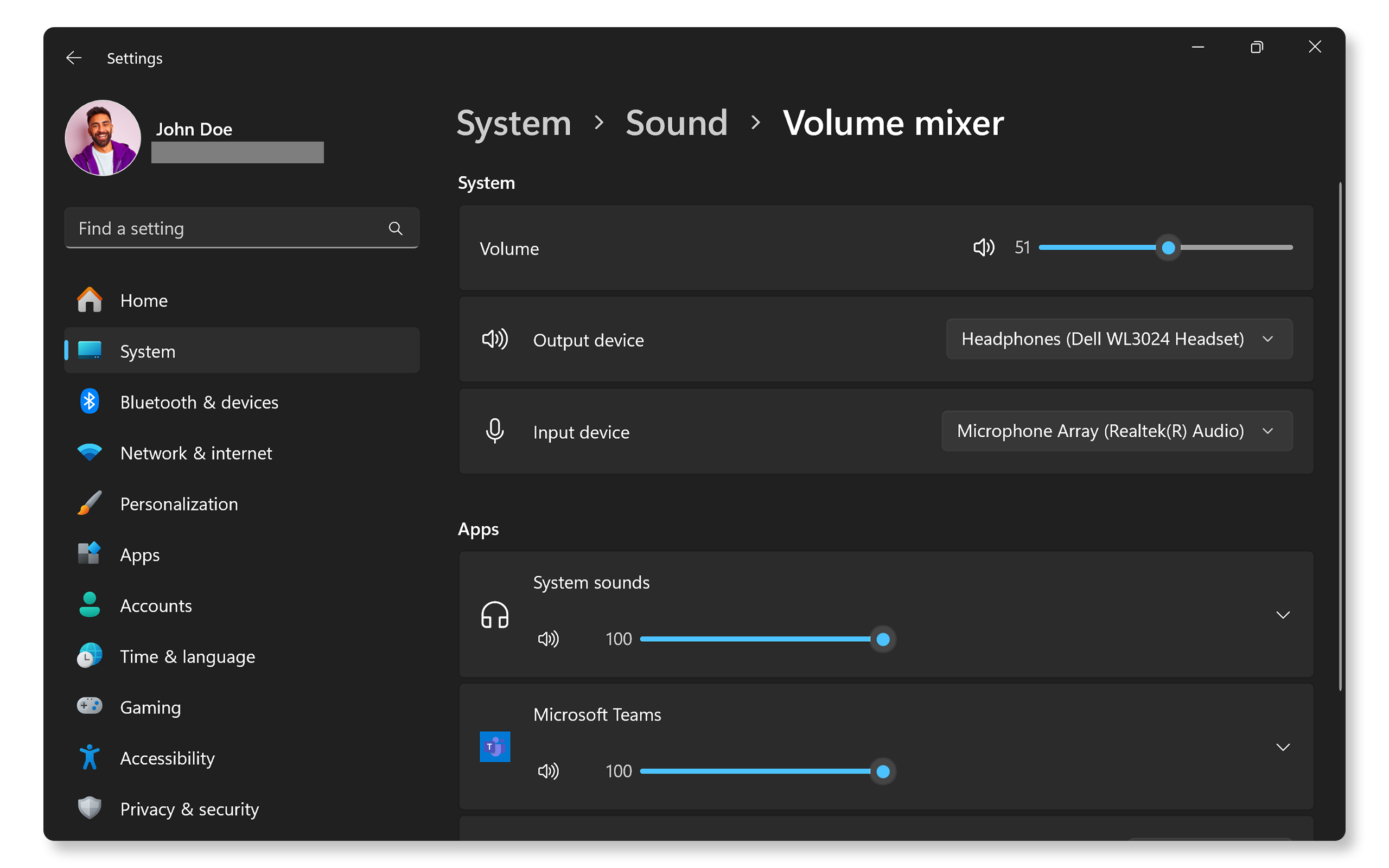
Dacă nu remediați problema cu aceste măsuri, continuați cu pasul următor.
Pasul 3: Verificați dispozitivul de ieșire boxă
Dacă există mai multe dispozitive de ieșire audio din care puteți alege și este ales cel greșit, este posibil să nu auziți niciun sunet la boxe sau căști.
- Alegeți dispozitivul de ieșire corect: accesați Start > Setări > Sistem > Sunet. La Ieșire, selectați dispozitivul audio pe care doriți să îl utilizați. Astfel, acesta va deveni și dispozitivul implicit. Deschideți setările dispozitivului de ieșire.

Dacă alegerea dispozitivului de ieșire audio corect nu a remediat problema, continuați cu pasul următor.
Pasul 4: Remediați driverele audio
Actualizarea driverelor audio sau readucerea driverelor la o versiune anterioară poate rezolva adesea problemele de redare audio cauzate de drivere audio corupte.
Actualizarea driverelor audio cu ajutorul SupportAssist
Instrumentul SupportAssist oferit de Dell scanează automat computerul Dell, caută actualizări pentru drivere și le instalează:
- Căutați și deschideți SupportAssist.
- Din fila Pornire, selectați Actualizare software.
- Selectați Start pentru a căuta actualizări ale driverelor și urmați instrucțiunile.
- Alternativ, accesați pagina Dell Drivere și descărcări pentru a descărca și instala manual driverele Dell. Aflați mai multe despre actualizarea driverelor pentru produsul dvs. Dell.

Readucerea driverelor la o versiune anterioară
Dacă aveți probleme audio după instalarea actualizărilor Windows, încercați să readuceți driverul audio la o versiune anterioară.
- În Manager dispozitive, faceți clic dreapta pe dispozitivul audio.
- Selectați Proprietăți > fila Driver și apoi selectați Readucere driver la o versiune anterioară (dacă este disponibilă).
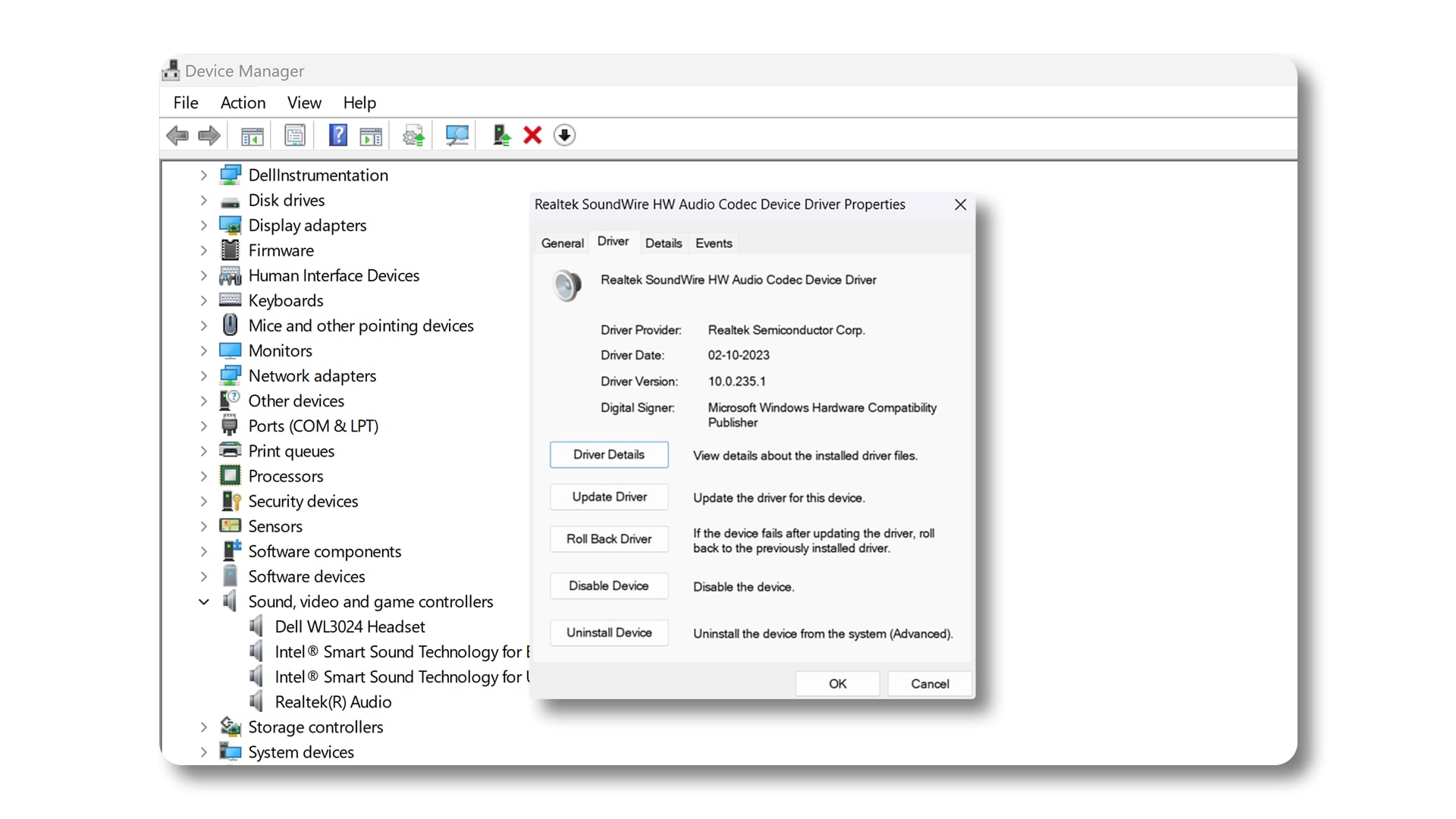
Dacă actualizarea driverelor audio sau readucerea driverelor la o versiune anterioară nu rezolvă problema, continuați cu pasul următor.
Pasul 5: Utilizați instrumentul de depanare audio Windows
Instrumentul de depanare audio Windows poate rezolva automat problemele audio uzuale.
- Accesați Start > Setări > Sistem > Sunet. În secțiunea Avansat, selectați Dispozitive de ieșire și urmați instrucțiunile de pe ecran pentru a diagnostica problemele cu boxa.
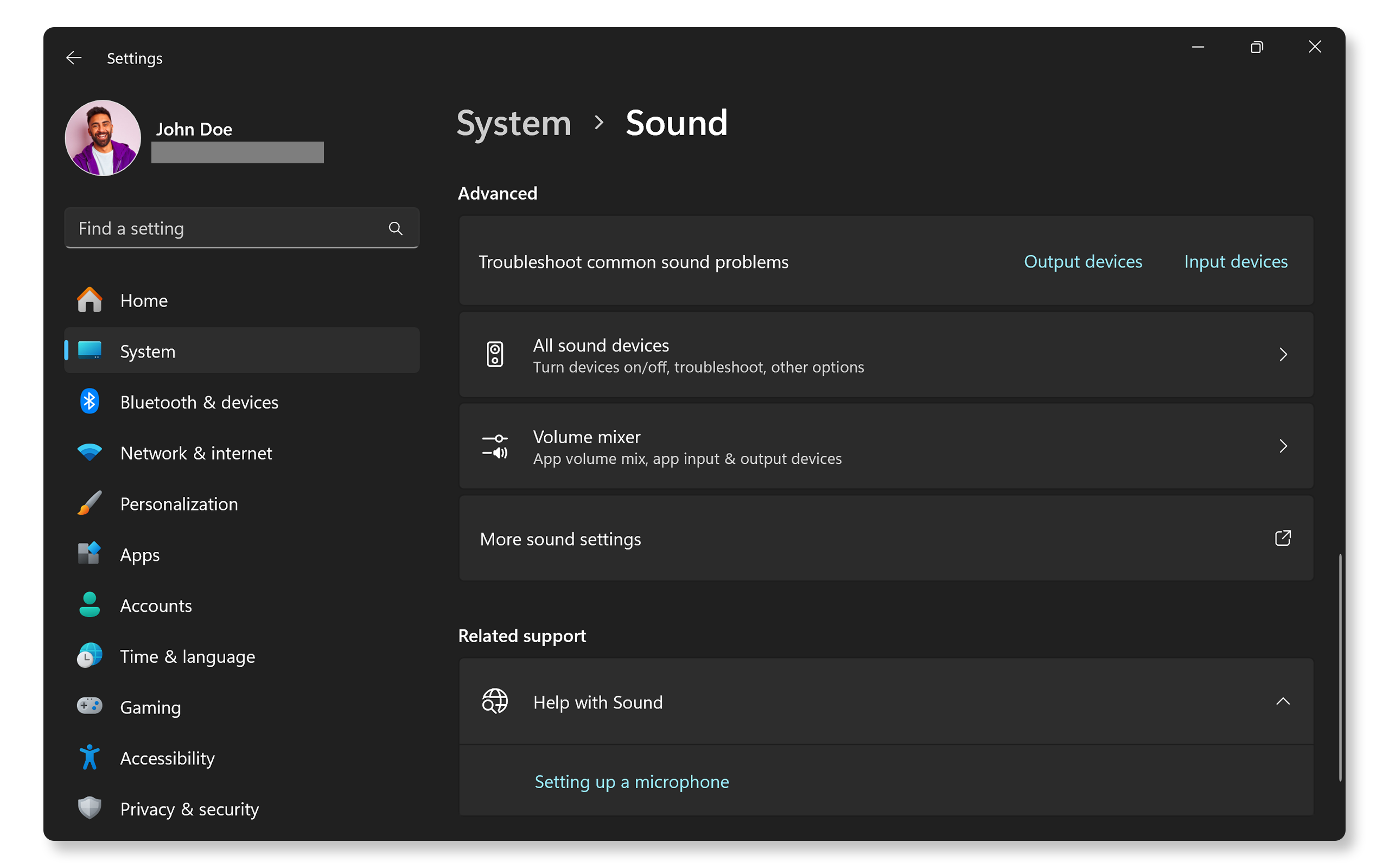
Dacă rularea instrumentului de depanare nu rezolvă problema, continuați cu pasul următor.
Pasul 6: Testați dispozitivele audio externe
Dacă utilizați căști sau boxe externe:
- Verificați conexiunile: asigurați-vă că boxele sau căștile sunt conectate sau asociate corect cu computerul. Consultați ghidul de utilizare al dispozitivului pentru detalii privind asocierea prin Bluetooth.
- Testați pe un alt dispozitiv: încercați-le pe un alt dispozitiv pentru a vedea dacă boxele sau căștile funcționează. Dacă dispozitivul audio nu funcționează, contactați producătorul dispozitivului pentru asistență.
Dacă dispozitivul audio funcționează pe un alt dispozitiv, continuați cu pasul următor.
Pasul 7: Rulați testul de sunet Dell
Laptopurile și desktopurile Dell sunt dotate cu instrumente de diagnosticare încorporate care verifică să nu existe probleme legate de hardware, inclusiv probleme audio.
- Accesați Dell SupportAssist:
- Mergeți la testul de sunet în SupportAssist. Dacă SupportAssist nu este instalat, urmați instrucțiunile pentru a instala SupportAssist, dacă este necesar.
- Verificați rezultatele:
- După finalizarea diagnosticării, SupportAssist afișează rezultatele.
- Dacă se detectează o problemă de hardware, veți fi îndrumat să actualizați driverele sau să contactați Asistența tehnică Dell pentru reparații sau înlocuiri.
- Utilizați diagnosticarea înainte de pornire oferită de Dell:
- Dacă nu puteți încărca Windows, reporniți computerul și apăsați pe F12 de câteva ori în timpul pornirii pentru a accesa meniul de încărcare unică.
- Selectați Diagnosticare și urmați instrucțiunile pentru a rula o verificare completă a hardware-ului, inclusiv a componentelor audio.
- Dacă diagnosticarea indică erori, notați codul de eroare, codul de validare și eticheta de service. Apoi, căutați codul de eroare pentru opțiunile de reparare sau înlocuire.
Dacă sunetul tot nu funcționează, încercați acești pași suplimentari pentru a rezolva problemele audio (în limba engleză).
Remedierea problemelor de sunet sau audio în Ubuntu
Dacă nu există sunet pe computerul cu sistem de operare Ubuntu, următorii pași pot remedia problema. Urmați pașii în ordine. Începeți cu primul și vedeți dacă reușiți să remediați problema. Dacă nu, treceți la pasul următor.
Pasul 1: Verificați conexiunile
- Asigurați-vă că totul este conectat: verificați dacă boxele sau căștile sunt conectate la computer. Dacă utilizați boxe încorporate, asigurați-vă că acestea sunt activate în setările BIOS sau UEFI . Pentru dispozitivele audio externe, asigurați-vă că sunt încărcate, cablurile sunt conectate corect, porturile nu sunt deteriorate și dispozitivul este pornit.
- Încercați un alt port: încercați să conectați boxa sau căștile la alt port audio sau USB.
- Testați pe alt dispozitiv: conectați sau asociați boxa sau căștile cu un alt dispozitiv pentru a verifica dacă funcționează.
Dacă nu remediați problema cu aceste măsuri, continuați cu pasul următor.
Pasul 2: Verificați ieșirea audio în setări
Alegeți boxa sau setul cască-microfon potrivit ca dispozitiv de ieșire implicit.
- Accesați setările: deschideți Setări și faceți clic pe Sunet.
- Selectați dispozitivul potrivit: la Ieșire, asigurați-vă că este selectat dispozitivul corect.
- Reglați volumul: asigurați-vă că volumul este la un nivel ridicat și nu este dezactivat.

Dacă nu remediați problema cu aceste măsuri, continuați cu pasul următor.
Pasul 3: Reinstalați driverele de sunet ALSA
- Deschideți terminalul: apăsați Ctrl + Alt + T pentru a deschide terminalul.
- Actualizați driverele: tastați sudo aptitude --purge reinstall linux-sound-base alsa-base alsa-utils linux-image-`uname -r` linux-ubuntu-modules-`uname -r` libasound2 și apăsați Enter.
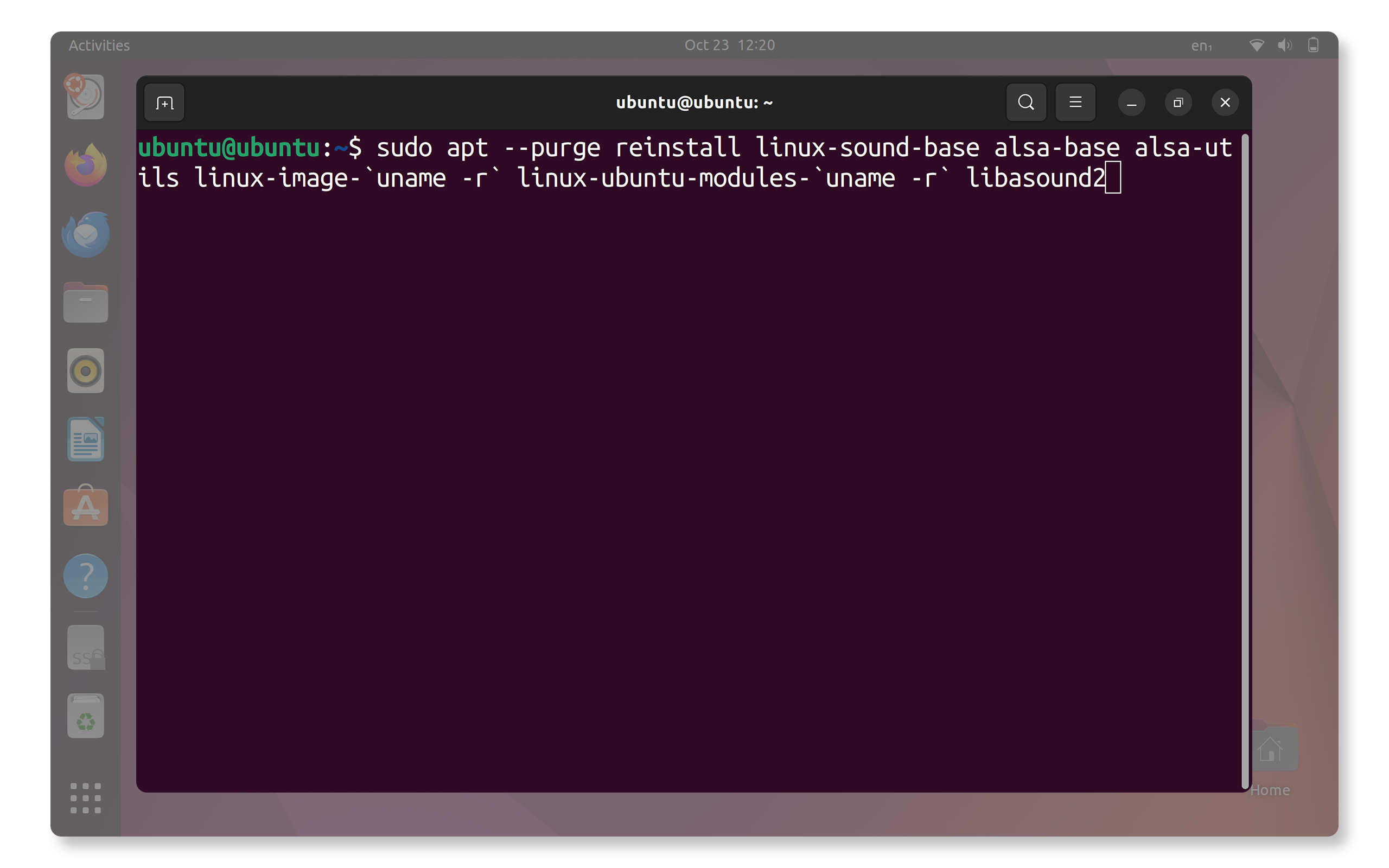
Dacă actualizarea driverelor audio nu rezolvă problema, continuați cu pasul următor.
Pasul 4: Compilarea driverului audio ALSA
Dacă sunetul nu funcționează, compilarea driverului audio ALSA poate remedia problema:
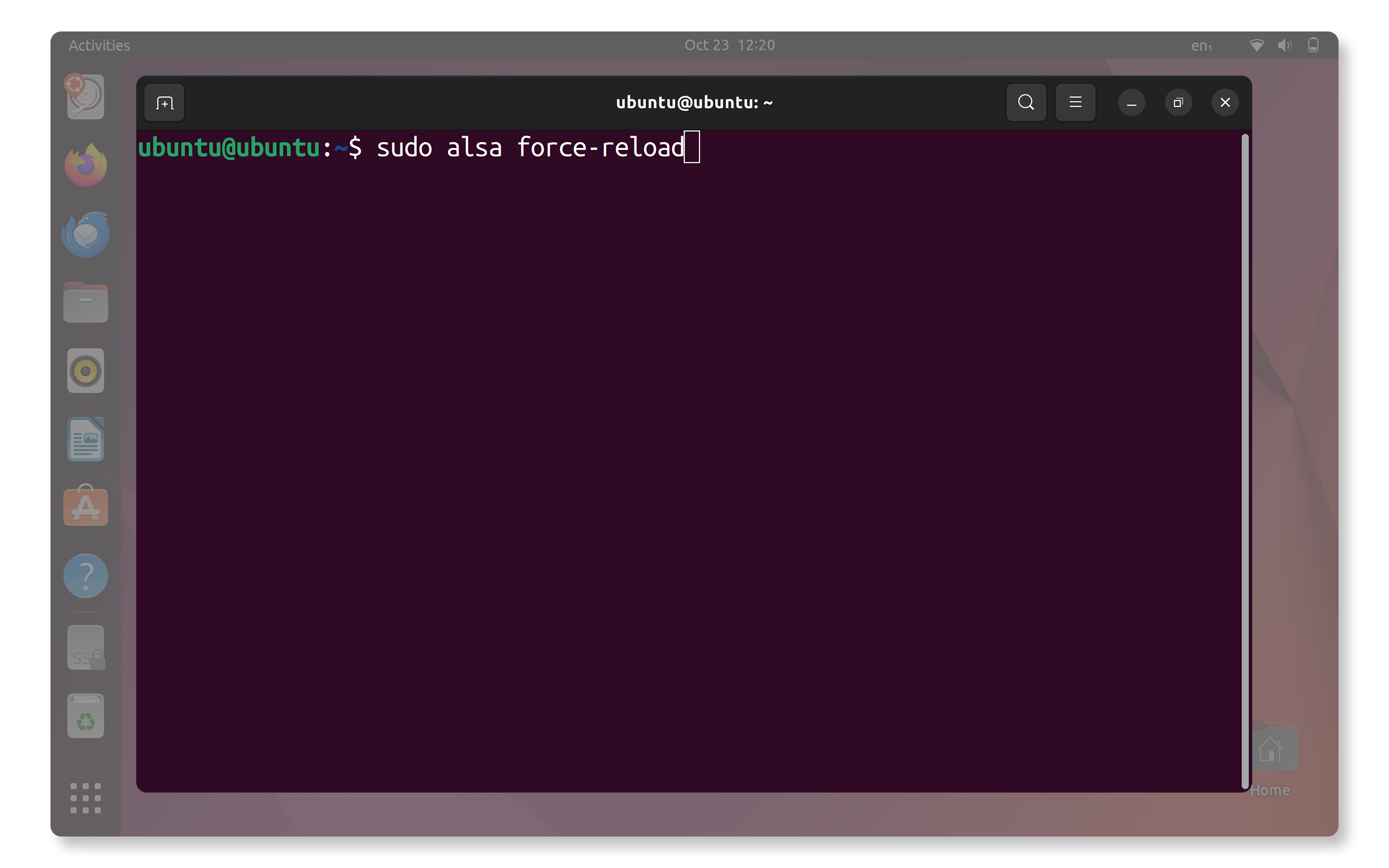
- Reporniți serviciul: deschideți Terminal (taste de comandă rapidă Ctrl + Alt + T), tastați sudo alsa force-reload și apăsați Enter pentru a reporni PulseAudio.
Dacă nu remediați problema cu aceste măsuri, continuați cu pasul următor.
Pasul 5: Actualizați Ubuntu
Actualizarea Ubuntu poate rezolva problemele audio:
Notă: sunt necesare drepturi de administrator pentru a modifica setările de sistem sau pentru a actualiza software-ul.
- Actualizați driverele: deschideți Terminal (taste de comandă rapidă Ctrl + Alt + T), tastați sudo apt update && sudo apt upgrade -Y și apăsați Enter.

Dacă actualizarea Ubuntu nu a rezolvat problema audio, continuați cu pasul următor.
Pasul 6: Rulați testul de sunet Dell
Laptopurile și desktopurile Dell sunt dotate cu instrumente de diagnosticare încorporate care verifică să nu existe probleme legate de hardware, inclusiv probleme audio.
- Utilizați diagnosticarea înainte de pornire oferită de Dell:
- Reporniți computerul și apăsați pe F12 de câteva ori în timpul pornirii pentru a accesa meniul de încărcare unică.
- Selectați Diagnosticare și urmați instrucțiunile pentru a rula o verificare completă a hardware-ului, inclusiv a componentelor audio.
- Dacă diagnosticarea indică erori, notați codul de eroare, codul de validare și eticheta de service. Apoi, căutați codul de eroare pentru opțiunile de reparare sau înlocuire.
Dacă sunetul tot nu funcționează, încercați acești pași suplimentari pentru a rezolva problemele de sunet (în limba engleză).
Remedierea problemelor de ieșire audio la monitoarele Dell
Configurarea sunetului pentru monitoare cu boxe
Atunci când utilizați un monitor Dell cu boxe încorporate, asigurați-vă că acesta este setat ca dispozitiv de ieșire implicit:
- Asigurați-vă că monitorul Dell are boxe încorporate. Verificați specificațiile monitorului în manualul de utilizare.
- În Windows, accesați Start > Setări > Sistem > Sunet. La Ieșire, selectați monitorul ca dispozitiv de ieșire.
- În Ubuntu, accesați Setări > Sunet. La Ieșire, selectați monitorul ca dispozitiv de ieșire.
Sfat: sunetul funcționează atunci când monitorul Dell este conectat prin HDMI. Conexiunile DisplayPort sau VGA nu acceptă sunet.
Remedierea problemelor la dispozitivele audio cu Bluetooth
Conectarea dispozitivelor audio cu Bluetooth
Urmați acești pași pentru a asocia dispozitivul audio cu Bluetooth:
- În Windows, accesați Start > Setări > Bluetooth și dispozitive. Selectați Adăugare dispozitiv și conectați-vă la dispozitivul audio.
- În Ubuntu, accesați Setări > Bluetooth și conectați-vă la dispozitivul audio.


Depanarea problemelor la dispozitivele audio cu Bluetooth
Pentru probleme legate de dispozitivele audio cu Bluetooth:
- Anulați asocierea și asociați din nou dispozitivul.
- Actualizați driverele Bluetooth cu ajutorul SupportAssist.
Cum să preveniți problemele de sunet sau audio
Iată câteva sfaturi care vă vor ajuta să evitați problemele de sunet în viitor:
- Păstrați totul actualizat: asigurați-vă că sistemul de operare și driverele audio sunt întotdeauna actualizate.
- Verificați conexiunile: asigurați-vă că toate cablurile sunt conectate corect și nu sunt deteriorate.
- Țineți cont de programele software incompatibile: aveți grijă când instalați software nou care poate interfera cu setările de sunet.
- Protejați-vă dispozitivele: păstrați-vă dispozitivele curate și protejate de praf și umezeală.
- Reporniți computerul: uneori, o simplă repornire poate rezolva problemele de sunet.
Întrebări frecvente
Iată câteva întrebări și răspunsuri frecvente despre problemele de sunet pe laptopurile și desktopurile Dell.
1. De ce nu există sunet pe laptopul meu Dell?
- Este posibil ca sunetul să fie dezactivat, să fie selectat dispozitivul de ieșire audio greșit, driverele audio să fie învechite sau să existe o problemă de hardware.
2. Cum actualizez driverele audio de pe desktopul meu Dell?
- Pentru a actualiza driverele, utilizați aplicația Dell SupportAssist în Windows sau Software și actualizări în Ubuntu.
- Unele dispozitive Dell cu Windows au Dell Update, Alienware Update sau Dell Command Update pentru actualizarea automată a driverelor.
3. De ce sunetul meu este distorsionat sau cu pârâit?
- Acest lucru se poate întâmpla din cauza driverelor învechite, a hardware-ului defect sau a interferențelor de la alte dispozitive. Încercați să actualizați driverele sau să schimbați portul.
4. Cum pot remedia decalajul audio pe laptopul meu Dell?
- Decalajul audio este adesea cauzat de drivere învechite sau de prea multe aplicații care rulează în fundal. Închideți aplicațiile inutile și actualizați driverele audio.
5. De ce microfonul meu nu funcționează în timpul apelurilor?
- Asigurați-vă că ați selectat microfonul corect în Setări de intrare din Windows sau Ubuntu.
- Verificați setările audio specifice aplicației pentru a vă asigura că microfonul nu este dezactivat.
- Asigurați-vă că aplicațiile au acces la microfon în setările de confidențialitate.
- Dacă microfonul nu funcționează, urmați pașii pentru remedierea problemelor cu microfonul.
6. Pot utiliza căștile Bluetooth cu computerul meu Dell?
- Da, asigurați-vă că funcția Bluetooth este activată, apoi asociați dispozitivul Bluetooth cu computerul.
- Dacă funcția Bluetooth nu funcționează, consultați ghidul nostru de depanare a funcției Bluetooth.
7. De ce sunetul meu se întrerupe în mod repetat?
- Acest lucru poate fi cauzat de cabluri defecte, setări incorecte sau aplicații care rulează în fundal.
- Încercați să utilizați un alt port audio sau cablu și actualizați driverele.
8. De ce aud ecou în timpul redării?
- Ecoul se poate datora microfoniei de la boxe externe sau setărilor incorecte ale microfonului.
- Asigurați-vă că utilizați dispozitivul audio corect și dezactivați sunetul la dispozitivele neutilizate.
9. Cum depanez problema de lipsă a sunetului după o actualizare Windows?
- Dacă dispozitivul audio funcționa înainte să actualizați Windows și acum nu mai funcționează, încercați să readuceți driverul audio la o versiune anterioară.
10. Cum resetez setările de sunet Dell la valorile implicite?
- În Windows, accesați Start > Setări > Sistem > Sunet și selectați Mixer de volum. Faceți clic pe Resetare pentru a actualiza setările de sunet și volumele pentru toate aplicațiile la valorile implicite recomandate.
11. De ce nu există sunet în anumite aplicații?
- Asigurați-vă că aplicația nu este dezactivată în Mixer de volum. Accesați Start > Setări > Sistem > Sunet și selectați Mixer de volum.
12. Cum testez dacă difuzoarele mele funcționează?
- Puteți testa difuzoarele redând un fișier de sunet, utilizând setările de sunet din Windows sau opțiunea Testare în Ubuntu.
13. Problemele hardware pot cauza probleme de sunet?
- Da, boxele, porturile audio sau plăcile de sunet defecte pot cauza probleme de sunet.
- Rulați testul audio disponibil în SupportAssist în Windows.
14. Cum remediez problemele audio după instalarea sistemului de operare Ubuntu?
- Verificați dacă ați selectat dispozitivul de ieșire audio corect în Setări.
- Utilizați ALSA pentru a gestiona nivelurile de sunet și a căuta actualizări ale driverelor.
15. Cum remediez problemele la dispozitivele audio cu Bluetooth în Ubuntu?
- Asigurați-vă că funcția Bluetooth este activată, asociați dispozitivul Bluetooth și verificați dacă ați selectat dispozitivul de ieșire corect.
16. Cum modific setările audio în aplicațiile de chat uzuale, cum ar fi Microsoft Teams, Google Meet și Zoom?
- Aceste aplicații au propriile comenzi audio pentru alegerea dispozitivului care redă sunetul.
- Gestionați setările dispozitivului audio în aplicații precum Microsoft Teams, Skype, Zoom, Google Meet și Discord.
17. Ce se întâmplă dacă niciunul dintre pașii de depanare nu funcționează?
- Depanare suplimentară: urmați acești pași suplimentari de depanare pentru a remedia problemele legate de sunet (în limba engleză).
- Utilizați forumurile comunității Dell: alăturați-vă forumurilor comunității Dell (în limba engleză) pentru a primi ajutor de la alți utilizatori.