Reparați problemele legate de hard disk și de SSD
Problemele hard diskului și ale unității SSD pot fi percepute ca alarmante, dar în majoritatea cazurilor, remedierea este mai simplă decât v-ați putea aștepta. Acest articol vă ghidează prin cele mai frecvente cauze și pașii pentru a le rezolva, astfel încât să puteți face backup și să rulați computerul Dell.
Ce problemă aveți?
La suprafață, erorile hard diskului pot arăta similar cu alte probleme. Înainte de a începe, asigurați-vă că simptomele corespund acestui articol.
Sunteți în locul potrivit dacă vedeți oricare dintre acestea:
- Mesaje de eroare „Hard disk nedetectat”, „Hard disk neinstalat” sau „Niciun hard disk detectat”
- Unitatea nu apare în BIOS
- Un sunet ca de clic, de măcinare sau de scârțâit care vine din interiorul computerului
Căutați altceva? Avem soluția potrivită pentru dvs.:
- Dacă vedeți un ecran albastru sau negru cu un cod de oprire, cum ar fi „PC-ul dvs. a întâmpinat o problemă” sau „INACCESSIBLE_BOOT_DEVICE”, vizitați ghidul nostru pentru a remedia erorile de ecran albastru (BSOD) și codurile stop în Windows.
- În cazul în care computerul nu pornește Windows, vedeți „Sistem de operare lipsă”, „Sistemul de operare nu a fost găsit”, „Nu s-a găsit niciun dispozitiv de încărcare” sau un ecran gol cu un cursor care clipește, consultați Computerul nu poate încărca Windows.
- În cazul în care computerul dvs. rulează lent, se blochează sau nu mai răspunde în timpul utilizării, consultați ghidul nostru conform căruia Faceți computerul mai rapid: creșteți performanța și măriți viteza PC-ului.
Înțelegerea unității de stocare
Computerul stochează totul, fișierele, aplicațiile și Windows pe o unitate de stocare. Există două tipuri principale și cunoașterea tipului pe care îl aveți vă ajută să înțelegeți ce auziți și ce ar putea fi greșit.
Hard diskul (HDD)
HDD-ul utilizează discuri magnetice rotative și un cap mobil de citire/scriere pentru a stoca și a recupera date. Deoarece acesta dispune de piese mecanice în mișcare, este, de asemenea, mai susceptibil la uzura fizică în timp, iar sunetele neobișnuite, cum ar fi cele ca de clic sau de măcinare, sunt adesea primul semn că ceva nu este în regulă.
Unitate de stocare cu stare solidă (SSD)
Un SSD stochează date pe cipurile de memorie flash fără piese în mișcare. Este mai rapid, mai silențios și mult mai răspândit pe sistemele Dell moderne. Sistemele Dell utilizează de obicei unități SSD M.2 NVMe sau SATA. Desktopurile pot utiliza unități SSD de 2,5” SATA sau M.2 NVMe. Deoarece unitățile SSD nu dispun de piese în mișcare, acestea nu produc zgomot, așadar, dacă auziți sunete, problema provine aproape sigur de la un HDD.
De ce se întâmplă acest lucru?
Înțelegerea cauzelor acestor probleme vă ajută să le rezolvați mai rapid și să le evitați în viitor. Iată cele mai frecvente motive pentru care un hard disk sau un SSD nu mai este detectat:
- Conexiune slăbită sau dislocată – cablul de date sau de alimentare s-a desprins în interiorul computerului sau un SSD M.2 s-a deplasat ușor din slotul său
- Setări BIOS incorecte – modul de operare SATA greșit (RAID vs. AHCI), o comandă de încărcare incorectă sau o nepotrivire a modului de încărcare UEFI/Legacy pot împiedica vizualizarea unității
- BIOS sau firmware SSD vechi – unitățile mai noi pot nu fi recunoscute de o versiune veche de BIOS sau o actualizare recentă a Windows poate fi cauza unei probleme de compatibilitate.
- Slăbirea bateriei CMOS – o baterie CMOS descărcată determină resetarea setărilor BIOS la fiecare pornire, inclusiv modul SATA și secvența de încărcare
- Eșecul fizic sau mecanic al unității – mai frecvent în cazul HDD-urilor și adesea însoțit de sunete de clic, măcinare sau scârțâit.
Cum se remediază problemele de detectare a hard diskului și a SSD-ului pe sistemul dvs. Dell
Sunteți pregătit să vă recăpătați unitatea? Urmați acești pași unul câte unul și verificați dacă problema dvs. este rezolvată.
Pasul 1: deconectați toate dispozitivele externe
O unitate USB, un card SD sau o stație de andocare conectată la computer poate fi uneori selectată greșit ca dispozitiv de pornire, ceea ce face ca unitatea internă să apară „nedetectată”.
- Deconectați toate dispozitivele externe – unități USB, hard diskuri externe, carduri SD/xD, imprimante, camere web, și stațiile de încărcare, cu excepția tastaturii și a mouse-ului.
- Reporniți computerul și verificați dacă a dispărut mesajul de eroare.
În cazul în care problema este rezolvată, conectați dispozitivele unul câte unul pentru a- identifica pe cel care a cauzat problema. Contactați producătorul dispozitivului pentru asistență suplimentară.
Dacă acest lucru nu a fost de ajutor, continuați cu pasul 2.
Pasul 2: efectuați o resetare de hardware
O resetare hardware golește încărcătura electrică reziduală stocată în sistem. Această încărcare poate împiedica uneori detectarea corectă a unității la pornire, iar o resetare hardware ajută la ștergerea acesteia.
- Țineți apăsat butonul de alimentare timp de 10 secunde pentru a opri computerul.
- Scoateți cablul de alimentare din computer. Dacă laptopul dvs. Dell are o baterie amovibilă, deconectați-o acum.
- Deconectați toate dispozitivele externe, cu excepția tastaturii și a mouse-ului.
- Apăsați și mențineți apăsat butonul de alimentare timp de 15-20 de secunde pentru a elibera toată energia reziduală.
- Reconectați cablul de alimentare (sau reconectați bateria pentru laptopuri).
- Porniți computerul și verificați dacă unitatea este acum detectată.
Notă: pentru laptopurile Dell cu baterie neamovibilă, consultați Cum se resetează ceasul în timp real (RTC) (în limba engleză). Pe anumite laptopuri Dell Latitude, se poate aplica și o recuperare ePSA forțată (în limba engleză).
Dacă acest lucru nu a fost de ajutor, continuați cu pasul 3.
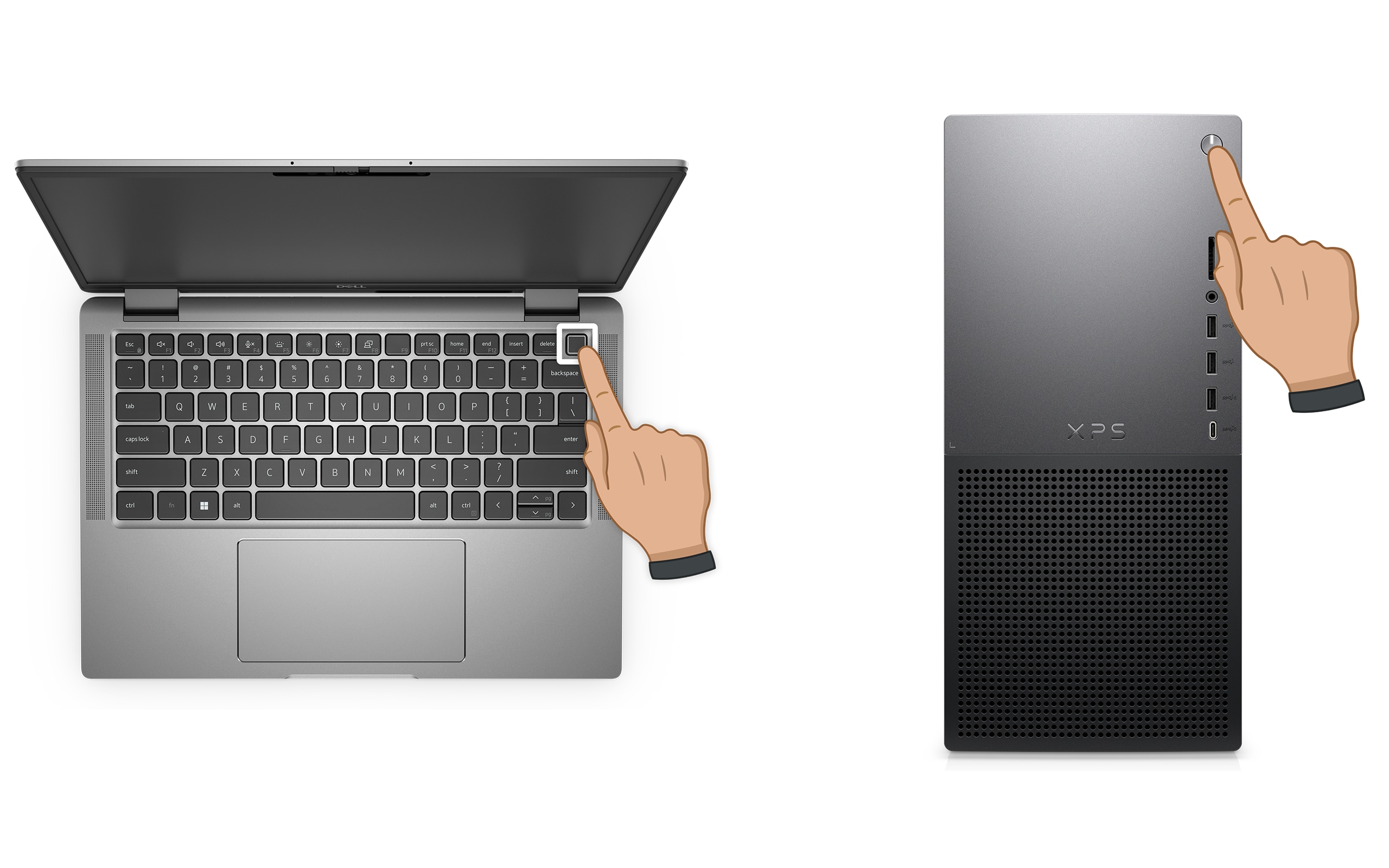
Pasul 3: rulați un test de diagnosticare hardware
Înainte de a atinge orice setări hardware sau BIOS, lăsați diagnosticarea încorporată de la Dell să vă spună exact ce se întâmplă. Acest test verifică dacă unitatea prezintă o defecțiune hardware, iar rezultatul său determină care dintre pașii rămași trebuie urmați.
În cazul în care computerul nu poate porni Windows, rulați diagnosticarea înainte de încărcare:
- Porniți computerul și atingeți imediat tasta F12 în mod repetat până când vedeți Meniul de încărcare unică.
- Apăsați tastele săgeți pentru a selecta Diagnostics (Diagnosticare) și apăsați Enter.
- Diagnosticarea sistemului înainte de pornire SupportAssist (ePSA pe sistemele mai vechi) rulează automat. Urmați instrucțiunile de pe ecran.
În cazul în care computerul dvs. poate porni Windows, rulați diagnosticarea online Dell SupportAssist:
- Accesați Dell.com/support şi identificați computerul utilizând eticheta de service sau codul de serviciu expres.
- Selectați fila Diagnosticare diagnosticare și faceți clic pe Rularea testului rapid.
- Urmați instrucțiunile de pe ecran pentru a finaliza testul.
Notă: dacă SupportAssist nu este instalat, vi se va solicita să îl descărcați și să îl instalați înainte de rularea testului.

Ce înseamnă rezultatele testului dvs. - ce trebuie să faceți în continuare
- Testul a trecut – hardware-ul unității funcționează corect. Problema o constituie probabil o problemă de configurare a BIOS-ului. Continuați cu pasul 4 pentru a verifica și a corecta setările BIOS.
- Testul eșuează – Notați codul de eroare, codul de validare și eticheta de service. Căutați codul de eroare aici. Continuați cu pasul 5 pentru a repoziționa unitatea. Dacă diagnosticarea eșuează din nou după repoziționare, contactați Asistența tehnică Dell pentru opțiuni de reparare.
Continuați cu pasul 4 dacă diagnosticarea trece, dar unitatea tot nu este detectată.
Pasul 4: verificați setările BIOS
Dacă în urma diagnosticării s-a confirmat integritatea unității dvs., dar aceasta încă nu este detectată, aproape sigur problema provine din BIOS. Există patru aspecte pe care trebuie să le verificăm, să le rezolvăm pe rând.
Accesați BIOS-ul:
- Reporniţi computerul.
- Atingeți tasta F2 în mod repetat, pe măsură ce apare sigla Dell pentru a accesa configurarea sistemului BIOS sau UEFI.
Verificarea 1 – confirmați că unitatea este listată în BIOS:
- Accesați Generale > Informații sistem (sau secțiunea Stocare pe sistemele mai noi).
- Căutați hard diskul sau unitatea SSD în secțiunea de stocare. Dacă nu este listată, unitatea nu este detectată la nivel de hardware, iar repoziționarea unității constituie următoarea acțiune logică.

Verificarea 2 – confirmați secvența de încărcare:
- Accesați Generale > Secvență de inițializare (sau Configurare inițializare > Secvență de inițializare).
- Asigurați-vă că hard diskul sau unitatea SSD internă este listat(ă) primul/prima. Dacă un dispozitiv USB sau un alt element este înaintea acestuia, mutați unitatea internă în partea de sus a listei.
Verificarea 3 – confirmați modul de funcționare SATA:
- Accesați Configurație sistem > Operare SATA.
- Confirmați că modul SATA este setat la AHCI. În cazul în care se afișează RAID pornit și nu utilizați o configurație RAID, schimbați-o în AHCI.
Important: schimbați modul SATA doar dacă unitatea nu este detectată sau dacă efectuați o reinstalare curată a Windows. Modificarea modului SATA pe un sistem în care Windows este deja instalat și funcționează poate cauza o eroare de ecran albastru de tipul „Dispozitiv de încărcare inaccesibil”. Dacă se întâmplă acest lucru, accesațiPagina de depanare a ecranului albastru (BSOD) pentru pașii următori.
Verificarea 4 – confirmați modul de pornire (UEFI vs Legacy):
- Accesați Generale > Configurare inițializare (sisteme mai noi) sau Generale > Secvență de inițializare > Opțiuni pentru lista de încărcare (sisteme mai vechi).
- Confirmați că modul de încărcare este setat la UEFI. Dacă acesta este setat la Legacy, schimbați-l la UEFI.
- Salvați modificările și reporniți computerul.
Notă: numele meniului BIOS și dispunerea diferă în funcție de modelul Dell. Dacă nu puteți găsi aceste opțiuni, consultați Manualul de utilizare Dell. Căutați după eticheta de service sau codul de serviciu expres pentru a găsi manualul corect pentru sistemul dvs.
Dacă unitatea este detectată acum și eroarea a dispărut, continuați cu secțiunea Măsuri preventive. Dacă unitatea tot nu este detectată, continuați cu pasul 5.
Pasul 5: repoziționați unitatea
Dacă diagnosticarea a găsit o defecțiune sau unitatea nu apare deloc în BIOS, cea mai probabilă cauză rămasă o constituie o conexiune fizică slăbită. Repoziționarea; scoaterea și reconectarea fermă a unității reprezintă o soluție simplă care rezolvă acest lucru. Este cea mai frecventă cauză la nivel de hardware a erorilor de tipul „Hard disk nedetectat”.
Înainte de a începe: opriți computerul și scoateți-l din sursa de alimentare înainte de a deschide carcasa sau de a manevra componentele interne. Împământați-vă atingând o suprafață metalică nevopsită pentru a preveni deteriorarea statică.
- Opriți computerul și deconectați cablul de alimentare.
- Deschideți carcasa sau panoul inferior. Locația unității, accesul la panou și tipurile de conectori variază în funcție de model, consultați Manualul de service sau Manualul de utilizare Dell înainte de a continua.
- Localizați unitatea de stocare:
- Hard diskuri desktop și unități SSD SATA: conectate printr-un cablu de date și un cablu de alimentare
- Unitățile SSD M.2 NVMe: se pot introduce direct în placa de bază și sunt fixate cu un singur șurub.
- Deconectați cu atenție unitatea. Deconectați cablurile de date și de alimentare de pe un desktop sau scoateți șurubul și glisați ușor o unitate SSD M.2.
- Verificați conectorii și slotul pentru praf sau reziduuri. Eliminați cu grijă praful dacă este prezent.
- Pentru desktopurile cu mai multe porturi SATA: încercați să conectați cablul de date la un alt port SATA de pe placa de bază pentru a exclude un port defect.
- Reconectați ferm unitatea. Pentru unitățile SSD M.2, reintroduceți la unghiul corect (de obicei 30°) și strângeți șurubul de fixare. Pentru unitățile SATA, apăsați conectorii până când fac clic.
- Închideți carcasa, reconectați cablul de alimentare și porniți computerul.
- Rulați din nou testul de diagnosticare de la pasul 3 pentru a confirma dacă unitatea este detectată acum.
Dacă diagnosticul trece după repoziționare, problema a fost cauzată de conexiunea slabă. Continuați cu pasul 6 pentru a actualiza BIOS-ul și firmware-ul și pentru a preveni reapariția acestora.
Dacă diagnosticarea tot eșuează după resetare, contactați Asistența tehnică Dell pentru opțiuni de reparare în funcție de starea garanției dispozitivului.
Pasul 6: actualizați BIOS-ul
Dacă unitatea este detectată, dar eroarea revine intermitent, cauza o poate constitui un BIOS învechit, în special după o actualizare Windows sau după o înlocuire recentă a unității.
SupportAssist este instrumentul automat Dell care scanează computerul pentru cele mai recente actualizări BIOS și drivere și le instalează pentru dvs.
- Căutați SupportAssist în meniul Start și deschideți aplicația.
- Din fila Pornire, selectați Actualizare software.
- Faceți clic pe Start pentru a scana BIOS-ul și actualizări ale driverelor.
- Urmați instrucțiunile de pe ecran pentru a instala actualizările disponibile. Reporniți computerul atunci când sistemul vă solicită să faceți acest lucru.
Dacă nu aveți SupportAssist, utilizați ghidul de actualizare a BIOS-ului pentru a descărca și a instala manual cel mai recent BIOS.

Preveniți problemele legate de hard disk și de SSD înainte ca acestea să apară
Odată ce unitatea dvs. este detectată și funcționează corect, câteva obiceiuri simple ajută mult în menținerea acesteia în acest fel.
- Mențineți BIOS-ul și driverele actualizate. Dell lansează în mod regulat actualizări pentru BIOS și de drivere care îmbunătățesc compatibilitatea unității și remediază problemele de detectare cunoscute. Utilizați SupportAssist pentru a căuta actualizări în mod regulat sau accesați Drivere și descărcări pe Dell.com/support.
- Faceți copii de rezervă ale datelor în mod regulat. Defecțiunile unității, în special pe hard diskuri, se pot produce cu puține avertismente. Faceți copii de rezervă ale fișierelor utilizând Windows Backup (Setări > Sistem > Copie de rezervă Windows) pe OneDrive sau pe o unitate externă. Pentru o imagine completă a sistemului, utilizați Istoricul fișierelor sau un instrument de backup terț.
- Monitorizați integritatea unității. SupportAssist vă poate scana computerul pentru semne timpurii ale problemelor legate de unitate înainte ca acestea să se transforme în probleme grave.
Întrebări frecvente
În continuare, găsiți câteva răspunsuri la întrebările frecvente despre problemele cu dispozitivele de stocare pe hard disk (HDD) și unitățile SSD.
1. Ce înseamnă „Hard disk nedetectat”?
Această eroare înseamnă că BIOS-ul nu poate găsi unitatea de stocare în timpul pornirii. Cele mai frecvente cauze sunt o conexiune fizică slăbită, un mod de operare SATA incorect în BIOS (RAID vs. AHCI), o ordine de încărcare greșită sau o nepotrivire a modului de încărcare UEFI/Legacy.
2. Poate un hard disk sau un SSD să se defecteze brusc, fără avertisment?
De obice, HDD-urile dau mai întâi semne de avertizare, cum ar fi sunete ca de de clic, mărinare sau scârțâit. Hard diskurile sau unitățile SSD pot cauza funcționare lentă sau deschidere neobișnuit de lungă a fișierelor. Dacă observați oricare dintre aceste semne, faceți imediat o copie de rezervă a datelor și rulați testul de diagnosticare.
3. Ce înseamnă un zgomot de clic de pe hard diskul meu? Este grav?
Un sunet ca de clic sau de măcinare de pe un hard disk înseamnă, de obicei, că capul de citire/scriere întâmpină dificultăți în a găsi sau a accesa date, ceea ce reprezintă un semn de eroare mecanică. Faceți imediat o copie de rezervă a datelor dacă le puteți accesa în continuare, apoi rulați testul de diagnosticare. Nu continuați să utilizați hard diskul dacă face clic, acest lucru poate agrava deteriorarea.
4. O actualizare as BIOS-ului poate remedia situația în care un hard disk sau un SSD nu este detectat?
Da, în unele cazuri este posibil. Un BIOS vechi poate să nu accepte unitățile mai noi, în special unitățile SSD NVMe M.2 sau anumite modele SSD specifice. Dacă unitatea dvs. este detectată intermitent sau nu mai este detectată după o actualizare Windows sau o modificare de hardware, o actualizare a BIOS-ului reprezintă un pas bun următor.
5. Care este diferența dintre AHCI și RAID în BIOS și ce ar trebui să utilizez?
AHCI (interfață avansată pentru controlerul gazdei) este modul standard pentru un singur hard disk sau o singură unitate SSD. RAID (Redundant Array of Independent Disks - Matrice redundantă de discuri independente) este destinată configurațiilor în care mai multe unități funcționează împreună pentru viteză sau redundanță a datelor. Dacă aveți o singură unitate care nu este detectată, setarea operării SATA la AHCI în BIOS de obicei o rezolvă. Nu modificați această setare dacă Windows este deja instalat și funcționează în modul RAID pornit, acest lucru poate cauza o eroare de ecran albastru.
6. Unitatea mea a fost detectată corect înainte. De ce a încetat brusc să mai funcționeze?
Cele mai frecvente situații declanșatoare pentru o unitate care nu mai este detectată brusc sunt: un cablu care s-a slăbit în timp sau după mutarea computerului, o setare a BIOS care s-a modificat după o actualizare Windows sau o întrerupere a alimentării, o baterie CMOS slabă sau descărcată care a determinat resetarea BIOS-ului sau stadiile incipiente ale defectării unității.
7. Ce este bateria CMOS și cum afectează detectarea unității?
Bateria CMOS este o baterie rotundă mică (CR2032) de pe placa de bază care păstrează setările BIOS, inclusiv data, ora, modul SATA și ordinea de încărcare salvate când computerul este oprit. Dacă această baterie este slabă sau descărcată, BIOS-ul se poate reseta la fiecare pornire, modificând uneori setările modului SATA sau ale comenzii de încărcare și cauzând erori de detectare a unității.
8. Pot testa dacă unitatea funcționează în continuare prin conectarea la un alt computer?
Da, iar aceasta reprezintă o modalitate utilă de a stabili dacă problema provine de la unitatea de stocare în sine sau de la hardware-ul computerului. Utilizând o incintă externă, conectarea la un alt computer prin USB vă poate indica rapid dacă unitatea este recunoscută în altă parte. Dacă aceasta este detectată pe un alt computer, problema este probabil legată de setările BIOS-ului inițial al sistemului, de cabluri sau de placa de bază. Dacă nu este detectată pe niciun computer, este posibil ca unitatea să fi eșuat.
9. Este sigur să remontați unitatea pe cont propriu?
Da, pentru majoritatea utilizatorilor, acest lucru este simplu și sigur, cu condiția să opriți și să deconectați mai întâi computerul și să urmați pașii de siguranță descriși în manualul de utilizare al sistemului. Înainte de a deschide carcasa, consultați întotdeauna Manualul de utilizare sau Manualul de service Dell pentru modelul dvs. specific, locația unității, metodele de acces la panou și tipurile de conectori variază în funcție de computerele Dell.
10. Ce se întâmplă dacă niciunul dintre acești pași nu rezolvă problema?
- Depanare suplimentară: urmați acești pași suplimentari pentru depanarea hard diskului (în limba engleză).
- Utilizați forumurile comunității Dell: alăturați-vă forumurilor comunității Dell (în limba engleză) pentru a primi ajutor de la alți utilizatori.
- Contactați Dell Support: dacă problema persistă, contactați Asistența tehnică Dell pentru opțiuni de reparare în funcție de stadiul garanției dispozitivului.