Camera nu funcționează în Windows: camere web laptop sau USB
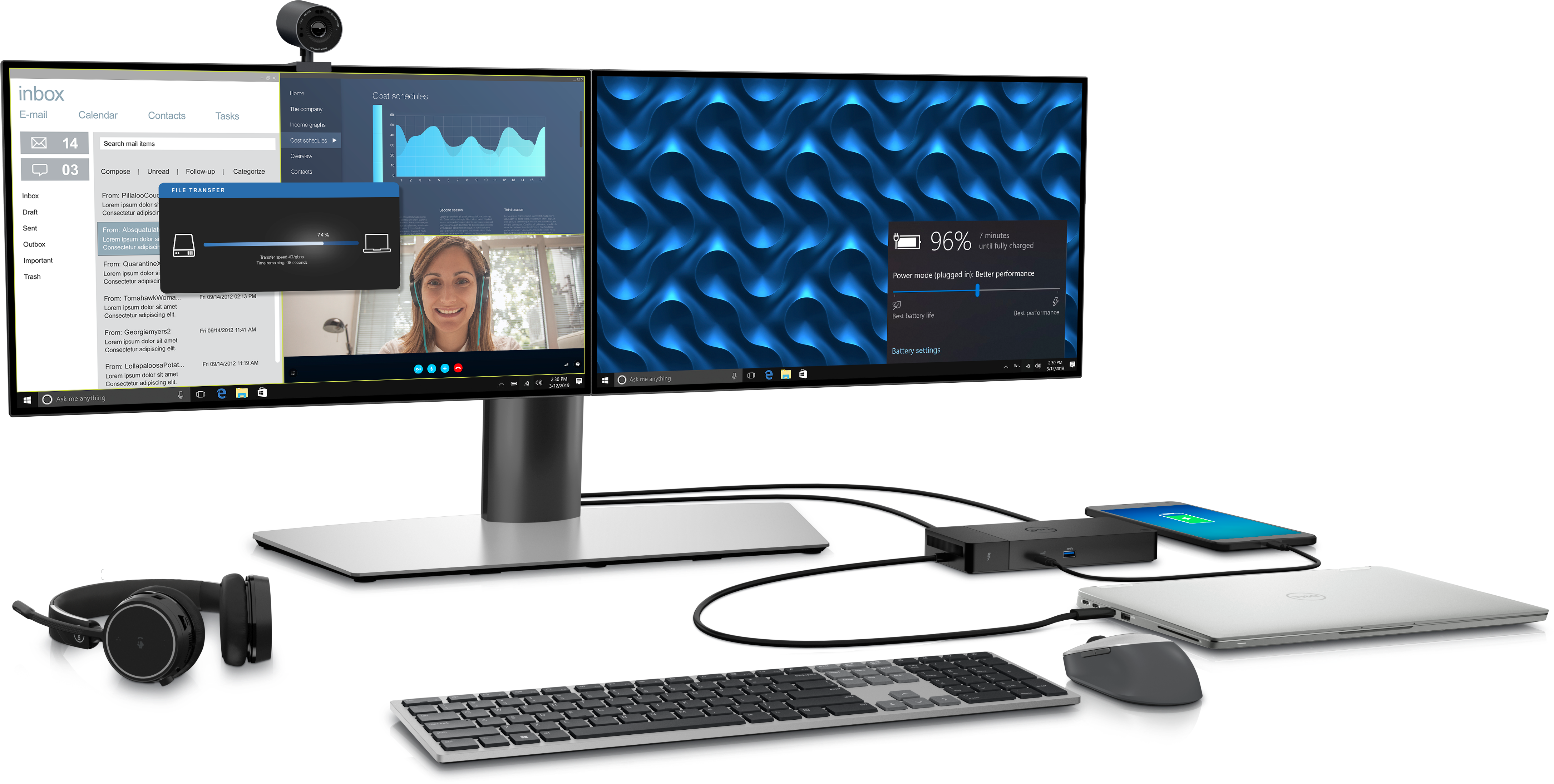
Simptome uzuale ale problemelor legate de camera web
Camerele web pot înceta să mai funcționeze din mai multe motive, inclusiv setări restrictive de confidențialitate, probleme cu driverele, probleme cu aplicația pe care o utilizați sau probleme de configurare. Iată câteva simptome comune ale problemelor legate de cameră:
- Indicatorul luminos al camerei web este aprins, dar nu apare nicio imagine.
- Computerul nu recunoaște camera în Managerul de dispozitive sau în aplicații.
- În aplicații pot apărea mesaje de eroare precum „Camera nu a fost găsită” sau „Nu s-a detectat niciun dispozitiv de intrare”.
- Fluxul video apare nefocalizat, pixelat sau tern.
Cum se remediază o cameră care nu funcționează
Urmați acești pași, în ordine, pentru a depana camera web și a o face să funcționeze din nou.
Verificarea conexiunii camerei
Dacă utilizați o cameră web USB externă, primul pas este să vă asigurați că este conectată corect.
- Dacă utilizați o cameră USB externă, asigurați-vă că este conectată corect la portul USB.
- Pentru camerele integrate la monitoare, cablul USB din amonte trebuie să fie conectat între monitor și computer.
- Încercați un alt port USB.
- În cazul în care camera USB funcționează pe un alt port, încercați să remediați problemele portului USB.
În cazul în care camera nu funcționează pe un alt port, treceți la pasul următor.
Verificarea obturatorului de confidențialitate
Multe laptopuri și camere web USB sunt echipate cu un obturator de confidențialitate care blochează fizic obiectivul camerei.
- Localizați obturatorul sau capacul de confidențialitate pe camera web.
- Dacă îl găsiți, asigurați-vă că este în poziția deschisă.
- După reglarea obturatorului, încercați să utilizați din nou camera web.
Dacă problema camerei persistă, treceți la pasul următor.

Permiterea accesului la cameră
Windows are setări de confidențialitate care pot restricționa accesul aplicațiilor la camera dumneavoastră. Este important să vă asigurați că aceste setări sunt configurate corect pentru a permite aplicațiilor să utilizeze camera web.
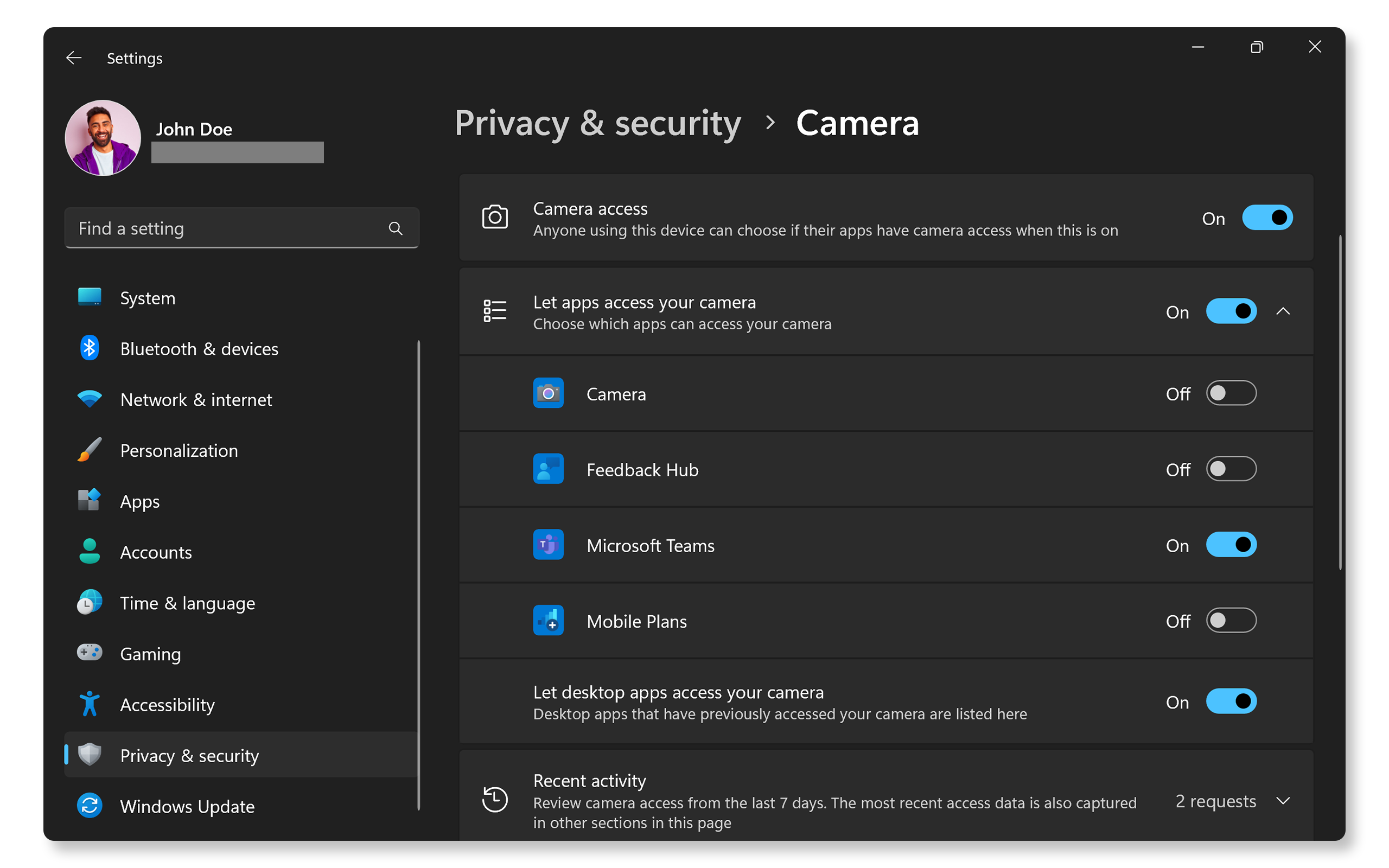
- Accesați Start > Setări > Confidențialitate > Cameră.
- Activați opțiunea etichetată Permiteți aplicațiilor să vă acceseze camera.
- Derulați în jos la lista de aplicații și asigurați-vă că aplicația specifică pe care doriți să o utilizați (cum ar fi Teams, Zoom, Skype etc.) are permisiunea activată.
În cazul în care camera tot nu funcționează, treceți la pasul următor.
Activarea camerei în BIOS
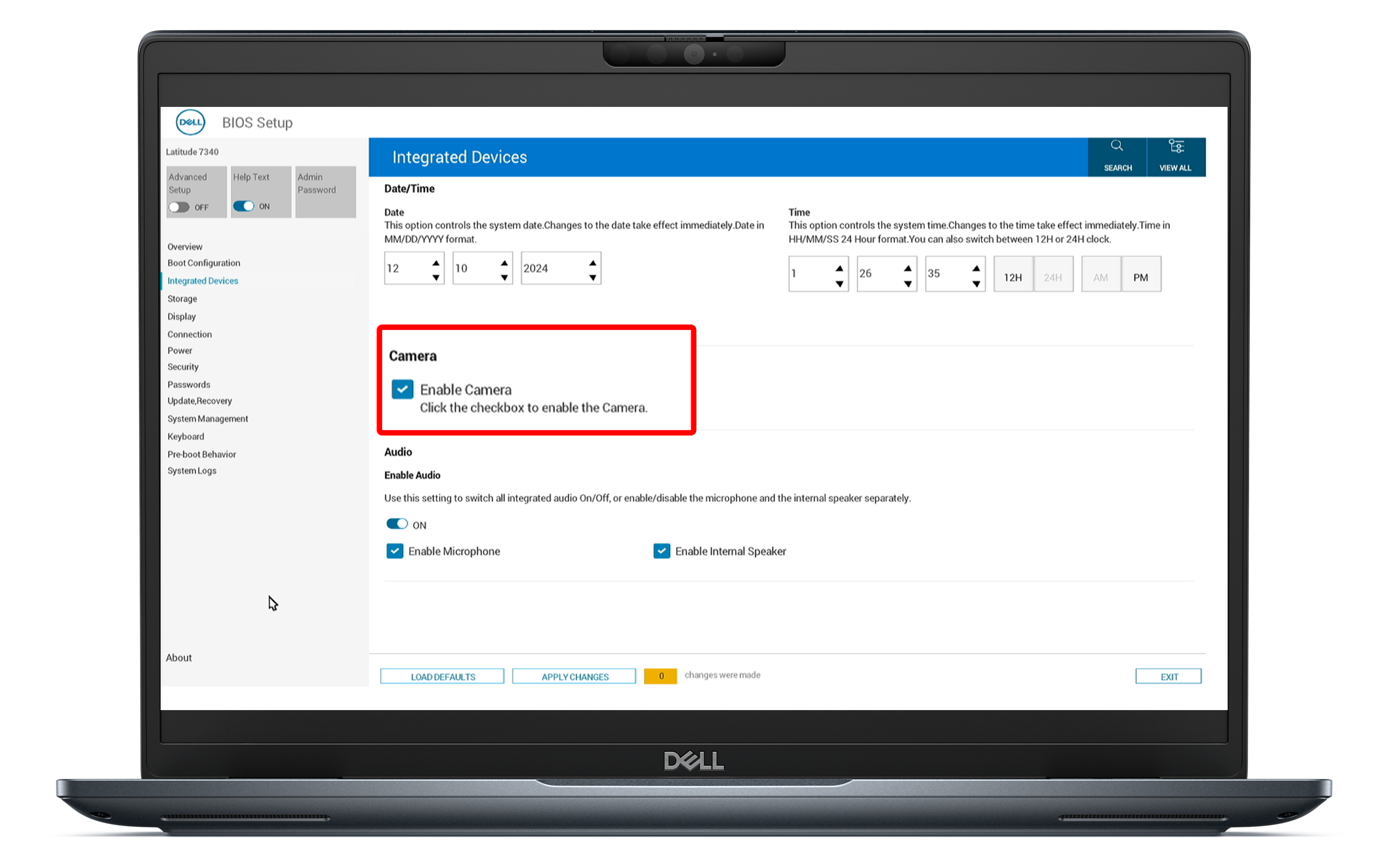
Pentru computerele cu cameră încorporată, este important să vă asigurați că opțiunea camerei este activată în setările BIOS. Dacă nu este, poate împiedica sistemul de operare să recunoască hardware-ul.
- Reporniți computerul.
- Apăsați tasta F2 în mod repetat până când apare ecranul de configurare BIOS.
- Găsiți opțiunea Activare cameră din secțiunea Dispozitive integrate.
- Asigurați-vă că este activată camera.
- Salvați modificările și ieșiți din BIOS.
În cazul în care camera este activată și problema persistă, treceți la pasul următor.
Testarea camerei
Verificarea funcționării camerei web utilizând o altă aplicație, cum ar fi aplicația Cameră încorporată din Windows, vă ajută să determinați dacă problema este legată de camera în sine sau de anumite aplicații.
- Căutați Cameră în meniul Start și deschideți aplicația.
- Verificați dacă primiți un flux video de la camera web.
- În cazul în care camera web funcționează, problema poate fi limitată la o anumită aplicație.
În cazul în care camera nu funcționează, treceți la pasul următor.
Căutarea actualizărilor Windows
Menținerea sistemului de operare actualizat vă asigură că aveți cele mai recente caracteristici și remedieri. Pentru a căuta actualizări Windows:
- Accesați Start > Setări > Actualizări Windows. Deschideți setările de Actualizare Windows.
- Selectați Căutați actualizări și instalați actualizările disponibile.

Rularea depanatorului camerei
Depanatorul camerei poate rezolva automat problemele camerei.
- Accesați Start > Setări > Sistem > Depanare. Deschideți Setările pentru depanatorul Windows.
- Selectați Alți depanatori.
- Localizați secțiunea Cameră și faceți clic pe Executare pentru a porni depanatorul.
Dacă depanatorul nu poate rezolva problema, continuați cu pasul următor.

Actualizarea driverelor și a BIOS-ului
Driverele și BIOS-ul neactualizate pot duce adesea la probleme de funcționalitate cu componentele hardware, cum ar fi camerele. SupportAssist este instrumentul automat Dell care scanează PC-ul Windows pentru actualizări ale driverelor și firmware-ului, le descarcă și le instalează.
Utilizarea SupportAssist
- Căutați SupportAssist în meniul Start și deschideți aplicația.
- Din fila Pornire, selectați Actualizare software.
- Faceți clic pe Start pentru a verifica driverul și actualizările BIOS-ului.
- Urmați instrucțiunile de pe ecran pentru a finaliza instalarea și reporniți computerul dacă vi se solicită acest lucru.
Dacă nu aveți SupportAssist, consultați ghidul de actualizare a driverelor pentru metode alternative de descărcare și instalare a driverelor Dell.

În cazul în care camera tot nu funcționează, încercați acești pași suplimentari pentru a rezolva problemele camerei (în limba engleză).
Întrebări frecvente
Iată câteva răspunsuri la întrebările comune pe care utilizatorii le adresează despre camera web sau problemele legate de cameră.
1. De ce aplicația camerei mele afișează: „Nu s-a găsit nicio cameră”?
- Acest lucru poate indica o problemă legată de driver sau faptul că Windows nu vă recunoaște camera din cauza problemelor de conexiune sau a setărilor dezactivate.
- Urmați pașii din articol pentru a rezolva problemele legate de cameră.
2. De ce camera nu este listată în setările mele BIOS?
- Opțiunea de cameră din BIOS este disponibilă doar pentru dispozitivele cu camere încorporate, cum ar fi laptopuri sau computere all-in-one.
- Computerele desktop, care utilizează camere web USB externe, nu au această opțiune în BIOS.
3: Cum actualizez driverele camerei web?
- Majoritatea camerelor sau camerelor web utilizează tehnologia plug-and-play, acestea nu necesită instalarea manuală a unor drivere suplimentare. Sistemul de operare detectează și instalează automat driverele necesare imediat ce porniți computerul.
- Pentru funcționarea camerelor USB, sunt necesare drivere USB 3.0 sau Thunderbolt. Utilizați instrumente automatizate Dell precum SupportAssist sau Dell Command | Update pentru a descărca și a instala aceste drivere pe computerul dumneavoastră Dell.
4. De ce imaginea camerei mele este neclară?
- Asigurați o iluminare adecvată.
- Evitați lumina de fundal, nu stați cu o sursă de lumină în spatele vostru.
- Curățați obiectivul camerei cu o cârpă moale din microfibră.
5. Ce trebuie să fac în cazul în care camera web se blochează în timpul utilizării?
- Reporniți computerul.
- Închideți aplicațiile inutile, deoarece acestea pot utiliza camera sau consuma resurse de sistem.
6. Pot folosi mai multe camere web pe un singur computer?
- Da, puteți instala mai multe camere web pe un computer. De exemplu, dacă aveți o cameră încorporată, puteți conecta și o cameră web USB.
- Asigurați-vă că este activată camera corectă în aplicațiile dumneavoastră.
- Verificați setările aplicației pentru a selecta dispozitivul de cameră preferat.
7. Ce se întâmplă în cazul în care camera mea web USB externă nu este recunoscută?
- Pentru camerele USB precum Dell WB5023 sau WB7022, asigurați-vă că ați conectat corect cablul USB la computer.
- Pentru camerele integrate în monitor, cum ar fi Dell P2724DEB, S2422HZ, asigurați-vă că este conectat cablul USB în amonte între monitor și computer.
- Încercați un alt port USB, deoarece un port USB defect poate cauza probleme.
- Actualizați driverele și BIOS-ul.
- Instalați cele mai recente actualizări Windows.
8. Există un obturator fizic sau un capac al obiectivului pentru camera laptopului meu?
- Nu toate laptopurile au obturator pentru cameră, dar unele modele Dell, cum ar fi Latitude 7340, includ un obturator pentru confidențialitate. Consultați manualul de utilizare al laptopului pentru specificații.
9. Cum îmbunătățesc calitatea video de la camera mea?
- În primul rând, asigurați condiții bune de iluminare.
- Evitați lumina de fundal, nu stați cu o sursă de lumină în spatele vostru.
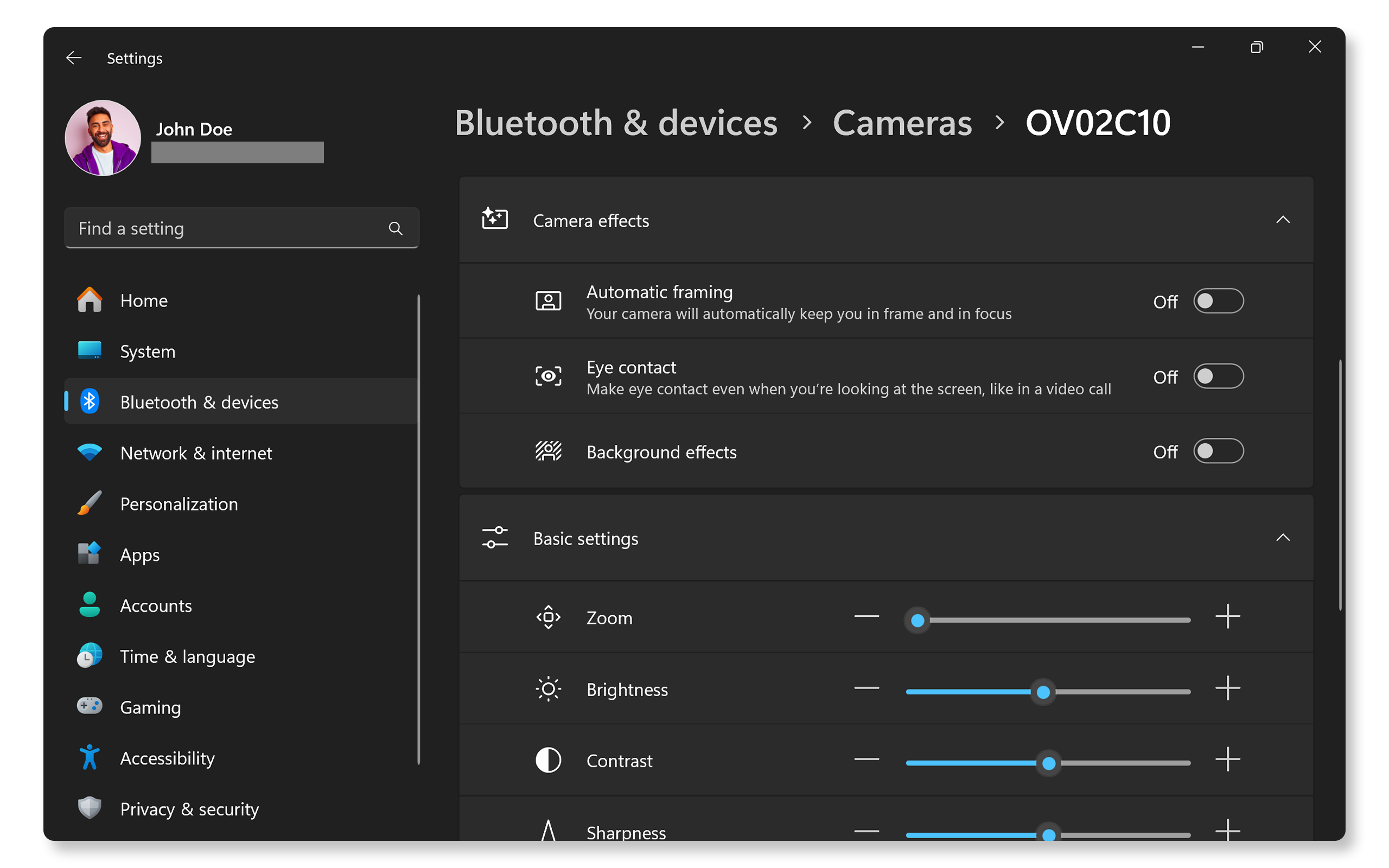
- Reglați setările camerei în Windows:
- Accesați Start > Setări > Bluetooth și dispozitive > Camere. Deschideți Setări cameră Windows.
- Sub secțiunea Camere conectate, selectați camera.
- Reglați setările disponibile și efectele camerei (opțiunile pot varia în funcție de dispozitiv).
10. Ce se întâmplă în cazul în care camera mea încorporată este dezactivată?
- Verificați setările BIOS și asigurați-vă că este activată camera.
- Utilizați Managerul de dispozitive pentru a verifica dacă este activată camera.
- Faceți clic dreapta pe butonul Start și selectați Manager dispozitive.
- Extindeți Camere.
- Faceți clic dreapta pe camera dvs. și selectați Activare dispozitiv.

11. Software-ul antivirus îmi poate bloca camera?
- Da, unele software-uri de securitate pot restricționa accesul la cameră. Verificați setările software-ului de securitate.
12. Pot folosi camerele web Dell pe macOS?
- Da, camerele web Dell precum WB3023, WB5022, WB7022 sunt compatibile cu macOS.
- Utilizați Dell Display and Peripheral Manager pentru a gestiona configurările camerei web pe macOS.
13. Cum dezinstalez și reinstalez driverul camerei web?
- Faceți clic dreapta pe butonul Start și selectați Manager dispozitive.
- Extindeți Camere.
- Faceți clic dreapta pe camera dvs. și selectați Dezinstalare dispozitiv.
- Reporniți computerul.
- Windows reinstalează automat driverele necesare.
14. Ce ar trebui să fac dacă microfonul camerei nu funcționează?
- În primul rând, asigurați-vă de funcționarea corectă a camerei în sine. Dacă nu funcționează corect, urmați pașii de depanare din acest articol pentru a rezolva problemele legate de cameră.
- În cazul în care camera funcționează, dar microfonul nu, consultați ghidul nostru pentru rezolvarea problemelor legate de microfon.
15. Ce trebuie să fac dacă niciunul dintre acești pași de depanare nu funcționează?
- Depanare suplimentară: puteți încerca câțiva pași suplimentari pentru a remedia problemele legate de cameră (în limba engleză).
- Utilizați forumurile comunității Dell: alăturați-vă forumurilor comunității Dell (în limba engleză) pentru a primi ajutor de la alți utilizatori.