Kamera nefunguje v systéme Windows: webkamery na notebooku alebo webkamery USB
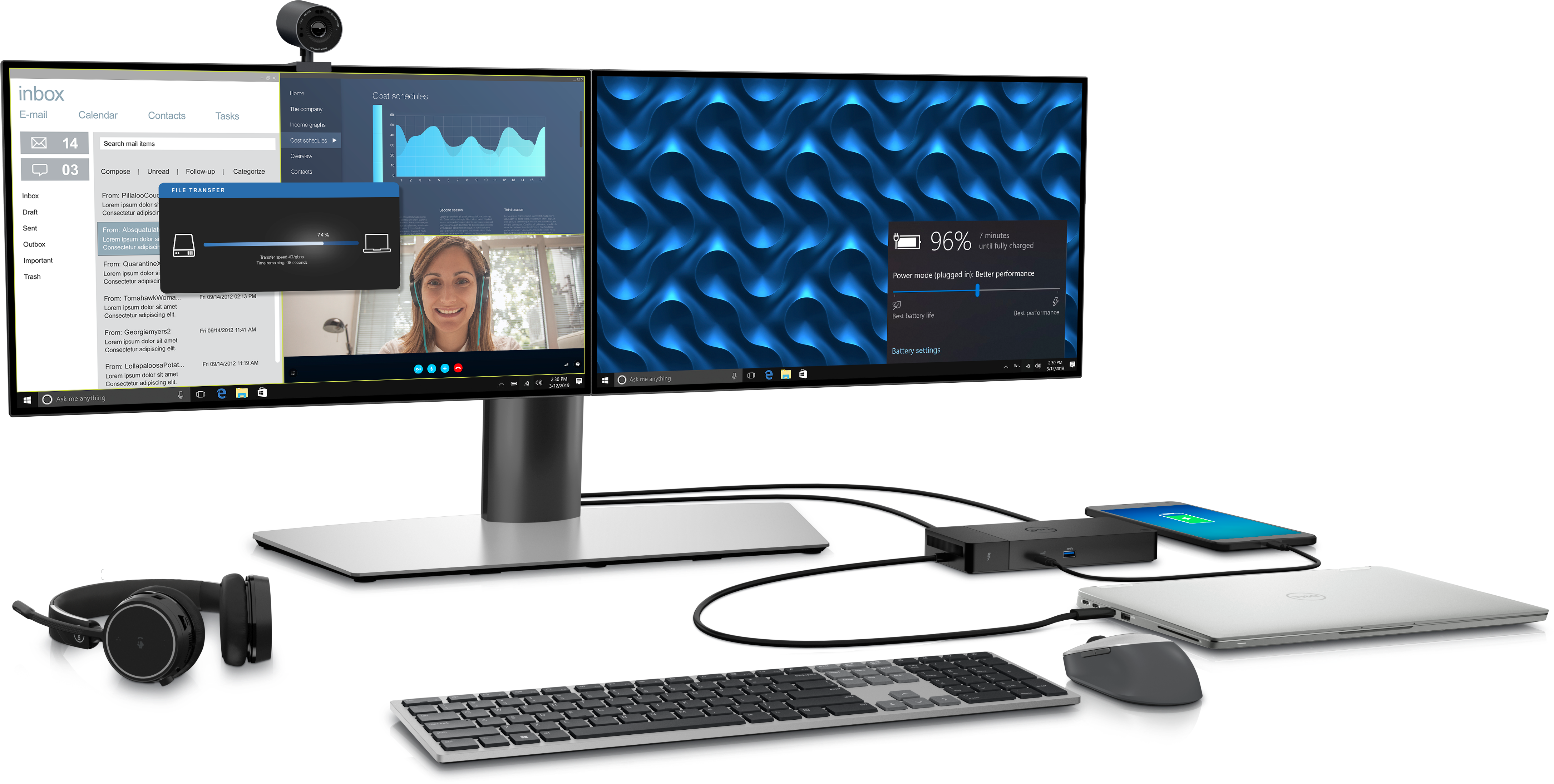
Bežné príznaky problémov s webkamerou
Webkamery môžu prestať fungovať z mnohých dôvodov vrátane obmedzujúcich nastavení ochrany súkromia, problémov s ovládačmi, problémov s aplikáciou, ktorú používate, alebo problémov s konfiguráciou. Tu sú niektoré bežné príznaky problémov s kamerou:
- Indikátor webkamery svieti, ale nezobrazuje sa žiadny obraz.
- Počítač nerozpoznáva kameru v Správcovi zariadení alebo v aplikáciách.
- V aplikáciách sa môžu zobraziť chybové správy, napríklad „Kamera nie je zapnutá“ alebo „Nebolo zistené žiadne vstupné zariadenie“.
- Videoprenos je rozostrený, rozmazaný alebo nevýrazný.
Ako opraviť nefungujúcu kameru
Ak chcete riešiť problémy s webkamerou a znova ju sfunkčniť, postupujte podľa týchto krokov v uvedenom poradí.
Kontrola pripojenia kamery
Ak používate externú webkameru s USB, prvým krokom je skontrolovať, či je správne pripojená.
- Ak používate externú kameru USB, uistite sa, že je bezpečne pripojená k portu USB.
- V prípade kamier integrovaných v monitore sa uistite, že je medzi monitorom a počítačom pripojený vstupný kábel USB.
- Vyskúšajte použiť iný port USB.
- Ak kamera USB funguje na inom porte, skúste vyriešiť problémy s portom USB.
Ak kamera na inom porte nefunguje, prejdite na ďalší krok.
Kontrola krytu kamery na ochranu súkromia
Mnoho notebookov a webkamier s USB je vybavených krytom na ochranu súkromia, ktorý fyzicky blokuje objektív kamery.
- Nájdite na webkamere kryt alebo kryt na ochranu súkromia.
- Ak kryt nájdete, uistite sa, že je v otvorenej polohe.
- Po nastavení krytu skúste webkameru znova použiť.
Ak problém s kamerou pretrváva, prejdite na ďalší krok.

Povolenie prístupu ku kamere
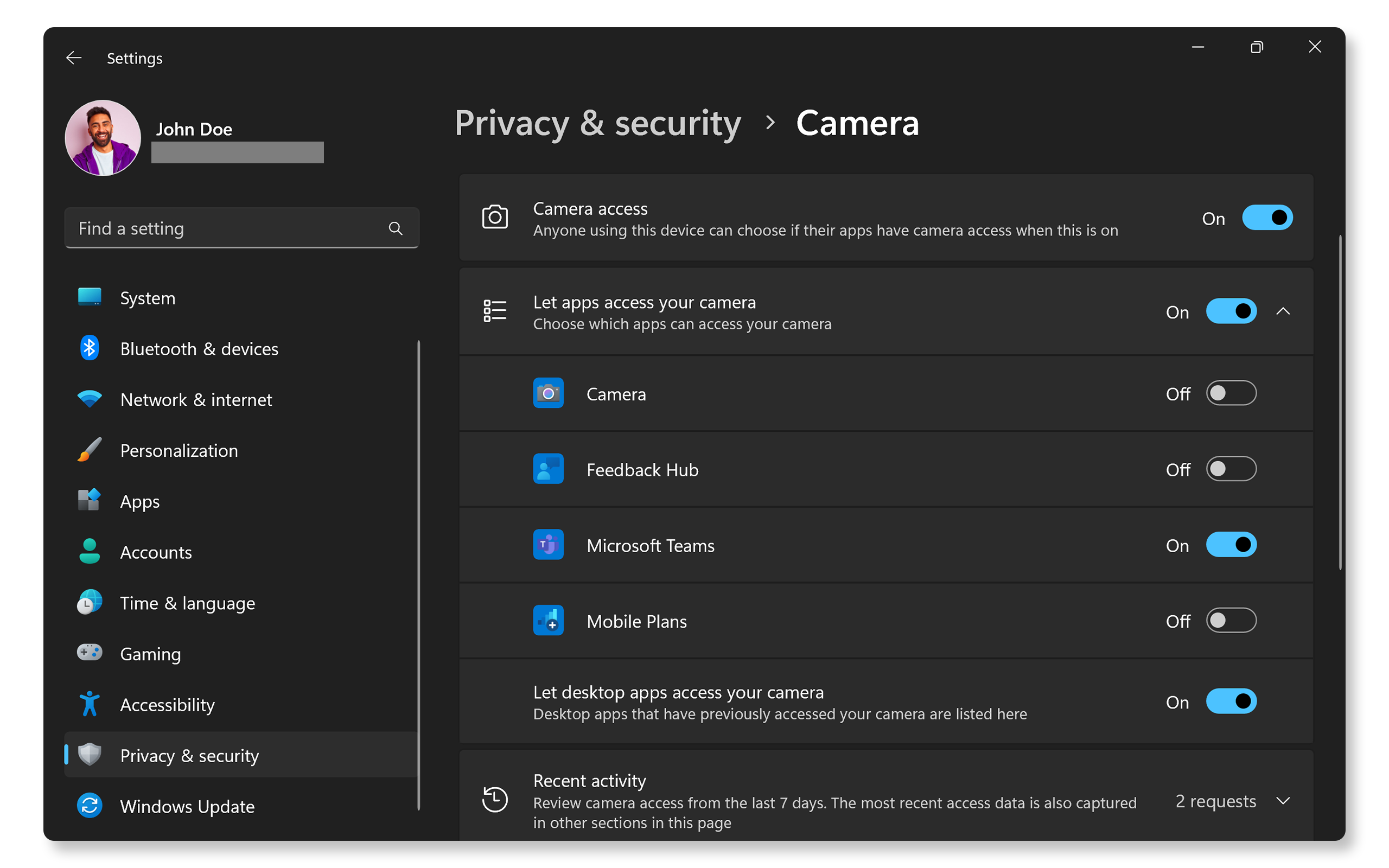
Windows má nastavenia ochrany osobných údajov, ktoré môžu brániť aplikáciám v prístupe ku kamere. Aplikácie budú môcť webkameru používať len pri správnej konfigurácii týchto nastavení.
- Prejdite do ponuky Štart > Nastavenia > Súkromie a zabezpečenie > Kamera.
- Zapnite možnosť Povoliť aplikáciám prístup ku kamere.
- Posuňte sa nadol na zoznam aplikácií a uistite sa, že konkrétna aplikácia, ktorú chcete používať (napríklad Teams, Zoom, Skype atď.), má zapnutý prístup.
Ak kamera stále nefunguje, prejdite na ďalší krok.
Zapnutie kamery v systéme BIOS
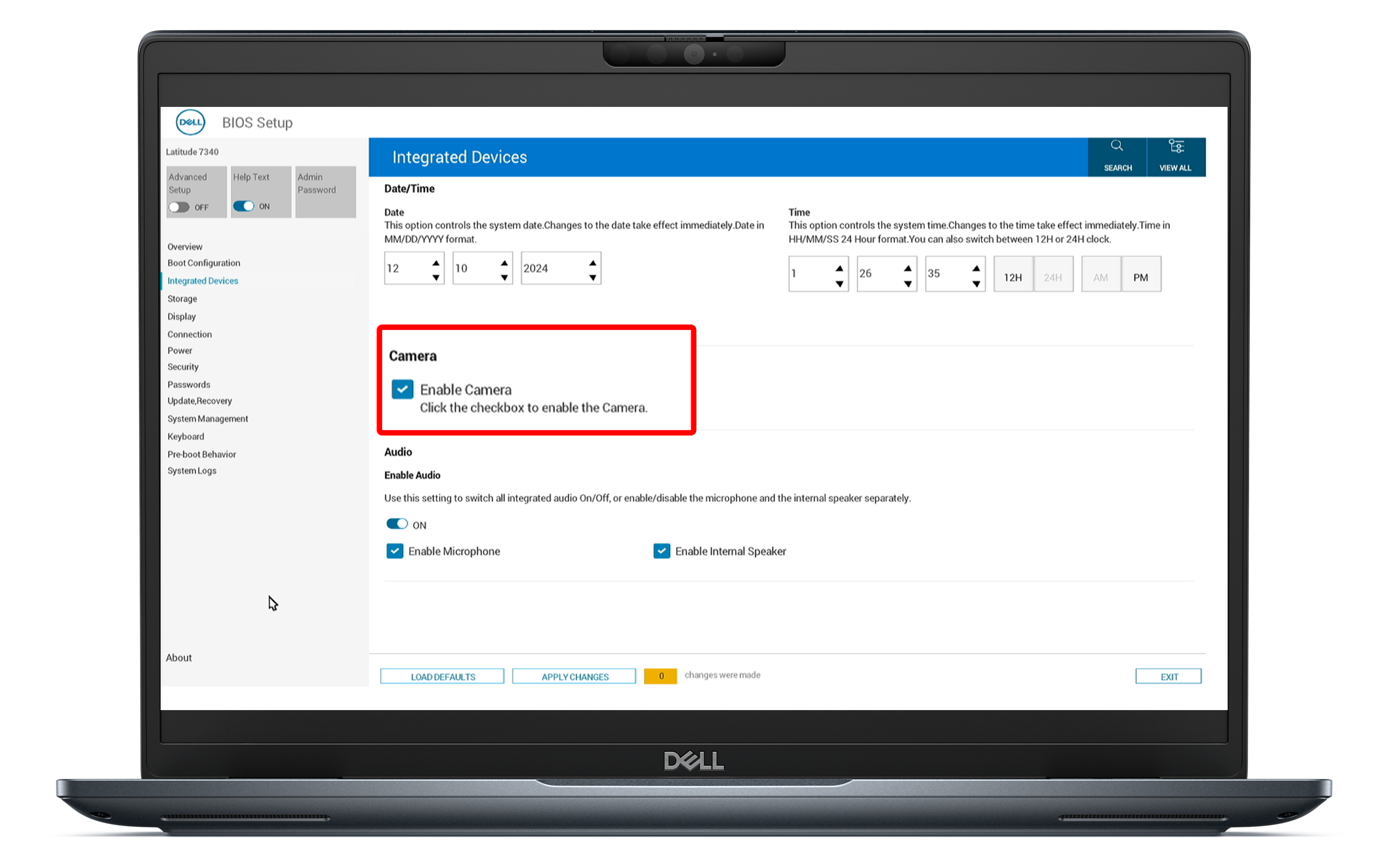
V prípade počítačov s integrovanou kamerou je dôležité, aby ste kamere zapli prístup v nastaveniach systému BIOS. Ak nie je zapnutý, môže to operačnému systému zabrániť rozpoznať hardvér.
- Reštartujte počítač.
- Opakovane stláčajte kláves F2, kým sa nezobrazí obrazovka nastavení systému BIOS.
- Vyhľadajte možnosť Zapnúť kameru v časti Integrované zariadenia.
- Kamera musí mať zapnutý prístup.
- Uložte zmeny a ukončite program na nastavenie systému BIOS.
Ak má kamera zapnutý prístup a problém pretrváva, prejdite na ďalší krok.
Testovanie kamery
Overenie, či webkamera funguje pomocou inej aplikácie, ako je napríklad integrovaná aplikácia Kamera v systéme Windows, pomáha určiť, či je problém so samotnou kamerou alebo s konkrétnymi aplikáciami.
- V ponuke Štart vyhľadajte položku Kamera a otvorte aplikáciu.
- Skontrolujte, či sa vám z webkamery zobrazuje video.
- Ak webkamera funguje, môže ísť len o problém s konkrétnou aplikáciou.
Ak webkamera nefunguje, prejdite na ďalší krok.
Vyhľadávanie aktualizácií systému Windows
Ak svoj operačný systém priebežne aktualizujete, budete mať k dispozícii najnovšie funkcie a opravy. Vyhľadanie aktualizácií systému Windows:
- Prejdite do ponuky Štart > Nastavenia > Windows Update. Otvorte nastavenia Windows Update.
- Vyberte položku Vyhľadať aktualizácie a nainštalujte dostupné aktualizácie.

Spustenie Poradcu pri riešení problémov s fotoaparátom
Poradca pri riešení problémov s fotoaparátom dokáže problémy s kamerou vyriešiť automaticky.
- Prejdite do ponuky Štart > Nastavenia > Systém > Riešenie problémov. Otvorte nastavenia systému Windows pre Poradcu pri riešení problémov.
- Vyberte položku Ďalší poradcovia pri riešení problémov.
- Vyhľadajte časť Kamera a kliknutím na položku Spustiť spustite poradcu pri riešení problémov.
Ak Poradca pri riešení problémov problém nedokáže vyriešiť, prejdite na ďalší krok.

Aktualizácia ovládačov a systému BIOS
Zastarané ovládače a systém BIOS môžu často viesť k problémom s funkčnosťou hardvérových komponentov, ako sú kamery. SupportAssist je automatizovaný nástroj spoločnosti Dell, ktorý kontroluje počítač so systémom Windows, či neobsahuje aktualizácie ovládačov a firmvéru, stiahne ich a nainštaluje.
Používanie nástroja SupportAssist
- V ponuke Štart vyhľadajte aplikáciu SupportAssist a otvorte ju.
- Na karte Domov vyberte položku Aktualizovať softvér.
- Vyhľadávanie aktualizácií ovládačov a systému BIOS spustíte kliknutím na položku Štart.
- Dokončite inštaláciu podľa pokynov na obrazovke, a ak sa zobrazí výzva na reštartovanie počítača, reštartujte ho.
Ak aplikáciu SupportAssist nemáte, pozrite si našu príručku aktualizácie ovládačov, kde nájdete alternatívne spôsoby stiahnutia a inštalácie ovládačov od spoločnosti Dell.

Ak kamera stále nefunguje, vyskúšajte tieto ďalšie kroky na vyriešenie problémov s kamerou (v angličtine).
Často kladené otázky (FAQ)
Tu je niekoľko odpovedí na bežné otázky používateľov týkajúce sa problémov s webkamerou alebo kamerou.
1. Prečo sa v aplikácii pre kameru zobrazuje hlásenie „Nenašla sa žiadna kamera“?
- Môže to znamenať problém s ovládačom alebo skutočnosť, že systém Windows nerozpoznáva kameru v dôsledku problémov s pripojením alebo vypnutých nastavení.
- Vyriešte problémy s kamerou podľa krokov v článku.
2. Prečo sa kamera nezobrazuje v nastaveniach systému BIOS?
- Možnosť kamery v systéme BIOS je k dispozícii len pre zariadenia s integrovanými kamerami, ako sú notebooky alebo počítače typu All-in-One.
- Stolné počítače, ktoré používajú externé webkamery s USB, nemajú v systéme BIOS túto možnosť.
3. Ako aktualizujem ovládače webkamery?
- Väčšina kamier alebo webkamier používa technológiu plug-and-play a nevyžaduje si manuálnu inštaláciu žiadnych ďalších ovládačov. Operačný systém automaticky deteguje a nainštaluje potrebné ovládače ihneď po spustení počítača.
- Aby externé kamery s USB fungovali, vyžadujú sa ovládače USB 3.0 alebo Thunderbolt. Použite automatizované nástroje od spoločnosti Dell, ako sú SupportAssist alebo Dell Command | Update, a stiahnite a nainštalujte si tieto ovládače do svojho počítača Dell.
4. Prečo je obraz na kamere rozmazaný?
- Zabezpečte správne osvetlenie.
- Vyhnite sa podsvieteniu, nemajte svetelný zdroj za sebou.
- Očistite objektív kamery mäkkou handričkou z mikrovlákna.
5. Čo mám robiť, ak mi webkamera počas používania zamrzne?
- Reštartujte počítač.
- Zatvorte nepotrebné aplikácie, pretože môžu používať kameru alebo spotrebúvať systémové zdroje.
6. Môžem na jednom počítači používať viacero webkamier?
- Áno, do počítača môžete nainštalovať viacero webkamier. Ak máte napríklad integrovanú kameru, môžete pripojiť aj webkameru s USB.
- Uistite sa, že máte v aplikáciách zapnutý prístup pre správnu kameru.
- Skontrolujte nastavenia aplikácie a vyberte preferované zariadenie pre kameru.
7. Čo ak moja externá webkamera s USB nie je rozpoznaná?
- V prípade kamier s USB, ako napríklad Dell WB5023 alebo WB7022, skontrolujte, či je USB kábel riadne pripojený k počítaču.
- V prípade kamier integrovaných v monitore, ako napríklad Dell P2724DEB, S2422HZ, sa uistite, že je medzi monitorom a počítačom zapojený vstupný USB kábel.
- Vyskúšajte použiť iný port USB, pretože chybný port USB môže spôsobovať problémy.
- Aktualizujte ovládače a systém BIOS.
- Nainštalujte najnovšie aktualizácie systému Windows.
8. Je kamera môjho notebooku vybavená fyzickým krytom alebo krytom objektívu?
- Všetky notebooky nemajú kryt kamery, ale niektoré modely Dell, ako napríklad Latitude 7340, obsahujú kryt kamery na ochranu súkromia. Pozrite si špecifikácie v používateľskej príručke k notebooku.
9. Ako zlepším kvalitu videa z kamery?
- Najprv zabezpečte dobré osvetlenie.
- Vyhýbajte sa podsvieteniu, nemajte svetelný zdroj za sebou.
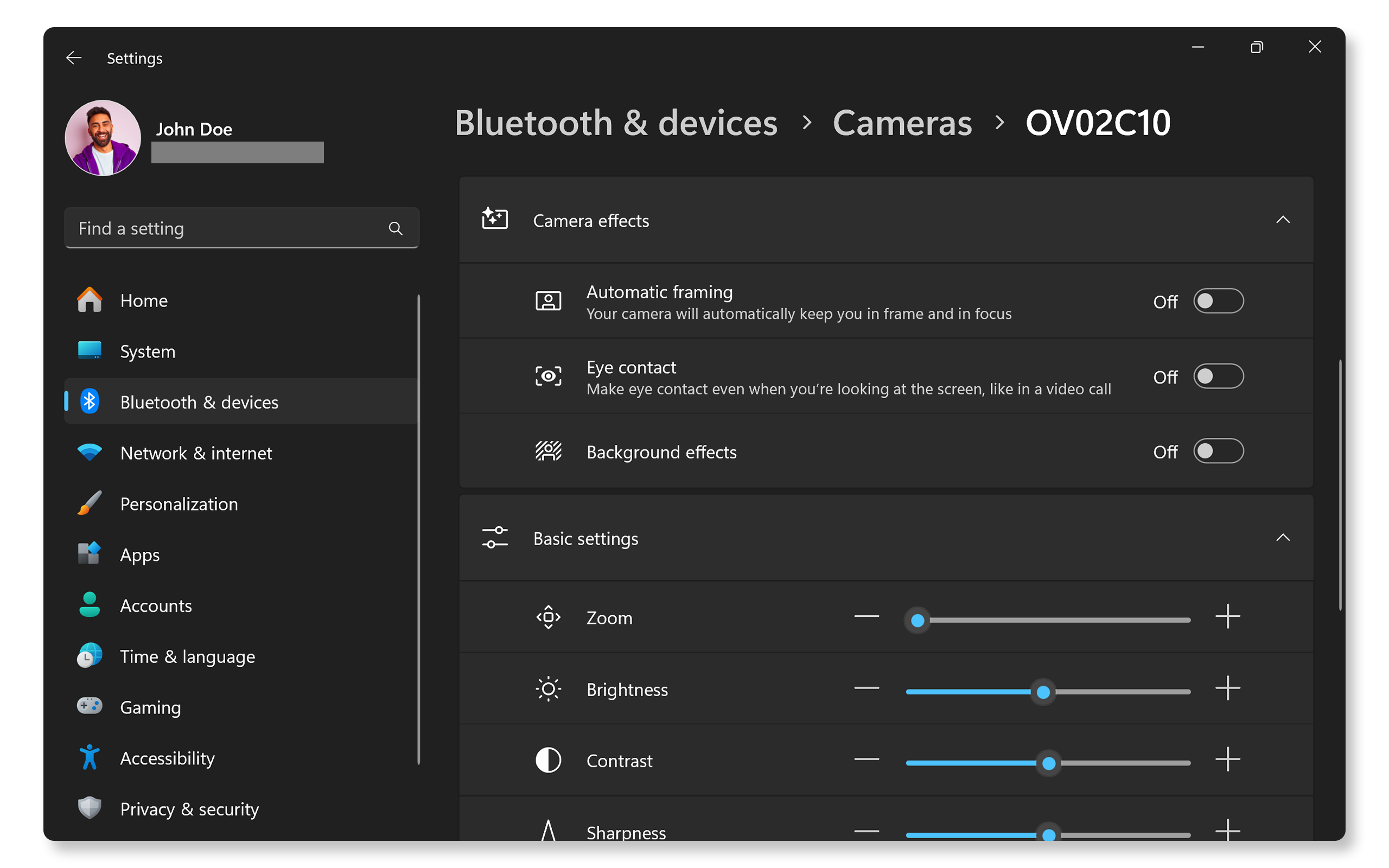
- Upravte nastavenia kamery v systéme Windows:
- Prejdite do ponuky Štart > Nastavenia > Bluetooth a zariadenia > Kamery. Otvorte nastavenia kamery systému Windows.
- V časti Pripojené kamery vyberte svoju kameru.
- Upravte dostupné nastavenia a efekty kamery (možnosti sa môžu líšiť v závislosti od zariadenia).
10. Čo ak je moja integrovaná kamera vypnutá?
- Skontrolujte nastavenia systému BIOS a uistite sa, že kamera má zapnutý prístup.
- Pomocou Správcu zariadení skontrolujte, či má kamera zapnutý prístup.
- Kliknite pravým tlačidlom myši na tlačidlo Štart a vyberte položku Správca zariadení.
- Rozbaľte položku Kamery.
- Kliknite pravým tlačidlom myši na kameru a vyberte položku Povoliť zariadenie.

11. Môže antivírusový softvér blokovať moju kameru?
- Áno, niektoré bezpečnostné softvéry môžu obmedzovať prístup ku kamerám. Skontrolujte nastavenia bezpečnostného softvéru.
12. Môžem používať webkamery Dell v systéme macOS?
- Áno, webkamery Dell, ako napríklad WB3023, WB5022 a WB7022, sú kompatibilné so systémom macOS.
- Nastavenia webkamery v systéme macOS môžete spravovať pomocou nástroja Dell Display and Peripheral Manager.
13. Ako odinštalujem a preinštalujem ovládač webkamery?
- Kliknite pravým tlačidlom myši na tlačidlo Štart a vyberte položku Správca zariadení.
- Rozbaľte položku Kamery.
- Kliknite pravým tlačidlom myši na kameru a vyberte položku Odinštalovať zariadenie.
- Reštartujte počítač.
- Systém Windows automaticky preinštaluje potrebné ovládače.
14. Čo mám robiť, ak mikrofón kamery nefunguje?
- Najprv sa uistite, že samotná kamera funguje správne. Ak nefunguje, postupujte podľa krokov pri riešení problémov s webkamerou uvedených v tomto článku.
- Ak kamera funguje, ale mikrofón nefunguje, preštudujte si našu príručku riešenia problémov s mikrofónom.
15. Čo mám robiť, ak žiadny z týchto krokov riešenia problémov nefunguje?
- Ďalšie riešenie problémov: Môžete vyskúšať niektoré ďalšie kroky na odstránenie problémov s webkamerou (v angličtine).
- Používajte fóra komunity Dell: pridajte sa do fór komunity Dell (v angličtine) a získajte pomoc od iných používateľov.