Nastavenie funkcie Windows Hello: PIN kód, odtlačok prsta alebo rozpoznávanie tváre

Čo potrebujete pre funkciu Windows Hello
Pred začatím procesu nastavenia je nevyhnutné zabezpečiť, aby vaše zariadenie spĺňalo potrebné hardvérové požiadavky pre funkciu Windows Hello:
- Čítačka odtlačkov prstov: vaše zariadenie musí byť vybavené kompatibilnou čítačkou odtlačkov prstov. Mnohé moderné notebooky Dell sú vybavené čítačkou odtlačkov prstov integrovanou v tlačidle napájania.
- Rozpoznávanie tváre: na rozpoznávanie tváre potrebuje zariadenie infračervenú (IČ) kameru. Touto funkciou je vybavený mnoho moderných notebookov Dell. Ak používate monitor, modely ako Dell C2422HE a U3224KB majú integrované infračervené webkamery, ktoré bez problémov spolupracujú s funkciou Windows Hello.
Ak si nie ste istí, či váš notebook podporuje tieto funkcie, pozrite si špecifikácie notebooku v používateľskej príručke.
Nastavenie PIN kódu (Windows Hello)
PIN je jednoduchý číselný kód, ktorý slúži ako ďalšia úroveň zabezpečenia. Tu je postup, ako ho v systéme Windows nastaviť:
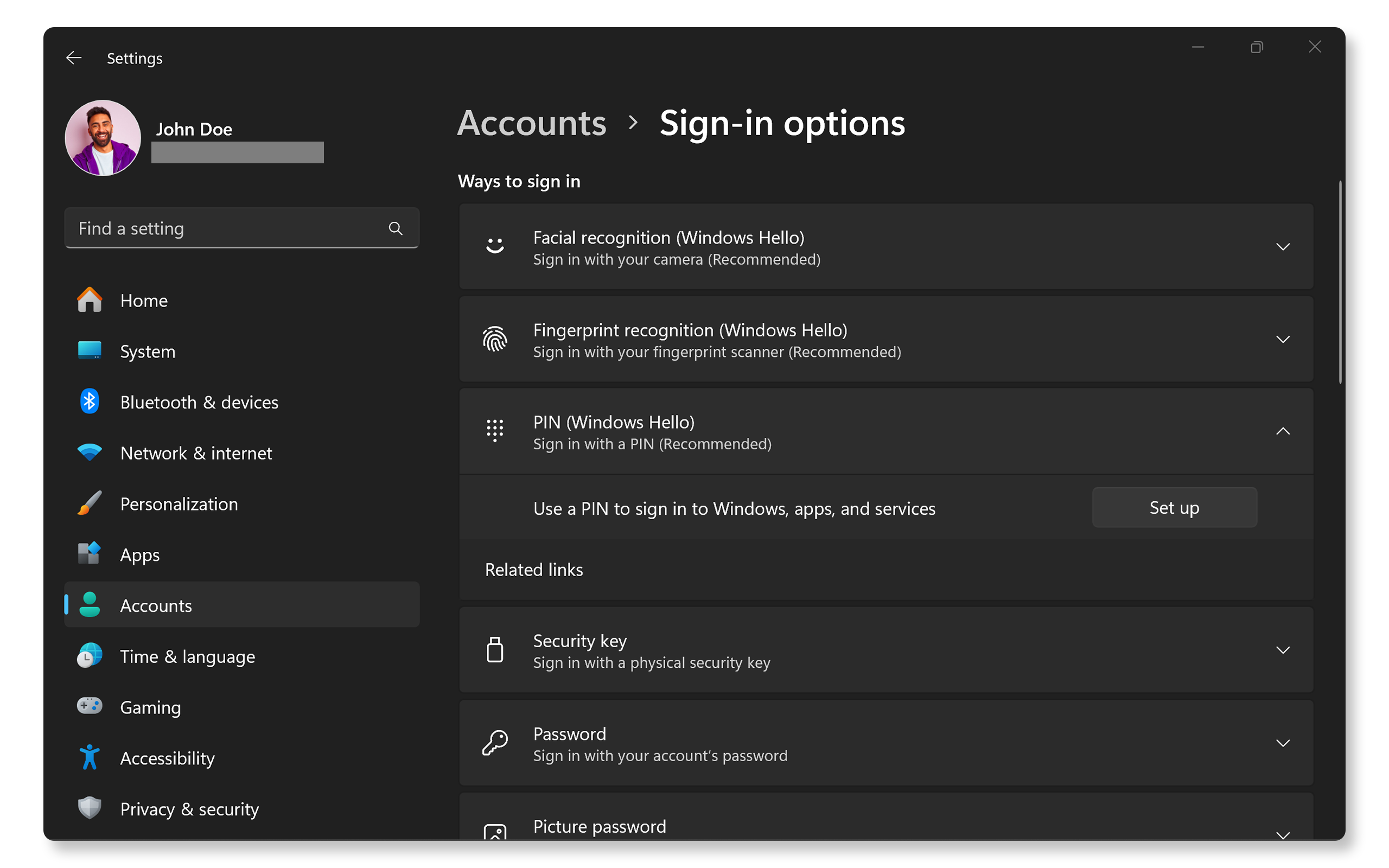
- Prejdite do ponuky Štart > Nastavenia > Kontá.
- Kliknite na položku Možnosti prihlásenia na ľavom bočnom paneli. Otvorte nastavenie možností prihlásenia do systému Windows.
- V ponuke Možnosti prihlásenia kliknite na PIN (Windows Hello) a potom kliknite na tlačidlo Nastaviť.
- Po zobrazení výzvy potvrďte heslo svojho konta.
- Podľa pokynov vytvorte nový PIN kód (aspoň štyri číslice). Pre vyššie zabezpečenie môžete zahrnúť aj písmená a symboly.
- Opätovným zadaním PIN kódu ho potvrďte.
Po dokončení sa môžete pomocou tohto PIN kódu rýchlo prihlásiť do zariadenia.
Nastavenie rozpoznávania odtlačkov prstov (Windows Hello)
Použitie odtlačku prsta je jedným z najpohodlnejších spôsobov prihlásenia. Nastavíte ho takto.
- Prejdite do ponuky Štart > Nastavenia > Kontá.
- Kliknite na položku Možnosti prihlásenia na ľavom bočnom paneli. Otvorte nastavenie možností prihlásenia do systému Windows.
- Kliknite na položku Rozpoznávanie odtlačkov prstov (Windows Hello) a potom kliknite na tlačidlo Nastaviť.
- Kliknite na tlačidlo Začať a po zobrazení výzvy potvrďte heslo svojho konta.
- Podľa pokynov na obrazovke naskenujte odtlačok prsta niekoľkokrát z rôznych uhlov, až kým nebude úplne zaregistrovaný.
Po vykonaní týchto krokov môžete zariadenie odomknúť pomocou odtlačku prsta.
Nemôžete sa prihlásiť pomocou čítačky odtlačkov prstov? Pozrite si našu príručku na riešenie problémov s čítačkou odtlačkov prstov.

Nastavenie rozpoznávania tváre
Rozpoznávanie tváre ponúka bezproblémový spôsob prihlásenia do zariadenia bez akejkoľvek fyzickej interakcie. Tu je návod, ako ho nastaviť:
- Prejdite do ponuky Štart > Nastavenia > Kontá.
- Kliknite na položku Možnosti prihlásenia na ľavom bočnom paneli. Otvorte nastavenie možností prihlásenia do systému Windows.
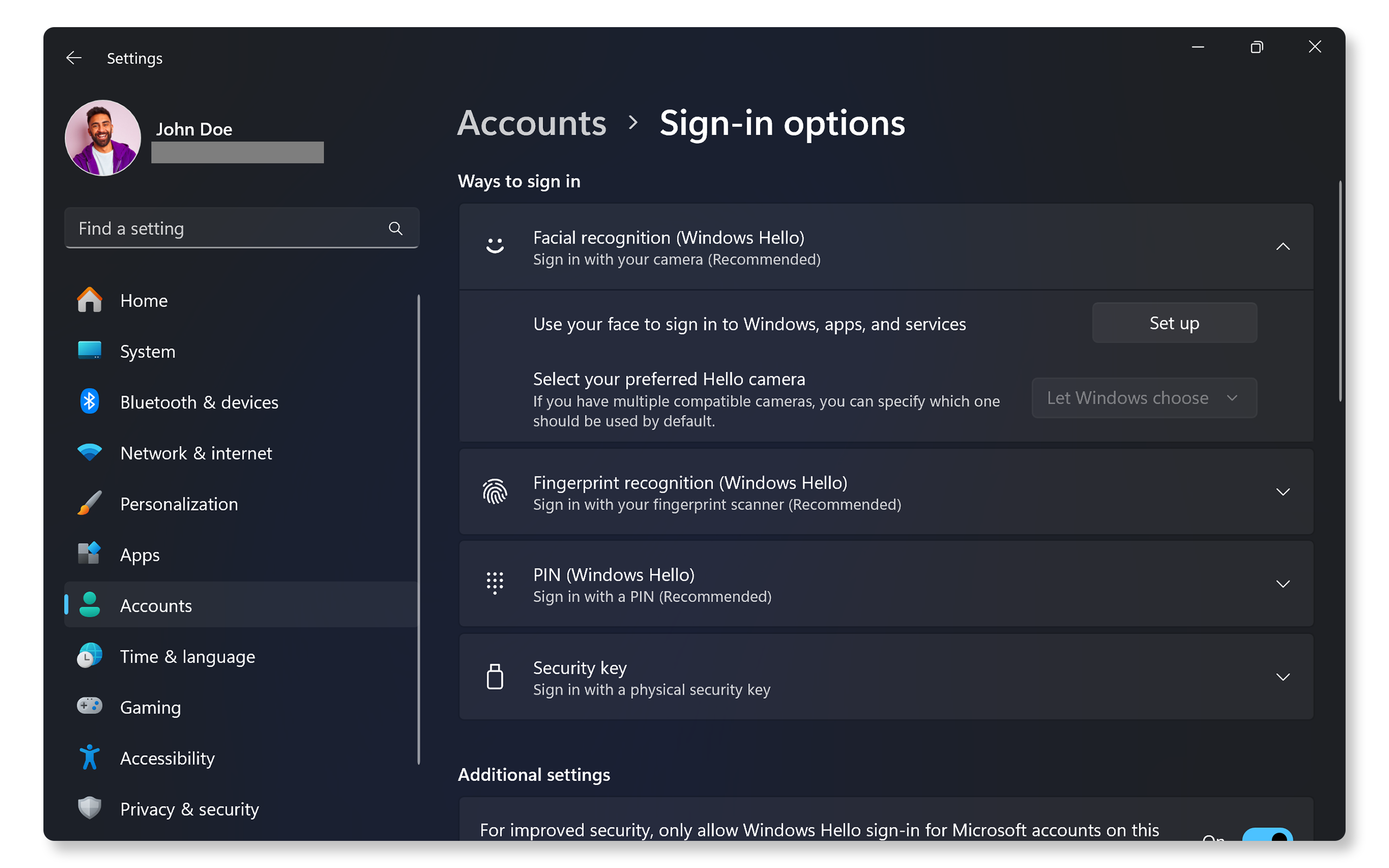
- Kliknite na položku Rozpoznávanie tváre (Windows Hello) a potom kliknite na tlačidlo Nastaviť.
- Kliknite na tlačidlo Začať a po zobrazení výzvy potvrďte heslo svojho konta.
- Podľa pokynov na obrazovke umiestnite tvár pred kameru, kým nezaznamená črty tváre.
Po nastavení sa zariadenie odomkne jednoduchým pohľadom do kamery.
Nemôžete sa prihlásiť pomocou rozpoznávania tváre? Pozrite si našu príručku na riešenie problémov s rozpoznávaním tváre.
Často kladené otázky (FAQ)
Tu je niekoľko odpovedí na bežné otázky používateľov týkajúce sa nastavenia spôsobov prihlásenia pomocou funkcie Windows Hello, ako je napríklad PIN kód, odtlačok prsta alebo rozpoznávanie tváre.
1. Čo je Windows Hello?
- Windows Hello je funkcia biometrického overenia v systéme Windows 11, ktorá umožňuje používateľom prihlásiť sa pomocou PIN kódu, odtlačku prsta alebo rozpoznávania tváre.
2. Potrebujem konto Microsoft pre funkciu Windows Hello?
- Áno, ak chcete používať funkciu Windows Hello, musíte byť prihlásení pomocou konta Microsoft alebo Enterprise.
3. Môžem používať funkciu Windows Hello bez prístupu na internet?
- Áno, po nastavení môžete používať funkciu Windows Hello, aj keď ste offline, pretože využíva lokálne metódy overenia.
4. Čo ak moje zariadenie nepodporuje funkciu Windows Hello?
- Možno bude potrebné inovovať zariadenie alebo kúpiť externé zariadenia, ako napríklad čítačku odtlačkov prstov alebo infračervené kamery, ktoré podporujú funkciu Windows Hello.
5. Môžem na overenie použiť viacero odtlačkov prstov?
- Áno, pre väčšie pohodlie môžete zaregistrovať viacero odtlačkov prstov.
6. Môžem namiesto PIN kódu, odtlačku prsta alebo rozpoznávania tváre používať heslo?
- Áno, tradičné heslá môžete používať aj naďalej.
7. Ako zistím, či moje zariadenie podporuje funkciu Windows Hello?
- Prejdite do ponuky Štart > Nastavenia > Kontá > Možnosti prihlásenia. Otvorte nastavenia možností prihlásenia do systému Windows.
- Nepodporované funkcie sú sivé.
- Ak chcete overiť, či má vaše zariadenie kompatibilný hardvér, napríklad čítačku odtlačkov prstov alebo infračervenú webkameru, pozrite si špecifikácie zariadenia v používateľskej príručke.
8. Čo mám robiť, ak môj odtlačok prsta nebol rozpoznaný?
- Skontrolujte, či je prst čistý a suchý, a potom to skúste znova.
- Ak problémy pretrvávajú, pozrite si našu príručku riešenia problémov s rozpoznávaním odtlačkov prstov.
9. Čo mám robiť, ak moja tvár nie je rozpoznaná?
- Uistite sa, že kamera podporuje funkciu Windows Hello.
- Ak problémy pretrvávajú, pozrite si našu príručku riešenia problémov s rozpoznávaním tváre.
10. Čo mám robiť, ak moja infračervená kamera nefunguje?
- Vyhľadajte a nainštalujte najnovšie ovládače.
- Uistite sa, že sú všetky kryty na ochranu súkromia otvorené.
- Vyhľadajte aktualizácie operačného systému.
- Ak váš problém pretrváva, pozrite si našu príručku riešenia problémov s webkamerou.
11. Čo sa stane, ak zabudnem svoj PIN kód?
- PIN kód môžete resetovať prostredníctvom možností prihlásenia overením identity pomocou hesla konta Microsoft.
12. Existuje spôsob, ako obísť funkciu Windows Hello?
- Áno, ak biometrické metódy zlyhajú, vždy sa môžete vrátiť k používaniu hesla alebo PIN kódu.