Så här förhindrar du överhettning: Tips för att kyla din dator eller bärbara dator
Överhettning kan sakta ner datorn och till och med orsaka oväntade avstängningar. Den här guiden innehåller enkla steg för att identifiera, felsöka och åtgärda problem med överhettning. Oavsett om du använder en bärbar eller stationär dator hjälper dessa tips dig att optimera värmeprestandan och se till att datorn fungerar smidigt.
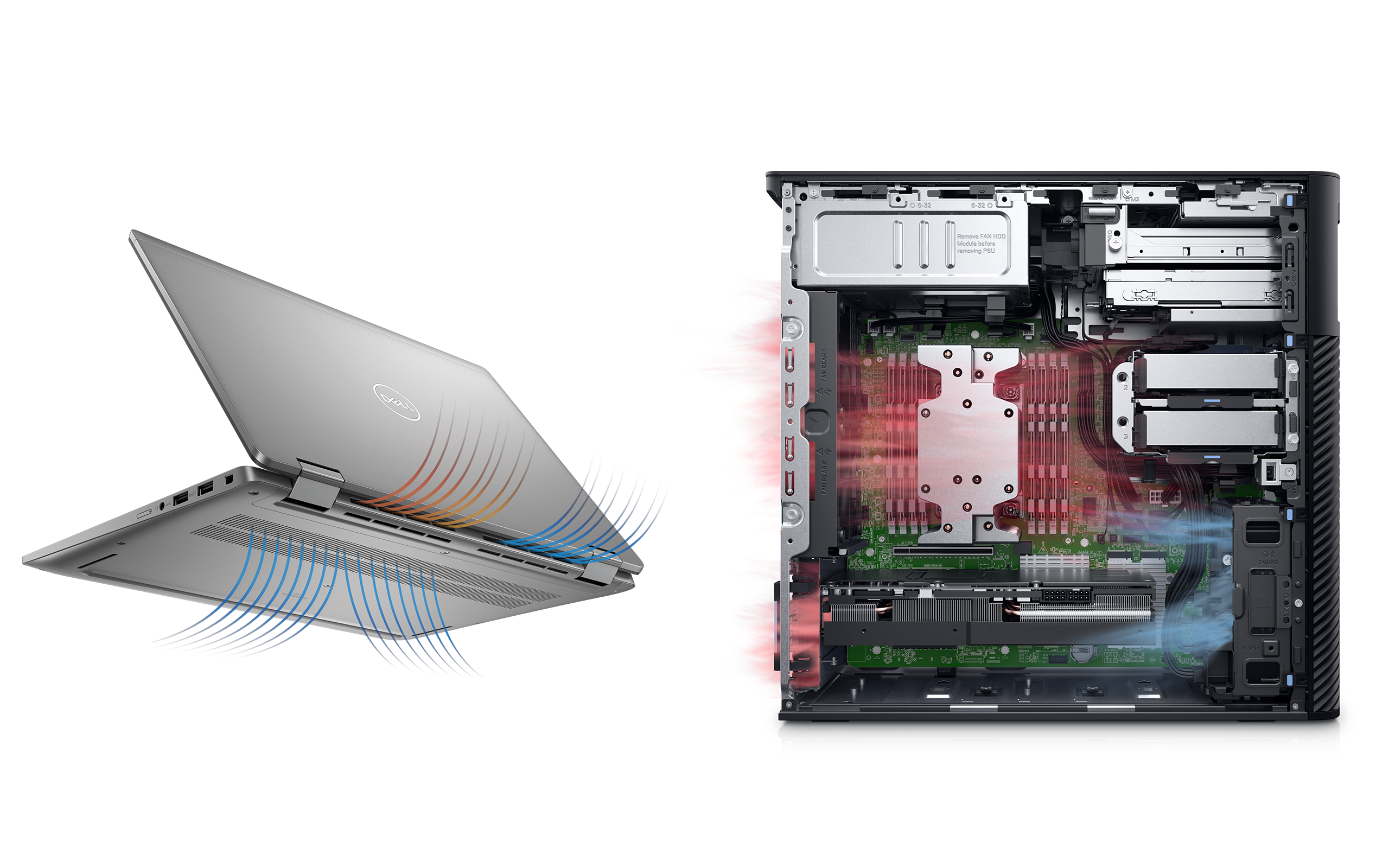
Förstå överhettning och dess orsaker
Överhettning uppstår när datorns interna komponenter genererar mer värme än dess kylsystem kan hantera. Vanliga tecken inkluderar högt fläktljud, långsam prestanda, systemkrascher eller en enhet som är varm vid beröring. Här är några vanliga orsaker till att överhettning kan inträffa:
- Dammansamling: Damm kan blockera luftintag och fläktar, vilket begränsar luftflödet och leder till att värme byggs upp.
- Dålig ventilation: Om du placerar den bärbara datorn på mjuka ytor som en säng eller soffa kan luftintagen blockeras. Använd alltid din bärbara dator på en hård, plan yta.
- Hög resursanvändning: Om du kör krävande program kan det pressa processorn och grafikprocessorn till deras gränser, vilket genererar mer värme.
- Fläkten fungerar inte: Om fläkten inte fungerar som den ska kan den inte kyla datorn effektivt. Kontrollera om fläkten snurrar och lyssna efter ovanliga ljud.
- Föråldrade drivrutiner: Föråldrade drivrutiner kan inte optimera hårdvarans prestanda effektivt, vilket kan orsaka att komponenter överhettas.
- Omgivningstemperatur: Användning av datorn i en varm miljö kan bidra till överhettning. Se till att din arbetsyta är sval och välventilerad.
- Bakgrundsprocesser: För många bakgrundsprocesser som körs samtidigt kan öka belastningen på processorn och grafikprocessorn, vilket leder till högre temperaturer.
Så här löser du problem med överhettning av datorn
Oavsett om du upplever värmeproblem med en stationär eller bärbar dator vägleder dessa instruktioner dig genom processen för att diagnostisera och lösa problemet effektivt. Nu börjar vi!
Kontrollera luftintag och rengöra
Det första steget är att se till att datorns luftintag är rena. Gör så här:
- Stäng av datorn och koppla ifrån all kringutrustning.
- Titta efter damm eller skräp i luftintagen på baksidan och undersidan av datorn.
- Använd tryckluft för att blåsa ut eventuellt damm från luftintagen. Se till att du håller burken upprätt för att undvika att det bildas fukt.
- Använd en torr mikrofiberduk för att ta bort smuts runt luftintagen.
Gå vidare till nästa steg om temperaturen inte sänks.
Ändra ströminställningarna i Windows
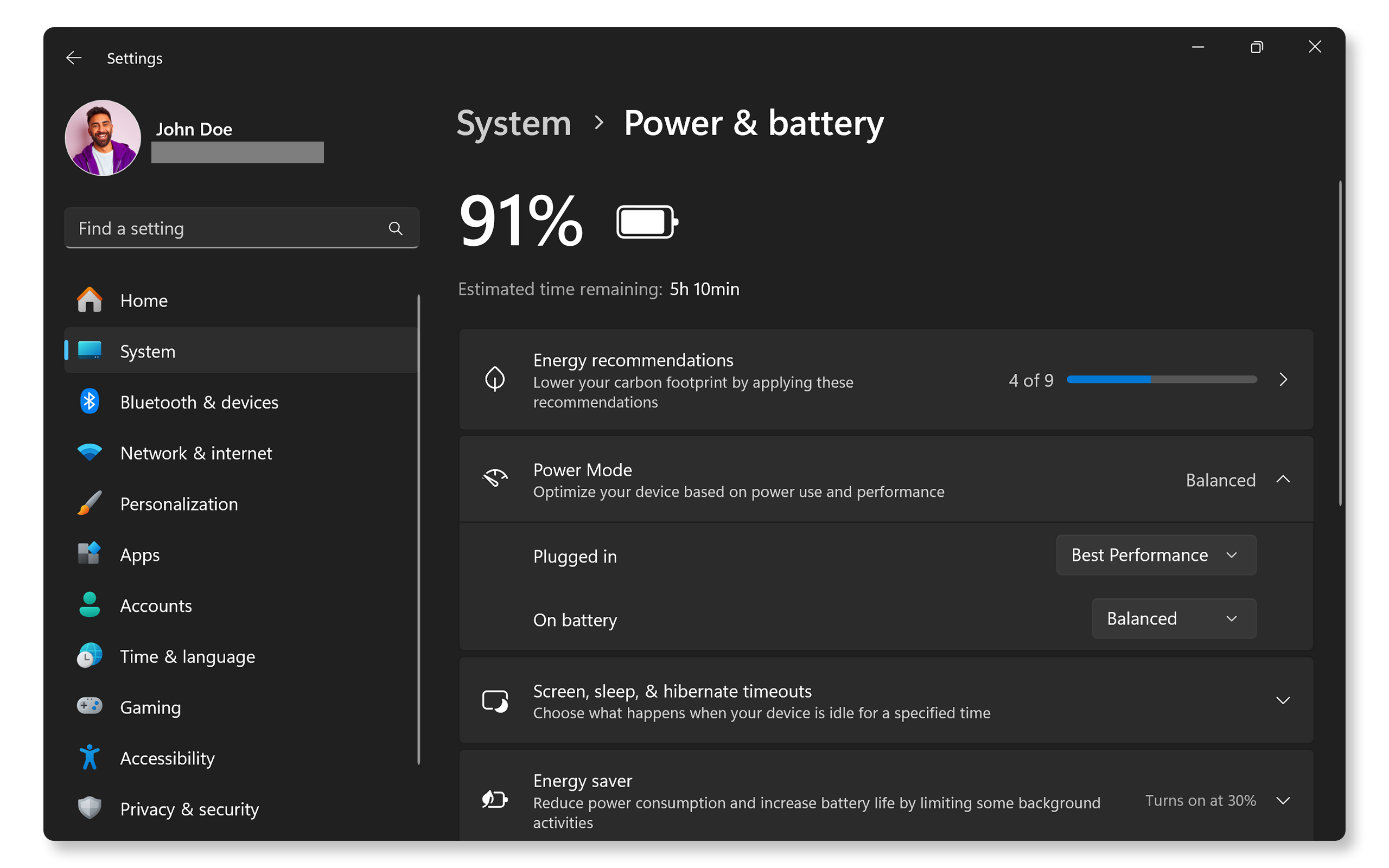
Energischemat påverkar hur mycket värme datorn genererar. Om du växlar till ett balanserat läge eller energisparläge kan värmeavgivningen minska.
- Gå till Start > Inställningar > System > Energi och batteri. Öppna Windows ströminställningar.
- Om du använder en plan för Bästa prestanda ändrar du till Balanserat eller Bästa energieffektivitet.
Gå vidare till nästa steg om datorn fortfarande blir varm.
Uppdatera drivrutiner och BIOS
Föråldrade drivrutiner och BIOS kan ofta leda till funktionsproblem med hårdvarukomponenter som fläktar. SupportAssist är Dells automatiserade verktyg som söker igenom Windows-datorn efter uppdateringar av drivrutiner och fast programvara, laddar ned och installerar dem.
Använda SupportAssist
- Sök efter SupportAssist på Start-menyn och öppna appen.
- På fliken Home klickar du på Update Software.
- Klicka på Start för att söka efter uppdateringar för drivrutiner och BIOS.
- Följ anvisningarna på skärmen för att slutföra installationen och starta om datorn om du uppmanas till det.
Om du inte har SupportAssist kan du läsa vår uppdateringsguide för drivrutiner för att se andra metoder för att ladda ned och installera Dell-drivrutiner.
Gå vidare till nästa steg om uppdatering av drivrutiner och BIOS inte löste problemet med att datorn blir varm.

Sök efter Windows-uppdateringar
Genom att hålla ditt operativsystem uppdaterat får du de senaste funktionerna och korrigeringarna. Så här söker du efter Windows-uppdateringar:
- Gå till Start > Inställningar > Windows Update. Öppna inställningar för Windows-uppdatering.
- Välj Leta efter uppdateringar och installera tillgängliga uppdateringar.
Gå vidare till nästa steg om uppdatering av operativsystemet inte kyler ner datorn.

Hantera värmeinställningar
Om Dell Optimizer eller Dell Power Manager är installerat på Latitude- eller Precision-workstation-datorer kan du hantera värmeinställningar för att optimera prestanda hos processor och kylfläkt.
- Sök efter Dell Optimizer eller Dell Power Manager på Start-menyn och öppna appen.
- Gå till avsnittet Värmehantering.
- Välj alternativet Sval för att optimera fläkthastighet och prestanda för lägre temperaturer. Det här alternativet ökar fläkthastigheten vilket ökar fläktljudet.
Gå vidare till nästa steg om justeringen av värmeinställningarna inte minskar överhettningen.

Kör Dells hårdvarudiagnostik
Dell-datorer levereras med SupportAssist för att söka igenom datorn efter hårdvarurelaterade problem, inklusive fläktproblem.
- Gå till fläkttestet i SupportAssist. Om SupportAssist inte är installerat följer du uppmaningarna för att installera appen.
- När diagnostiken är klar visar SupportAssist resultaten.
- Om ett maskinvaruproblem upptäcks kan du få anvisningar om att uppdatera drivrutiner eller kontakta Dells tekniska support för att diskutera reparationsalternativ.
Om problemet med överhettning kvarstår kan du prova några ytterligare steg för att lösa problem med överhettning.
Vanliga frågor och svar (FAQ)
Här är några svar på vanliga frågor som användare ställer om överhettning av datorn.
1. Hur vet jag om datorn överhettas?
- Om den bärbara datorn känns för varm att röra vid eller om den stängs av oväntat kan den ha överhettats. Följ stegen i den här artikeln för att lösa problem med överhettning.
2. Kan jag använda datorn när den är överhettad?
- Det är bäst att stänga av datorn tills den svalnar för att förhindra skador.
3. Hur kan jag minska fläktbruset på datorn?
- Prova att rengöra luftintagen, justera värmeinställningarna och se till att datorn är placerad på en plan yta.
4. Vilken värmeprofil ska jag använda i appar som Dell Optimizer eller Alienware Command Center?
- Välj optimerat eller svalt läge för daglig användning. Om du spelar eller redigerar videor växlar du till prestandaläge.
5. Kan jag styra fläkthastigheten på min dator?
- Manuell fläktstyrning är inte tillgänglig på Dell-datorer, men du kan justera fläkthastigheten i Alienware Command Center (endast för Alienware-enheter).
6. Kan jag använda en extern kylplatta för min bärbara dator?
- Ja, kylplattor förbättrar luftflödet och bidrar till att minska värmen under långvarig användning.
7. Är det säkert att använda en dammsugare för att rengöra luftintag?
- Nej, dammsugare kan generera statisk elektricitet, vilket kan skada inre komponenter. Använd istället tryckluft.
8. Vad är termisk begränsning?
- Termisk begränsning är en säkerhetsfunktion som aktiveras när datorns temperatur blir för hög. Det minskar prestandan för att förhindra överhettning och skydda hårdvaran.
9. Hur minskar jag överhettning när jag spelar?
- Sänk grafikinställningarna i spelet.
- Minska ljusstyrkan på den bärbara datorns skärm.
- Använd en kylplatta för din bärbara dator.
- Stäng oanvända program som körs i bakgrunden.
10. Ska jag uppdatera BIOS/UEFI för att åtgärda överhettning?
- Ja, att uppdatera BIOS/UEFI kan förbättra hårdvarukompatibilitet och värmeprestanda.
11. Vad ska jag göra om inget av dessa felsökningssteg fungerar?
- Ytterligare felsökning: Du kan prova några ytterligare tips för att lösa problem med överhettning.
- Använd Dell Community-forum: Gå med i Dell Community-forum (på engelska) och få hjälp från andra användare.
Videor

Läs mer om hur du optimerar datorn med Dell SupportAssist. Denna process innebär att köra en fullständig hårdv
aruskanning, leta efter föråldrade drivrutiner och installera nödvändiga uppdateringar för att förbättra ditt systems prestanda.
...

Den här videon har instruktioner om hur du rengör luftintagen. Du får förslag på att stänga av datorn, koppla
bort externa enheter, använda tryckluft för att blåsa ut damm från luftintagen och sedan ansluta enheterna igen och starta om datorn.
...