Säkerhetskopiera dina filer och skydda dina data
Windows har olika inbyggda verktyg och funktioner som gör att du kan skapa säkerhetskopior av filer, program och systeminställningar. De här säkerhetskopiorna kan lagras lokalt på externa enheter eller nätverksplatser, eller till och med i molnet för ökad säkerhet.
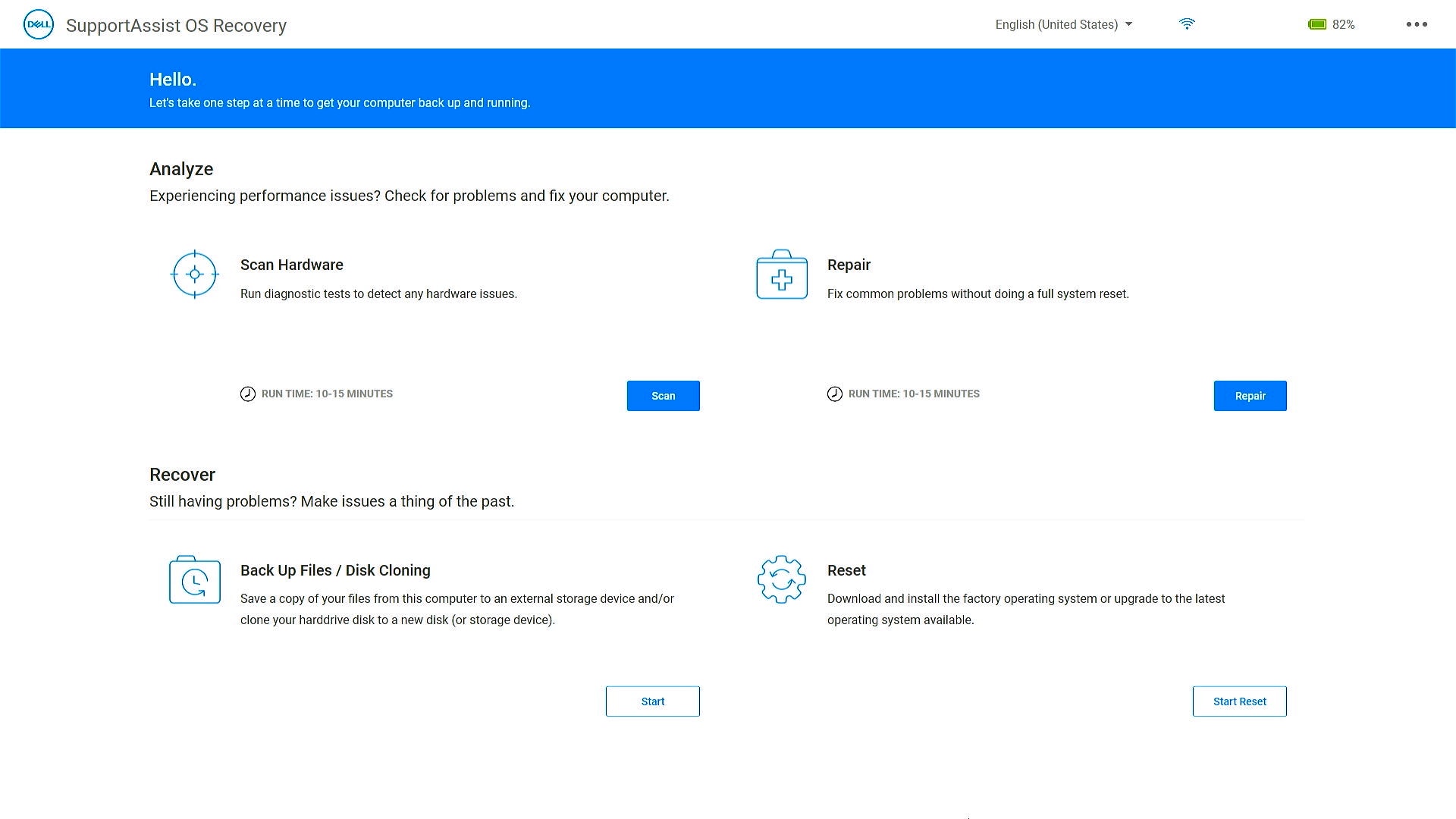
Moderna Dell-datorer levereras med SupportAssist OS Recovery som hjälper dig att diagnostisera hårdvaruproblem, reparera datorn, säkerhetskopiera filer eller återställa datorns fabriksinställningar i händelse av problem eller fel.
Windows-säkerhetskopiering
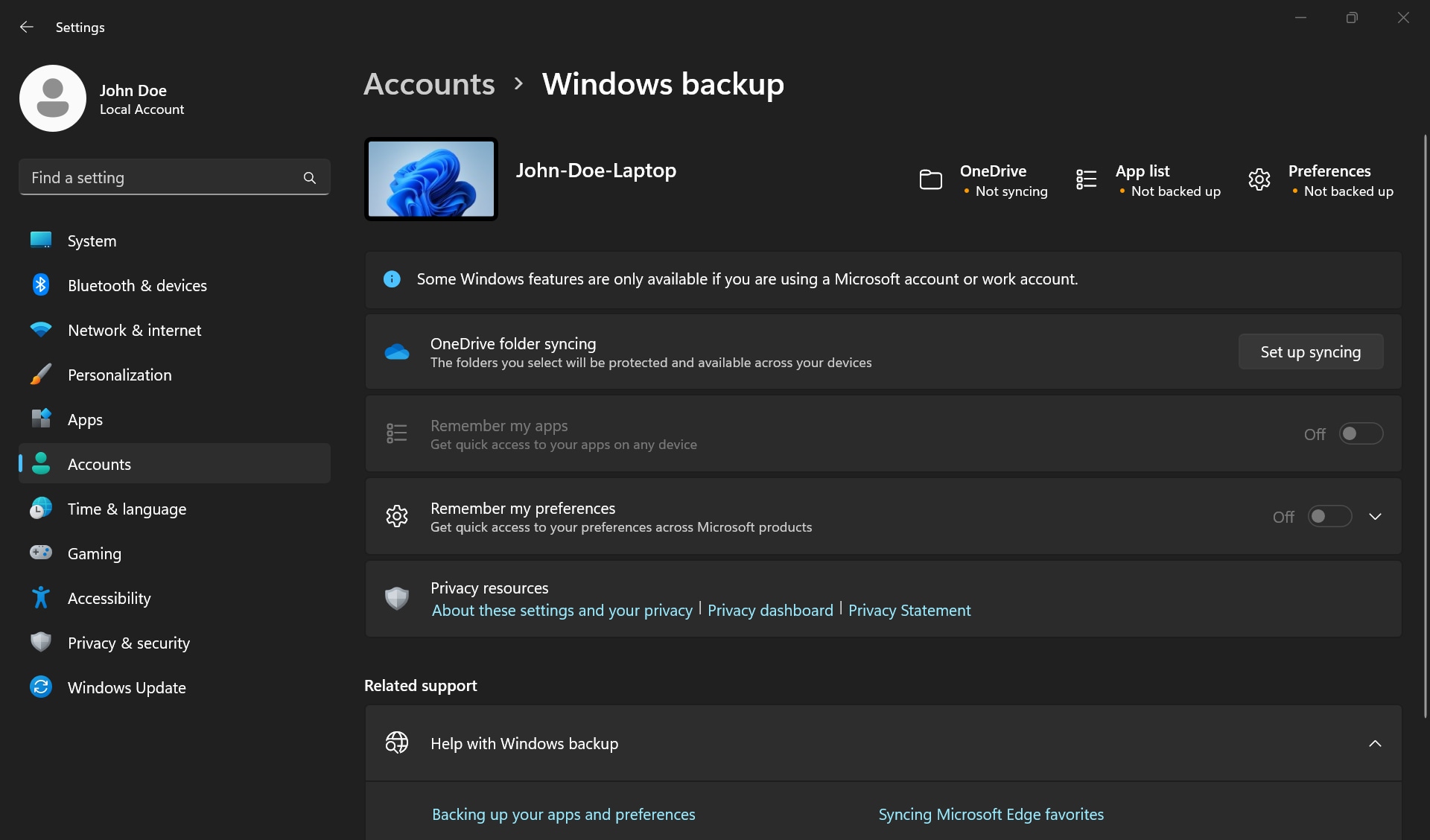
När du aktiverar Windows-säkerhetskopiering sparar Windows de inställningar du väljer på alla Windows-enheter som är inloggade med ditt Microsoft-konto.
Öppna inställningar för Windows-säkerhetskopiering
- Synkronisering av OneDrive-mapp
- Aktivera synkronisering av OneDrive-mappen för att börja säkerhetskopiera dina filer och mappar direkt från Inställningar.
- Kom ihåg mina appar
- Windows kommer ihåg de appar som du har installerat och hjälper dig att återställa dem från Microsoft Store på dina nya enheter.
- Kom ihåg mina inställningar
- Du kan säkerhetskopiera inställningar som tillgänglighet, lösenord, språk och andra Windows-inställningar. Om du aktiverar Andra Windows-inställningar synkroniserar Windows även vissa enhetsinställningar (till exempel skrivare och musalternativ), inställningar för Utforskaren och aviseringsinställningar.
Du aktiverar Windows-säkerhetskopiering och väljer inställningar för säkerhetskopiering genom att välja Start > Inställningar > Konton > Windows-säkerhetskopiering.
Öppna Windows-säkerhetskopiering
Säkerhetskopiera enheten till OneDrive
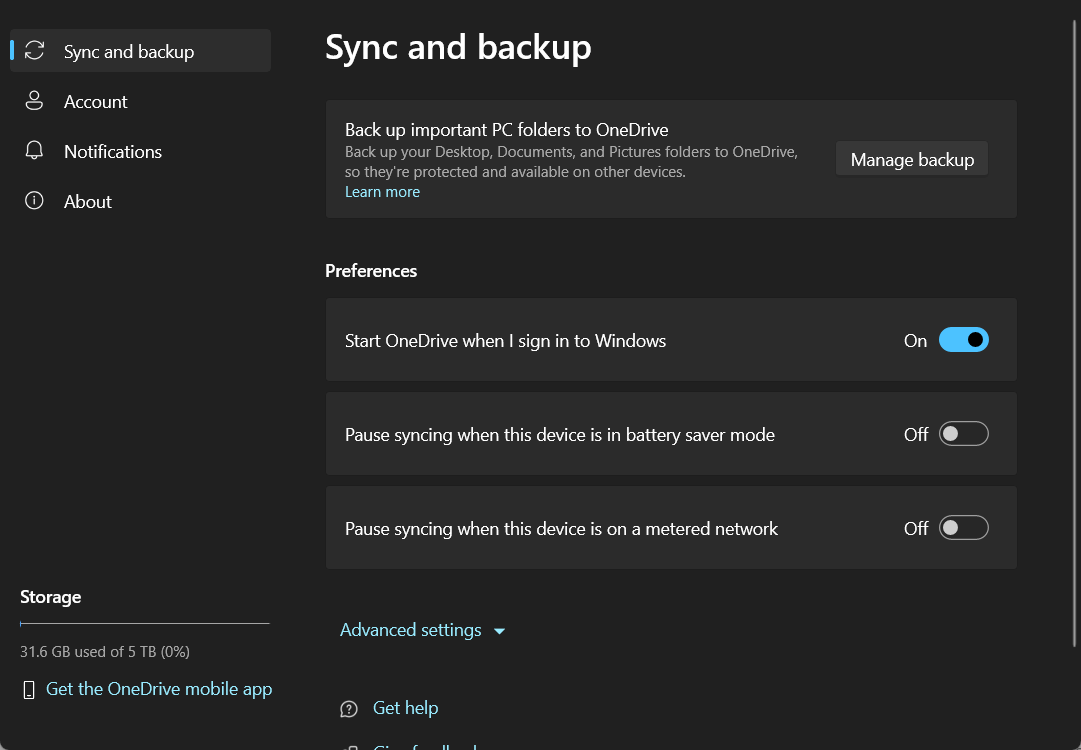
Alla datorer har standardmappar som skrivbord, dokument, musik, bilder och video, som du använder men som kanske inte ingår i OneDrive. Säkerhetskopiera dessa mappar till din OneDrive för att säkerställa att de är skyddade och tillgängliga på alla dina enheter.
Konfigurera mappsäkerhetskopiering
- Öppna OneDrive-inställningar (välj molnikonen för OneDrive i meddelandefältet och välj sedan OneDrive-ikonen Hjälp & inställningar och därefter Inställningar.)
- Gå till fliken Synkronisera och säkerhetskopiera.
- Välj Hantera säkerhetskopiering.
Om du vill börja säkerhetskopiera en mapp väljer du en mapp med texten Inte säkerhetskopierad och väljer sedan Spara.
Om du vill sluta säkerhetskopiera en mapp väljer du knappen för mappen för att stänga av säkerhetskopieringen. En bekräftelsedialogruta visas med några alternativ:
- Fortsätt att säkerhetskopiera den här mappen: Mappen säkerhetskopieras.
- Endast OneDrive: Filerna sparas i OneDrive-mappen utan att sparas lokalt i datorn.
- Endast den här datorn: Filerna från din OneDrive-mapp flyttas till mappen på datorn.
Säkerhetskopiera enheten till en extern enhet
I Windows kan du säkerhetskopiera och återställa filer med Säkerhetskopiera och återställ eller Filhistorik. Som standard är Filhistorik inaktiverat i Windows.
Om du vill säkerhetskopiera mappar med Filhistorik går du till Start > Filhistorik (Windows 11) eller inställningar för säkerhetskopiering (Windows 10) > Lägg till en enhet > Fler alternativ.
Om du vill säkerhetskopiera hela datorn går du till guiden för Kontrollpanelen > Säkerhetskopiera och återställ > Skapa en systemavbildning.
Återställa enheten med hjälp av SupportAssist OS Recovery
SupportAssist OS Recovery gör det möjligt att diagnostisera hårdvaruproblem, reparera datorn, säkerhetskopiera filer och återställa datorn till fabriksinställningarna.
Lär dig hur du återställer datorn med hjälp av SupportAssist OS Recovery.
Hämta återställningsavbildningen för operativsystemet till din Dell-dator
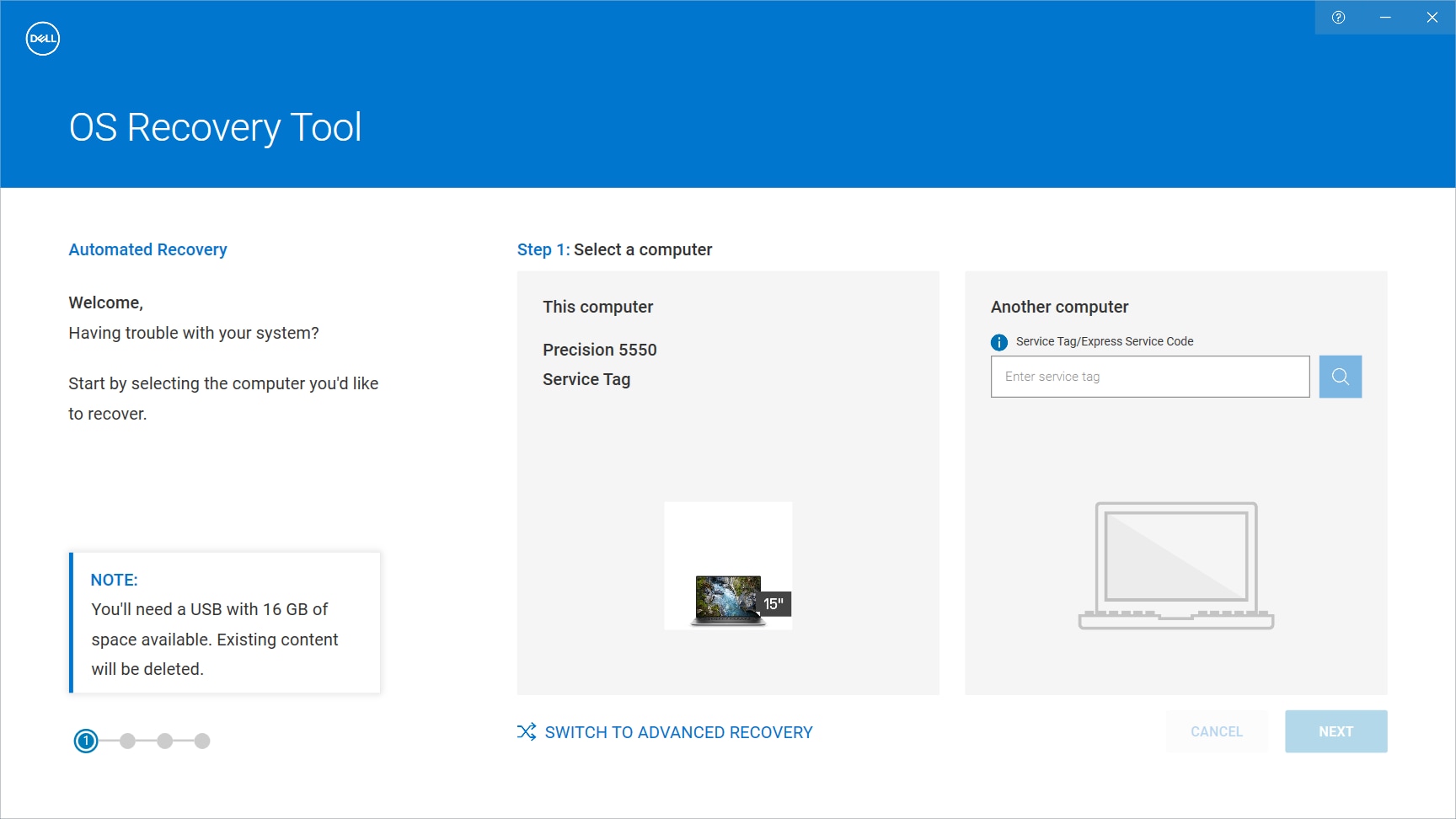
Hämta återställningsavbildningen för operativsystemet och skapa ett USB-återställningsmedium för din Dell-dator. Den här återställningsavbildningen är anpassad för din Dell-enhet, inklusive operativsystem och fabriksinstallerade drivrutiner och program.
Besök Dell.com/support/osrecovery. Använd Dell OS Recovery Tool på en Windows-dator för att hämta återställningsavbildningen för Windows och skapa ett USB-återställningsmedium.
Kolla in vår guide för att ladda ner Ubuntu ISO-avbildningen som är särskilt utformad för Dell-datorer som stöds.
Videor

Låt oss visa dig hur du säkerhetskopierar dina data på en Windows-dator med Windows-säkerhetskopiering, OneDri
ve eller en extern hårddisk. Och om din Dell-dator inte startar eller inte startar i Windows kan du lära dig hur du återställer din Windows-dator.
Användbara länkar:
Läs om hur du återställer din Dell-dator med hjälp av SupportAssist OS Recovery.
Ladda ner Dell OS Recovery-verktyget i Windows för att skapa USB-återställningsmedia för din Dell-dator.
Läs om hur du hämtar återställningsavbildningen för Dell OS och skapar återställningsmedia på Ubuntu, Linux eller MacOS. ...
Användbara länkar:
Läs om hur du återställer din Dell-dator med hjälp av SupportAssist OS Recovery.
Ladda ner Dell OS Recovery-verktyget i Windows för att skapa USB-återställningsmedia för din Dell-dator.
Läs om hur du hämtar återställningsavbildningen för Dell OS och skapar återställningsmedia på Ubuntu, Linux eller MacOS. ...