Клавіатура, миша та тачпад
Дізнайтеся, як підключати клавіатуру, мишу або тачпад, а також усувати поширені проблеми з ними.
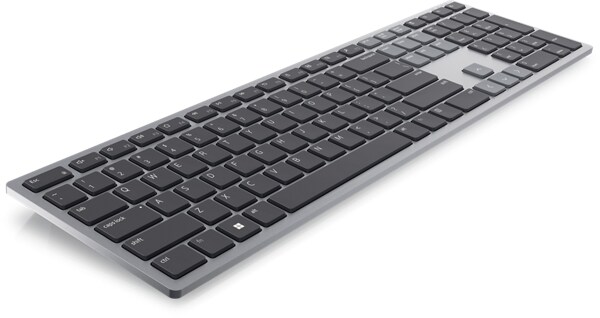
Перевірка апаратної клавіатури
Dell рекомендує виконати діагностику бездротової, дротової або Bluetooth-клавіатури, щоб переконатися, що вона працює належним чином.
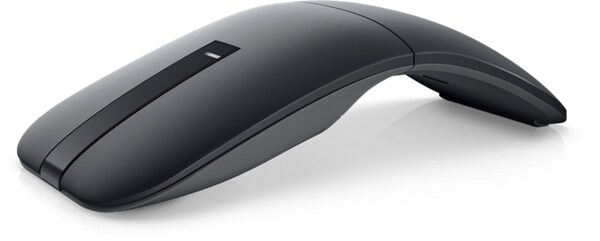
Перевірка миші
Dell рекомендує виконати діагностику бездротової, дротової або Bluetooth-миші, щоб переконатися, що вона працює належним чином.
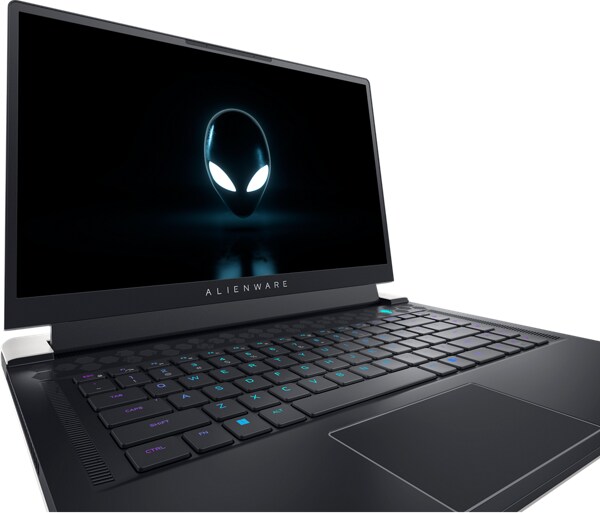
Перевірка тачпада
Dell рекомендує виконати діагностику тачпада, щоб переконатися, що вона працює належним чином.
Додаткова підтримка
Клавіатура
Маєте проблеми з клавіатурою? Виконайте запропоновані швидкі дії, щоб вирішити пов’язані з клавіатурою проблеми на комп’ютері Dell. Доступні посилання на додаткові ресурси для усунення проблем, пов’язаних із клавіатурою.Миша
Виникли проблеми з USB, Bluetooth або бездротовою мишею? Виконайте запропоновані швидкі дії, щоб вирішити пов’язані з мишею проблеми на комп’ютері Dell. Доступні посилання на додаткові ресурси для пошуку й усунення неполадок, пов’язаних із мишею.Тачпад
Виникли проблеми із сенсорною панеллю? Виконайте запропоновані швидкі дії, щоб вирішити пов’язані із сенсорною панеллю проблеми на комп’ютері Dell. Доступні посилання на додаткові ресурси для пошуку й усунення неполадок, пов’язаних із сенсорною панеллю.Клавіатура ноутбука не працює
Дізнайтеся про ефективні рішення для усунення проблем із клавіатурою ноутбука – від клавіш, що не реагують на натискання, до їхнього застрягання. Дотримуйтеся інструкцій нашого посібника, щоб відновити нормальну роботу клавіатури!Посібник із налаштування клавіатури: підключення бездротових, USB- та Bluetooth-клавіатур
Дізнайтеся, як налаштувати бездротові, USB- та Bluetooth-клавіатури. Знайдіть поради щодо сполучення, налаштування параметрів, перемикання мов і обслуговування клавіатури.Посібник із налаштування миші: підключення бездротових, USB- та Bluetooth-мишей
Дізнайтеся, як підключити мишу до ноутбука та настільного комп’ютера через USB, бездротовий зв’язок або Bluetooth. Отримайте поради щодо сполучення, налаштування миші, а також про те, як оптимізувати й обслуговувати свій пристрій.Відеоресурси

Це відео містить покроковий посібник із усунення неполадок і вирішення поширених проблем із клавіатурою в Wind
ows. Дізнайтеся, як перевірити клавіатуру поза операційною системою, запустити діагностику, використовувати віртуальну клавіатуру та оновити BIOS. Дотримуйтесь цих інструкцій, щоб переконатися, що ваша клавіатура працює правильно, і знати, коли звертатися до служби технічної підтримки Dell за додатковою допомогою.
Для отримання додаткової інформації, будь ласка, перегляньте цю статтю:Клавіатура ...
Для отримання додаткової інформації, будь ласка, перегляньте цю статтю:Клавіатура ...

Дізнайтеся, як легко підключити пристрої Bluetooth до ПК з Windows 11 у цьому корисному навчальному в ідео.
...
Щоб виконати повне сканування системи на комп'ютері, торкніться клавіші F12 під час запуску та перейдіть до ро
зділу «Діагностика» за допомогою клавіш зі стрілками. Натисніть клавішу Enter, щоб почати сканування, і за допомогою сенсорної панелі перевірте, чи не рухається вказівник хаотично. Щоб вийти з тестів за замовчуванням, натисніть клавішу Escape.
...
Інші ресурси

Bluetooth
Виконайте запропоновані швидкі дії, щоб вирішити пов’язані з пристроєм Bluetooth проблеми на комп’ютері Dell. Скористайтеся посиланнями на додаткові ресурси, щоб усунути несправності, пов’язані з пристроєм Bluetooth. Bluetooth
Dell Peripheral Manager (Англійською)
Dell Peripheral Manager дає змогу налаштувати функції клавіатури, миші або зовнішньої вебкамери Dell. Dell Peripheral Manager (Англійською)
Dell Display and Peripheral Manager для macOS
Dell Display and Peripheral Manager (DDPM) — це програмне забезпечення, яке підвищує продуктивність і надає додаткові можливості для налаштування моніторів і вебкамер Dell на macOS. Dell Display and Peripheral Manager для macOS