A Reference Guide to Inspiron Desktop Diagnostic Indicators
Summary: This article is a reference guide to the diagnostic LEDs and beep codes used on the various Inspiron Towers and All in One (AIO) desktops.
This article applies to
This article does not apply to
This article is not tied to any specific product.
Not all product versions are identified in this article.
Instructions
A Reference Guide to Inspiron Desktop Diagnostic Indicators
Dell Inspiron Desktops have a long history of integrated diagnostic indicators. These can be audible beeps, power buttons that display different states and colors, specific diagnostics LEDs or a combination of them all. Indicating at which point during the Power On Self-Test (POST) a device is having issues.
The following article is a reference guide to the codes available on each model and what those codes mean. These change through the various models and years. These indicators are merely somewhere to start. A place to narrow down any troubleshooting carried out to identify the cause of the current issue. Use this as a starting point to narrow down the proper troubleshooting guide required. Alternatively, contact technical support for further help and they are looking for these indicators as well.
Here are some other resources on:
- Understanding Beep Codes on a Dell Desktops
- Why Does the Power Button on My Desktop Computer Change Colors or Blink?
Table of Contents:
- Diagnostic LEDs for the Inspiron Desktop series (2020 to 2025)
- Diagnostic LEDs for the Inspiron Desktop series (2015 to 2019)
- Diagnostic LEDs for the Inspiron Desktop series (2008 to 2015)
- Diagnostic LEDs for the Inspiron Desktop Series (Prior to 2008)
- Inspiron Desktop Audible Beep Codes
- Glossary of Acronyms
Note: For all the tables below, remember that the diagnostic LEDs only serve as an indicator of the progress through the POST process. These LEDs do not indicate the problem that caused the POST routine to stop.
Note: Does your desktop complete POST without stopping on a particular error code and then gives a black screen? The most likely reason is that it is a No Boot issue and not a No POST issue at all.
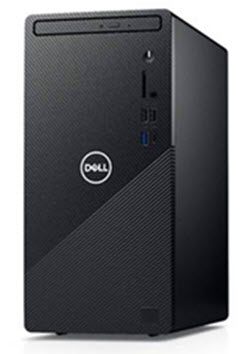
Diagnostic LEDs for the Inspiron Desktop series (2020 to 2025)
The tower desktops have swapped over to an Amber blink code. This is in common with Dell's laptops. The PLED is generally white.
Note: Click the title of the section to see the contents.
| Power Button LED | Status | Power State | Description |
|---|---|---|---|
 |
Off | S4 or S5 | The power is Off. LED is blank. |
 |
Blinking Amber | - | Initial LED STATE at power up. Refer to the table below for Blinking Amber pattern diagnostic suggestions and possible failures. |
 |
Solid Amber | - | The second LED STATE at power up indicates that the POWER_GOOD signal is active. It is likely that the power supply is fine. |
 |
Blinking White | S1 or S3 | The device is in a low power state, either S1 or S3. This does not indicate a fault condition. |
 |
Solid White | S0 | The device is in the S0 state. This is the normal power states of a functioning machine. The BIOS turns the LED to this state to indicate it has started fetching op-codes. |
Note: Customize the power-button behavior in Power Options. For more information, see Me and My Dell at: www.dell.com/support/manuals
For example: Inspiron 3880, 3881, and so on
Note: The blinking pattern consists of two sets of numbers. They split into First Group (Amber Blinks), Second Group (Amber Blinks).
Example: No Memory detected (2,3), The Battery LED blinks two times amber followed by a pause, then blinks three times Amber, pause, and so on. This pattern continues until the device is powered off.
- First Group: The Battery LED blinks in Amber up to nine times then pauses for 1.5 seconds before running the second group.
- Second Group: The Battery LED blinks in Amber up to nine times then pauses for 3 seconds before running the first group again.
Example: No Memory detected (2,3), The Battery LED blinks two times amber followed by a pause, then blinks three times Amber, pause, and so on. This pattern continues until the device is powered off.
| LED Behavior | Problem Description | Next Steps | |
|---|---|---|---|
| Amber Blink Code | |||
| 1 | 2 | Unrecoverable SPI Flash Failure |
|
| 2 | 1 | CPU Failure |
|
| 2 | 2 | Motherboard: BIOS ROM Failure |
|
| 2 | 3 | No Memory or RAM detected |
|
| 2 | 4 | Memory or RAM failure |
|
| 2 | 5 | Invalid Memory Installed |
|
| 2 | 6 | System board, Chipset Error |
|
| 3 | 1 | CMOS battery failure |
|
| 3 | 2 | Peripheral Component Inter-Connect (PCI) or Video card or chip failure |
|
| 3 | 3 | BIOS Recovery 1 |
|
| 3 | 4 | BIOS Recovery 2 |
|
| 3 | 5 | Power Rail Failure |
|
| 3 | 6 | Paid SPI Volume Error |
|
| 3 | 7 | ME error |
|
| 4 | 2 | CPU Power cable connection issue |
|
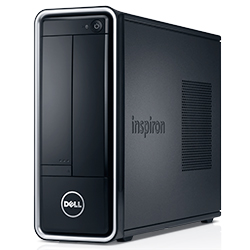
Diagnostic LEDs for the Inspiron Desktop series (2015 to 2019)
With Tower and All in One (AIO) desktops that are being sold and supported, the flashing power LED matches the standard beep code. The PLED is generally white.
Note: Click the title of the section to see the contents.
| Power Button LED | Status | Power State | Description |
|---|---|---|---|
 |
Off | S4 or S5 | The power is Off. LED is blank. |
 |
Blinking Amber | - | Initial LED STATE at power up. Refer to the table below for Blinking Amber pattern diagnostic suggestions and possible failures. |
 |
Solid Amber | - | The second LED state at power up indicates that the POWER_GOOD signal is active. It is likely that the power supply is fine. |
 |
Blinking White | S1 or S3 | The device is in a low power state, either S1 or S3. This does not indicate a fault condition. |
 |
Solid White | S0 | The device is in the S0 state. This is the normal power states of a functioning machine. The BIOS turns the LED to this state to indicate it has started fetching op-codes. |
For example: Inspiron 660s, 3252s to 3655s and 20 AIO to 27 AIO
| Diagnostic Beep Codes | |||
|---|---|---|---|
| LED Status | Beep Code | Cause | Suggested Resolution |
 |
1 | BIOS ROM Checksum in progress or failure | Contact Technical Support. |
 |
2 | No memory modules detected | Troubleshoot the Memory and Memory Slots |
 |
3 | Chipset Error
Time-of-day clock test failure Gate A20 Failure Super I/O chip Failure Keyboard controller test failure |
Contact Technical Support. |
 |
4 | RAM read/write error | Troubleshoot the Memory and Memory Slots |
 |
5 | Real-Time Clock Failure | Replace the CMOS Battery, Contact Technical Support if the problem persists. |
 |
6 | Video BIOS test Failure | Run the Dell Diagnostics |
 |
7 | CPU Cache Test Failure | Contact Technical Support. |
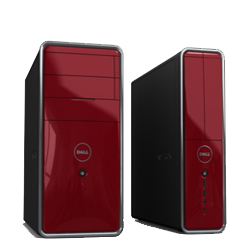
Diagnostic LEDs for the Inspiron Desktop series (2008 to 2015)
This series used power button LED states and beep codes. The PLED is generally white.
Note: Click the title of the section to see the contents.
| LED Status | System State | Suggested Next Step | |
|---|---|---|---|
| Off |  |
The device is either turned off or is not receiving power | Troubleshoot a: No Power issue |
| Blinking Amber |  |
The desktop is receiving power, a device might be faulty or incorrectly installed. | Troubleshoot a: No POST issue |
| Solid Amber |  |
The device is in standby. | Press a key on the keyboard, move the mouse, or press the power button to resume normal operation. If the problem persists, listen for a beep code. |
| Solid White |  |
The device is on and working ok. | If the device is not responding, troubleshoot a: No Boot or No Video issue |
Inspiron 535s to 710s, and One 19s to One (2310)'s
| Diagnostic Beep Codes | ||
|---|---|---|
| Beep Code | Cause | Suggested Resolution |
| 1 | BIOS ROM Checksum in progress or failure | Contact Technical Support. |
| 2 | No memory modules detected | Troubleshoot the: Memory and Memory Slots |
| 3 | Chipset Error
Time-of-day clock test failure Gate A20 Failure Super I/O chip Failure Keyboard controller test failure |
Contact Technical Support. |
| 4 | RAM read/write error | Troubleshoot the Memory and Memory Slots |
| 5 | Real-Time Clock Failure | Replace the CMOS Battery, Contact Technical Support if the problem persists. |
| 6 | Video BIOS test Failure | Run the Dell Diagnostics |
| 7 | CPU Cache Test Failure | Contact Technical Support. |
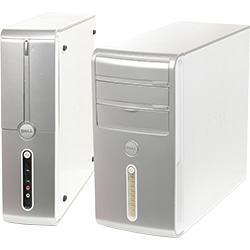
Diagnostic LEDs for the Inspiron Desktop series (Prior to 2008)
This series used power button LED states and beep codes on Towers and All in One (AIO) desktops. The PLED is generally blue.
Note: Click the title of the section to see the contents.
| LED Status | System State | Suggested Next Step | |
|---|---|---|---|
| Off |  |
The device is either turned off or is not receiving power | Troubleshoot a No Power issue |
| Blinking Amber |  |
The device is receiving power, a device might be faulty or incorrectly installed. | Troubleshoot a No POST issue |
| Solid Amber |  |
The device is in a fault condition including the power supply. | Troubleshoot a No POST issue |
| Blinking Blue |  |
The device is in Standby. | Press a key on the keyboard, move the mouse, or press the power button to resume normal operation. If the problem persists, listen for a beep code. |
| Solid Blue |  |
The device is on and working ok. | If the device is not responding, troubleshoot a: No Boot or No Video issue |
Inspiron 518s, to 530s
| Diagnostic Beep Codes | ||
|---|---|---|
| Beep Code | Cause | Suggested Resolution |
| 1 | BIOS ROM Checksum in progress or failure | Contact Technical Support. |
| 2 | No memory modules detected | Troubleshoot the Memory and Memory Slots |
| 3 | Chipset Error
Time-of-day clock test failure Gate A20 Failure Super I/O chip Failure Keyboard controller test failure |
Contact Technical Support. |
| 4 | RAM read/write error | Troubleshoot the Memory and Memory Slots |
| 5 | Real-Time Clock Failure | Replace the CMOS Battery, Contact Technical Support if the problem persists. |
| 6 | Video BIOS test Failure | Run the Dell Diagnostics |
| 7 | CPU Cache Test Failure | Contact Technical Support. |
Inspiron Desktop audible Beep codes
In addition to the various types of diagnostics LEDs, there are several audible beep codes across the models of these desktops.
These codes are recognized across manufacturers and have remained the same for some time.
The key to these codes is displayed in the table below.
Note: Click the title of the section to see the contents.
| Diagnostic Beep Codes | ||
|---|---|---|
| Code | Cause | Suggested Resolution |
| 1 | BIOS ROM Checksum in progress or failure | Contact Technical Support. |
| 2 | No memory modules detected | Troubleshoot the Memory and Memory Slots |
| 3 | Chipset Error
Time-of-day clock test failure Gate A20 Failure Super I/O chip Failure Keyboard controller test failure |
Contact Technical Support. |
| 4 | RAM read/write error | Troubleshoot the Memory and Memory Slots |
| 5 | Real-Time Clock Failure | Replace the CMOS Battery, Contact Technical Support if the problem persists. |
| 6 | Video BIOS test Failure | Run the Dell Diagnostics |
| 7 | CPU Cache Test Failure | Contact Technical Support. |
Glossary of Acronyms:
Refer to the table for definitions of the acronyms within this article.
| Acronym | Definition |
|---|---|
| BIOS | Basic Input/Output System |
| CFG | Resource Configuration |
| CPU | Central Processing Unit |
| DIMM | Dual inline memory module |
| DMA | Direct Memory Access |
| EC | Embedded Controller |
| HECI | Host Embedded Controller Interface |
| LCD | Liquid Crystal Display |
| LED | Light Emitting Diode |
| MBF | Motherboard Failure |
| MBIST | Memory Built-in Self-Test |
| ME | Management Engine |
| MEM | Memory |
| NVRAM | Non-Volatile Random Access Memory |
| PCI | Peripheral Component Interconnect |
| POV | Postvideo Activity |
| PRV | Prevideo Activity |
| PSU | Power Supply Unit |
| RAM | Random Access Memory |
| RCM | Recovery Mode |
| ROM | Read-Only Memory |
| RTC | Real-Time Clock |
| S0 | System Power State S0 - This is the Working State, where your Windows desktop is awake. |
| S1 | System Power State S1 - In this sleep state, the CPU is stopped, and your device is in standby mode. |
| S2 | System Power State S2 - This state is similar to S1 except that the CPU and system cache are lost because the processor loses power. |
| S3 | System Power State S3 - In this state, data is saved to RAM, hard drives, and other hardware are shut down. |
| S4 | System Power State S4 - In this state, RAM and other data are saved to the hard disk. |
| S5 | System Power State S5 - The System is off. |
| SBIOS | Small Board Interface Operating System |
| SPI | Serial Peripheral Interface |
| STD | Boot Hand Off |
| STO | Storage Device |
| TPM | Trusted Platform Module |
| USB | Universal Serial Bus |
| VID | Video |
Note:
If it is a recognizable code, follow the instructions. Ensure that the code information is to hand when contacting the local support. The technician needs this information to help further.
If it is an unrecognizable code, one that is not listed above, then get in touch with the local support straight away.
If it is a recognizable code, follow the instructions. Ensure that the code information is to hand when contacting the local support. The technician needs this information to help further.
If it is an unrecognizable code, one that is not listed above, then get in touch with the local support straight away.
Click the following link for further assistance: contact Dell Technical Support
Affected Products
InspironArticle Properties
Article Number: 000132276
Article Type: How To
Last Modified: 15 May 2026
Version: 13
Find answers to your questions from other Dell users
Support Services
Check if your device is covered by Support Services.