Integrated Data Protection Appliance RUCK: vCenter Checks Fail Due to Applmgmt Service being Stopped
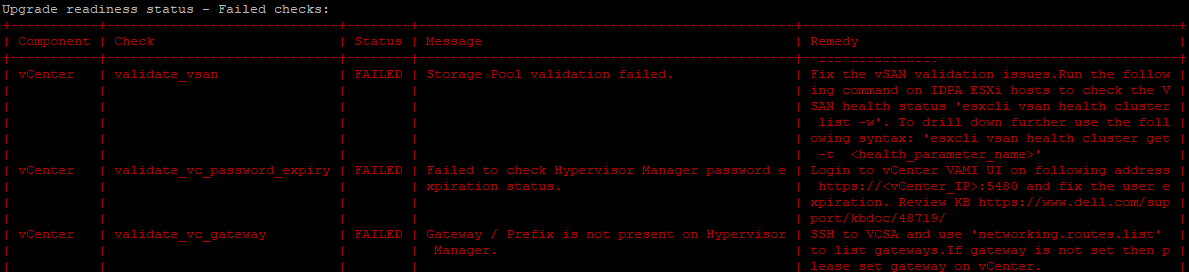
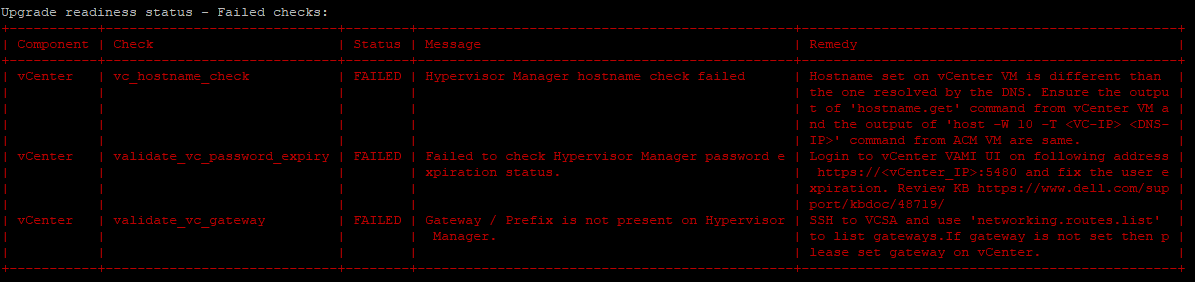
Summary: Rapid Upgrade Checker (RUCK) fails on validate_vc_password_expiry, validate_vc_gateway, and vc_hostname_check or validate_vsan.
This article applies to
This article does not apply to
This article is not tied to any specific product.
Not all product versions are identified in this article.
Symptoms
RUCK fails on DP4400 when checking:
validate_vc_password_expiry

validate_vc_gateway

vc_hostname_check
On larger models, RUCK fails when checking:
validate_vsan
Cause
This is due to applmgmt not running on the vCenter.
root@dpappliance-vcsa [ ~ ]# service-control --status --all
Stopped:
 applmgmt vmcam vmware-imagebuilder vmware-mbcs vmware-netdumper vmware-rbd-watchdog vmware-updatemgr vmware-vcha vsan-dps
Running:
 lwsmd pschealth vmafdd vmcad vmdird vmdnsd vmonapi vmware-analytics vmware-certificatemanagement vmware-cis-license vmware-cm vmware-content-library vmware-eam vmware-perfcharts vmware-pod vmware-postgres-archiver vmware-rhttpproxy vmware-sca vmware-sps vmware-statsmonitor vmware-sts-idmd vmware-stsd vmware-topologysvc vmware-vapi-endpoint vmware-vmon vmware-vpostgres vmware-vpxd vmware-vpxd-svcs vmware-vsan-health vmware-vsm vsphere-client vsphere-ui
This service may be down on its own, or multiple services may be down due to expired vCenter certificates.
Resolution
- Log in to vCenter as root
- Run shell (if you get the Command > prompt)
- Run the following command to confirm applmgmt is stopped
service-control --status --all
- Run the following command to start applmgmt:
service-control --start applmgmt
- Run the following command to confirm applmgmt is now running:
service-control --status --all

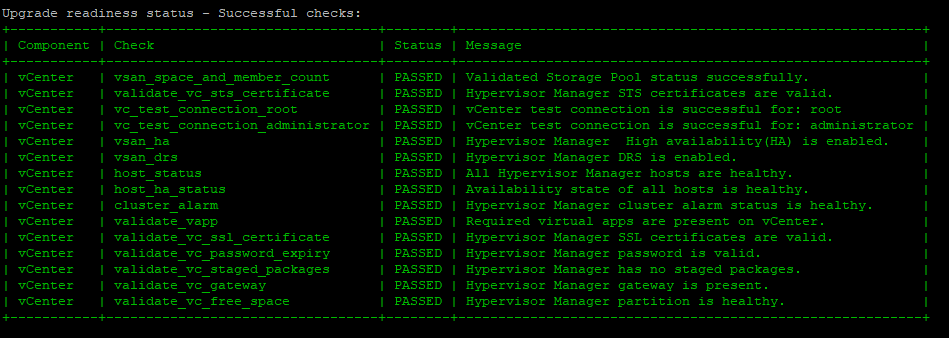
- Run the RUCK tool again and confirm precheck passed for the mentioned failures:
Additional Information
This article applies only if applmgmt service is not running, the above failed checks may be due to some other issues.
Affected Products
PowerProtect DP4400, Integrated Data Protection Appliance Family, Integrated Data Protection Appliance SoftwareArticle Properties
Article Number: 000206249
Article Type: Solution
Last Modified: 16 May 2026
Version: 10
Find answers to your questions from other Dell users
Support Services
Check if your device is covered by Support Services.