Como encapsular o Phi-3.5-Mini-Instruct para processadores Intel x64 para o Gerenciador de Configurações da Microsoft
Resumo: Este artigo fornece informações sobre como empacotar o Phi-3.5-Mini-Instruct para processadores Intel x64 para o Gerenciador de Configurações da Microsoft.
Este artigo aplica-se a
Este artigo não se aplica a
Este artigo não está vinculado a nenhum produto específico.
Nem todas as versões do produto estão identificadas neste artigo.
Instruções
Produtos afetados:
- Estúdio de IA Dell Pro
Pré-requisitos:
- Faça download do Phi-3.5-Mini-Instruct para processadores Intel x64 em Suporte para drivers do Dell Pro AI Studio e downloads.
- Coloque o conteúdo extraído de
Dell.Model.Phi-3.5-mini-instruct.NPU.OVGAI.x64.zipEm um compartilhamento de arquivos em seu ambiente.
Nota: O Dell AI Framework e os modelos são downloads específicos da plataforma. No link Suporte Dell, defina a lista suspensa Sistema operacional como Windows 11 para downloads compatíveis com Intel ou Windows 11 ARM64 para Qualcomm.
Adicionar Phi-3.5-Mini-Instrução para processadores Intel x64
Nota: Devido a .msi limitações de tamanho do arquivo, o instalador do modelo .zip do arquivo e do .msi deve estar na mesma pasta.
- Abra o console do Configuration Manager.

- Acesse Software Library, Application Management e Applications.

- Clique no botão Create Application na faixa de opções superior.

- Clique no botão de opção para Especificar manualmente as informações do aplicativo e, em seguida, clique em Avançar.

- Digite um nome e forneça todas as informações necessárias (como a versão do Publisher e do software). Atualize os proprietários do aplicativo e os contatos de suporte, se necessário, e clique em Avançar.

- Na tela de entrada do Software Center , atualize o idioma selecionado , se necessário, e clique em Avançar.
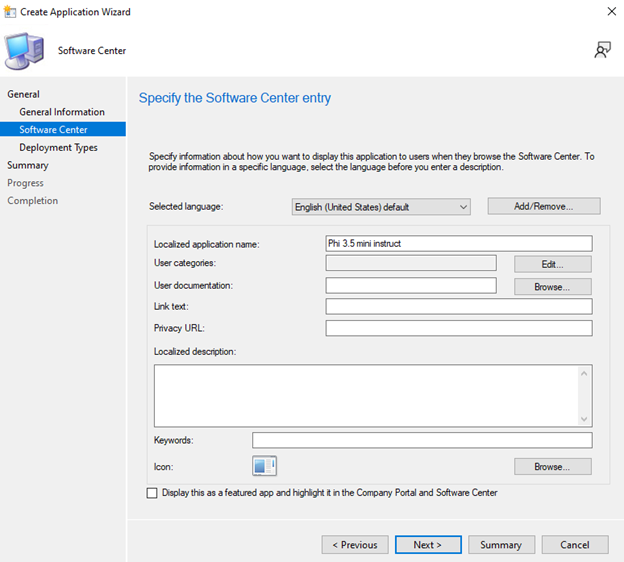
- Na tela Deployment Types , clique em Add.
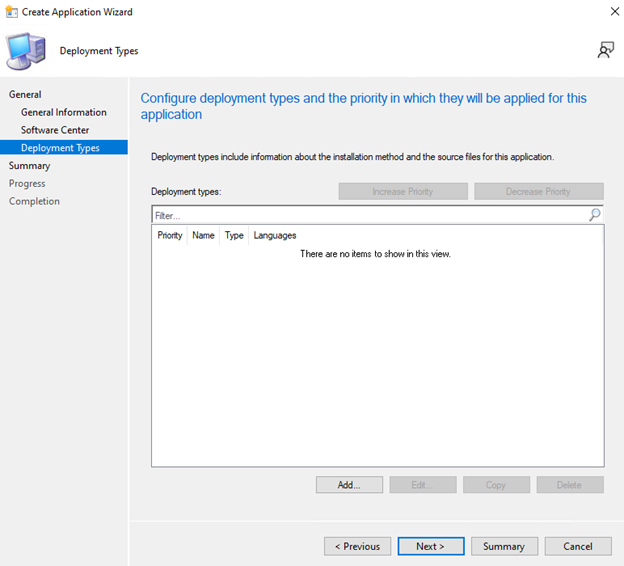
- Clique no botão de opção para especificar manualmente as informações do tipo de implementação e, em seguida, clique em Avançar.
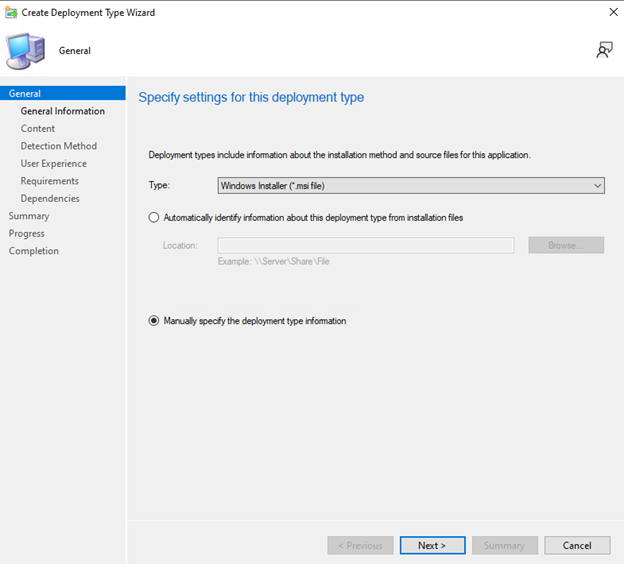
- Forneça um Nome e clique em Avançar.
 Nota: Opcionalmente, um idioma pode ser selecionado clicando em Select e, em seguida, selecionando um idioma na lista fornecida.
 - Clique em Procurar ao lado do Local do conteúdo, selecione a pasta onde o instalador está localizado e clique em Avançar.
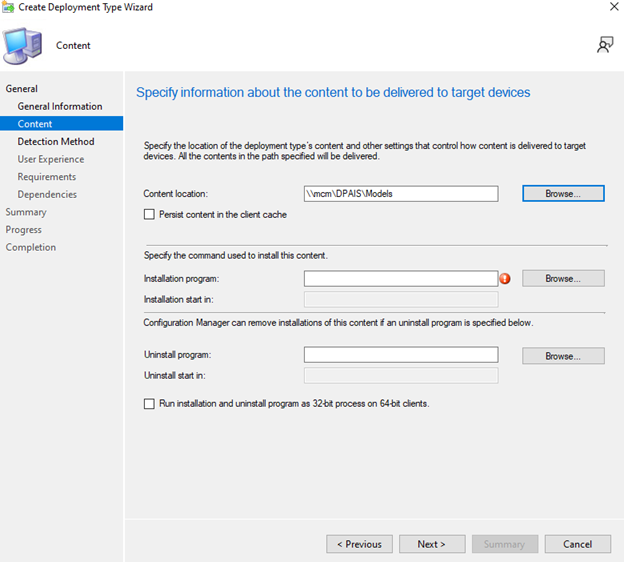
- No campo Programa de instalação , digite
msiexec /i "Dell.Model.Phi-3.5-mini-instruct.NPU.OVGAI.x64.msi" /norestart /qn.
- No campo Uninstall program , digite
msiexec /x "Dell.Model.Phi-3.5-mini-instruct.NPU.OVGAI.x64.msi" /norestart /qne, em seguida, clique em Avançar.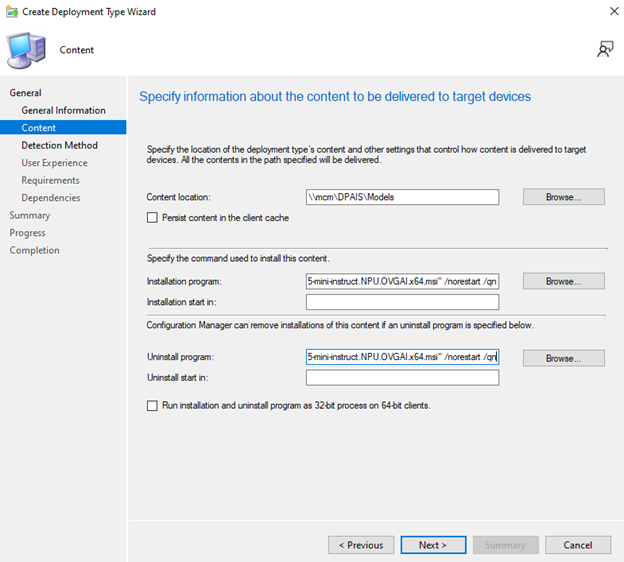
- Na página Método de Detecção , clique no botão Adicionar Cláusula .

- Clique no menu suspenso Tipo de configuração , selecione Windows Installer e clique em Procurar.
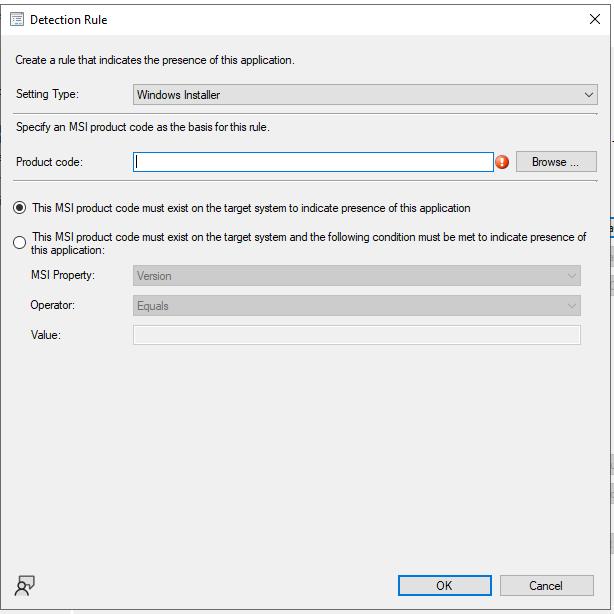
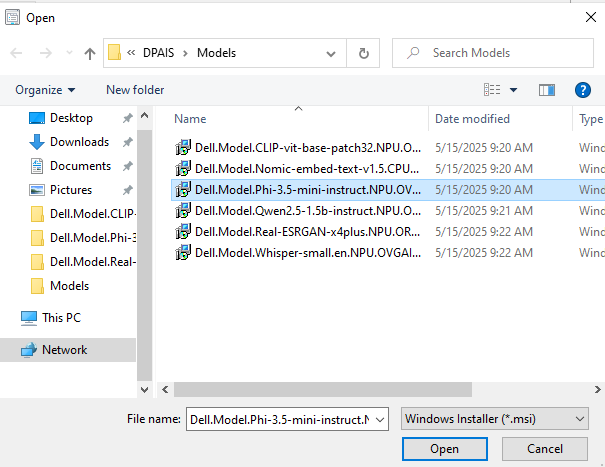
- Selecione o instalador Phi-3.5-mini-instruct e clique em Open.
- Clique em OK.

- Clique em Next.
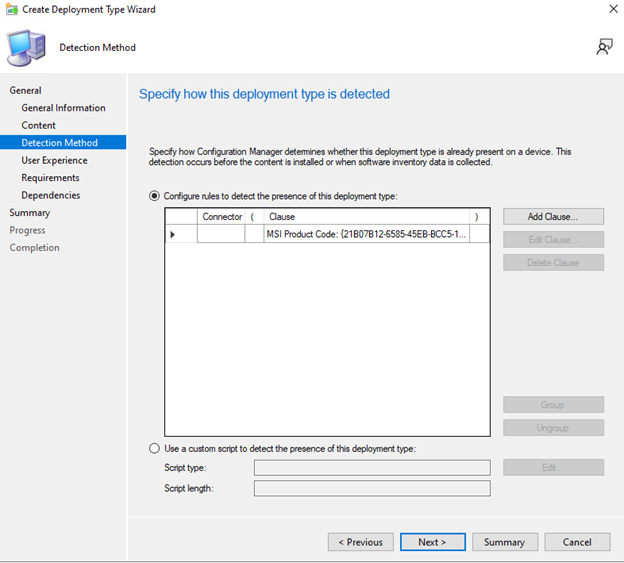
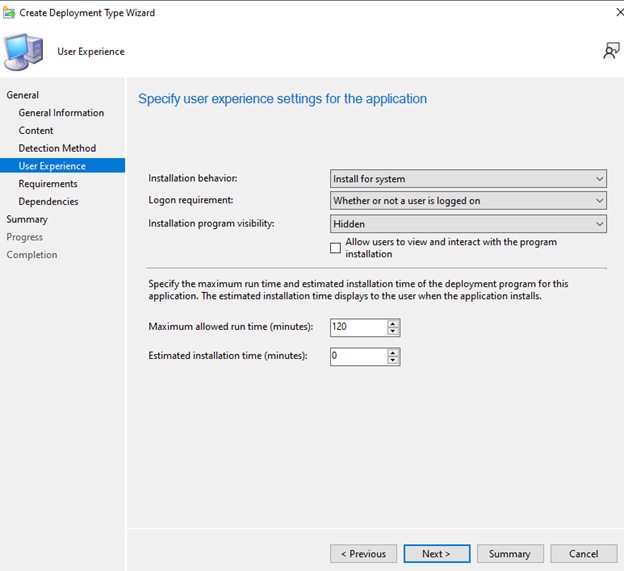
- Em User Experience, defina as opções abaixo e clique em Next.
- Comportamento da instalação: Instalar para sistema
- Requisito de log-on: Se um usuário está conectado ou não
- Visibilidade do programa de instalação: Escondido
- Na página Requisitos , clique em Adicionar e selecione os requisitos com base em suas necessidades, em seguida, clique em OK e adicione quaisquer outros requisitos.

- Quando terminar, clique em Avançar.

- Na página Dependências , clique em Adicionar.
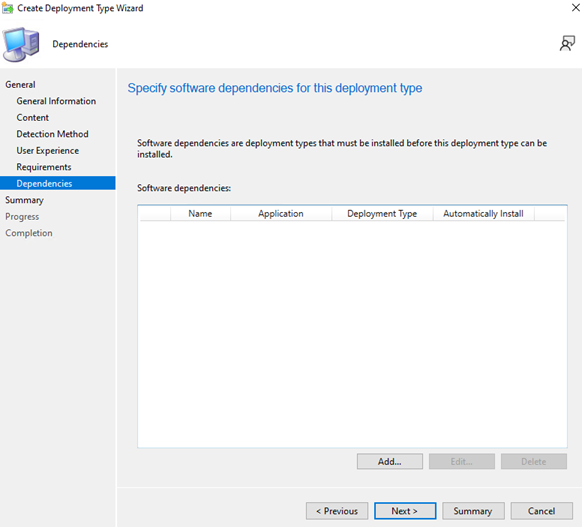
- Forneça um nome de grupo de dependência e clique em Add.

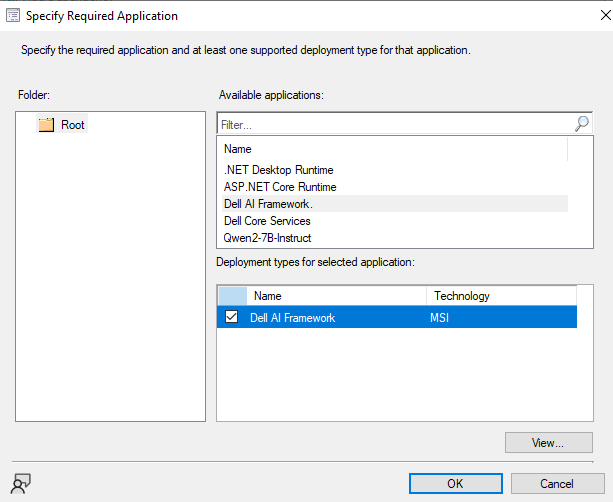
- Selecione Dell AI Framework e clique em OK.
- Clique em OK na tela Add Dependency e, em seguida, clique em Next.
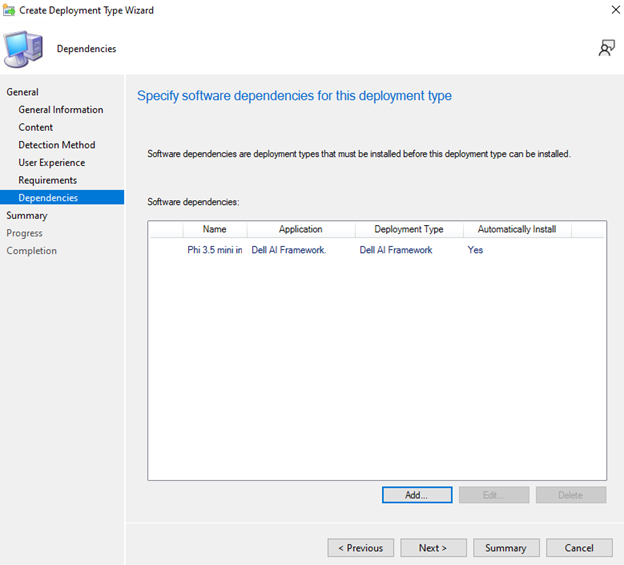
- Na página Summary , clique em Next.
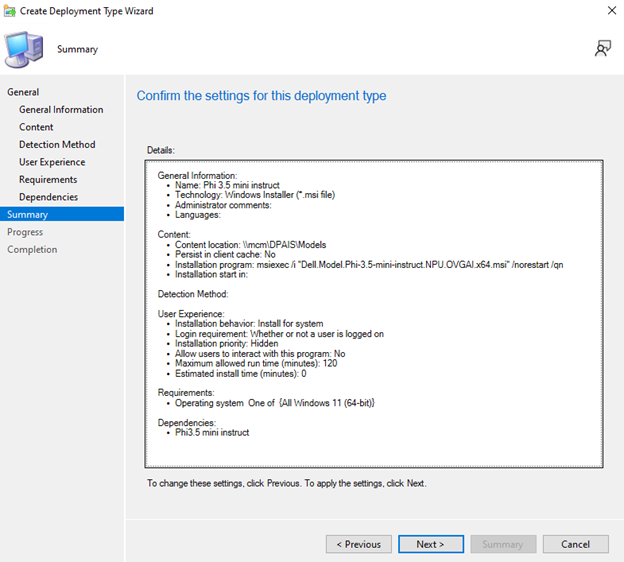
- Na página Conclusão , clique em Fechar.
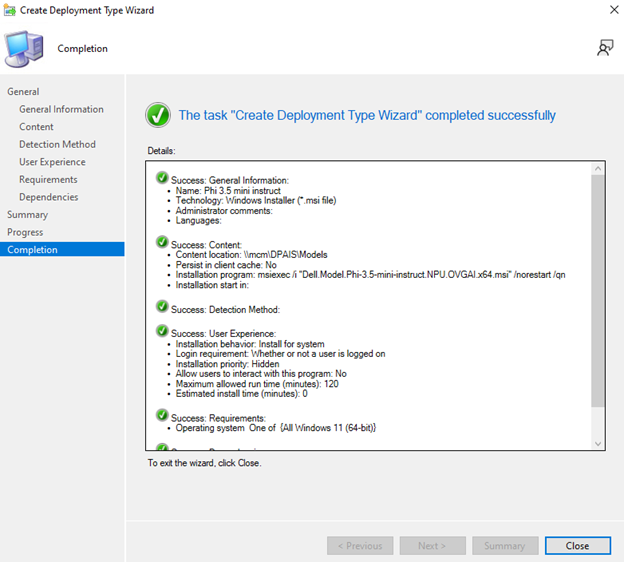
- Clique em Next na página Deployment Types .

- Na página Summary , clique em Next.
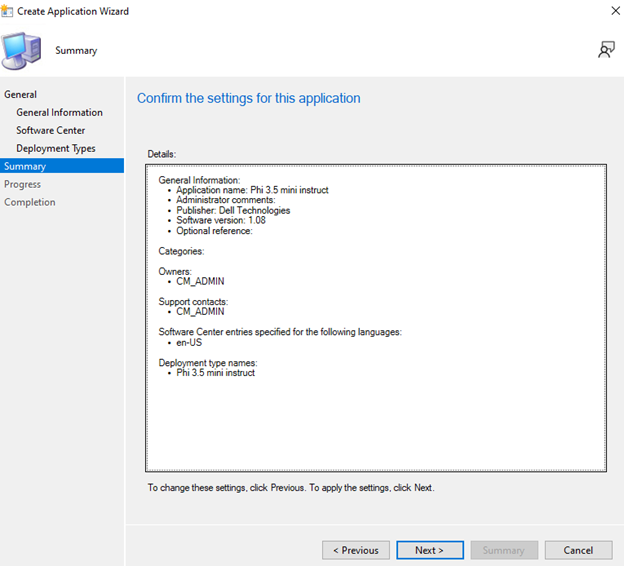
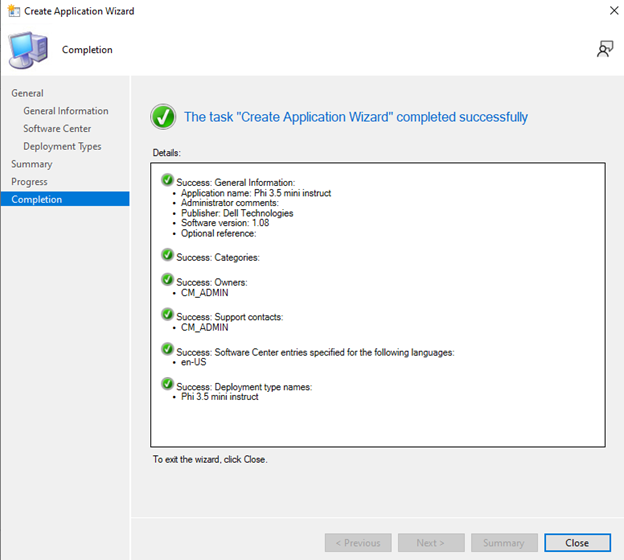
- Na tela Conclusão , clique em Fechar.
Propriedades do artigo
Número do artigo: 000330898
Tipo de artigo: How To
Último modificado: 24 out. 2025
Versão: 2
Encontre as respostas de outros usuários da Dell para suas perguntas.
Serviços de suporte
Verifique se o dispositivo está coberto pelos serviços de suporte.