Захоплення телеметрії довірених пристроїв Dell за допомогою Microsoft Intune
Summary: Потрібно налаштувати Microsoft Intune для Dell Trusted Device? Наш чіткий посібник допоможе вам швидко налаштуватися на покращення безпеки та контролю.
This article applies to
This article does not apply to
This article is not tied to any specific product.
Not all product versions are identified in this article.
Instructions
Уражені продукти:
- Надійний пристрій Dell
Впливові версії:
- v3.8 і пізніше
Уражені платформи
- OptiPlex
- Широти
- Точні робочі станції
- XPS
Примітка: Передумова: Нижче наведений процес посилається на скрипти, які доступні для завантаження зі сторінки підтримки Dell Trusted Device. Завантажте скрипти Trusted Device Agent зі сторінки Dell Trusted Device Drivers and Downloads перед тим, як продовжити.
Створіть власний скрипт
- Увійдіть у портал
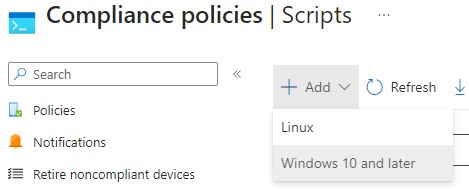
Microsoft Intune вашої організації та перейдіть у розділ Scripts Compliance > Endpoint Security > Device Compliance Add > > Windows 10 і новіші.
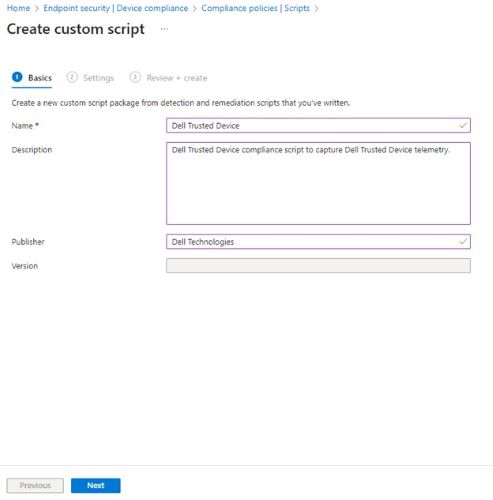
- Вкажіть назву кастомного скрипту і натисніть «Далі».
- Знайдіть скрипт Trusted Device Agent , завантажений із попередніх кроків у цій статті, і витягніть .zip файл. Клацніть правою кнопкою миші
Get-TrustedDeviceResults.ps1Файл і відкрий за допомогою Блокнота.
 Примітка: Альтернативно, можна використати клавішний ярлик Ctrl + A , щоб вибрати весь текст у скрипті.
 - У Notepad натисніть Edit, а потім Select all.
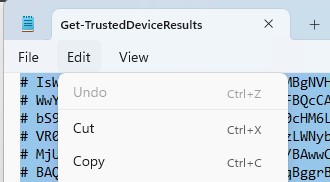 Примітка: Альтернативно, можна скопіювати весь виділений текст за допомогою клавішного ярлика Ctrl + C .
 - У вікні консолі Microsoft Intune клацніть правою кнопкою миші в розділі скрипту виявлення і виберіть Paste.

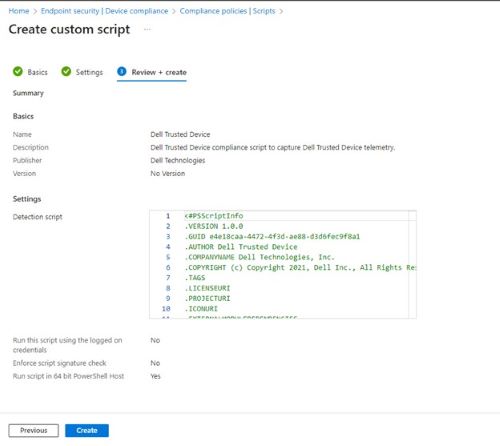
- Встановіть «Запустити цей скрипт, використовуючи зареєстровані облікові дані», на No.

- Встановіть перевірку підпису скрипту Enforce на No.

- Встановіть скрипт Run у 64-бітному PowerShell Host на так.

- Внизу сторінки натисніть «Далі».

- У розділі Review + Create screen, перегляньте свою конфігурацію і натисніть Create.
Створення політики відповідності
- Увійдіть у портал
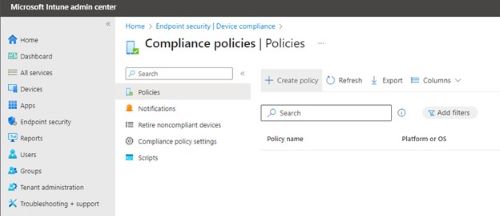
- У вкладці «Створити політику » виберіть «Платформа Windows 10 та пізніші » та введіть політику відповідності «Профіль» Windows 10/11. Потім натисніть «створити».

- Введіть ім'я політики відповідності Windows 10/11 і натисніть «Далі».
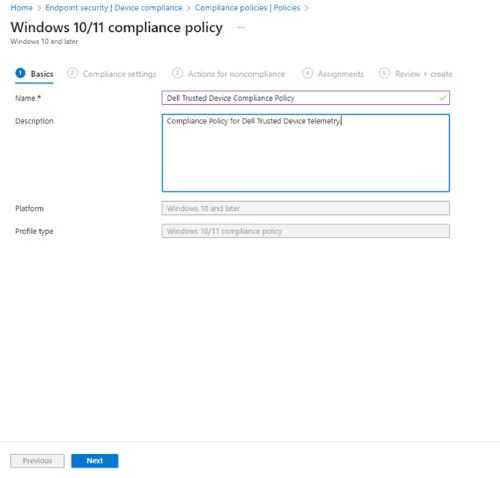 Примітка: За бажанням ви можете надати розширений опис політики.
 - На екрані налаштувань відповідності натисніть Custom Compliance , щоб розгорнути налаштування.
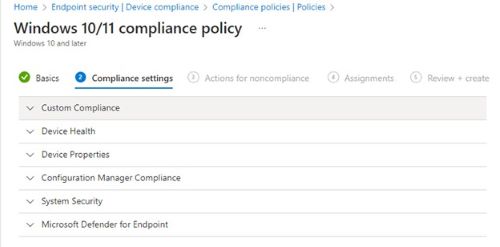
- Встановіть Custom Compliance на вимогу.

- Для «Вибрати скрипт відкриття» натисніть, щоб вибрати та пошукати скрипт, який раніше створив власний скрипт (крок 2), а потім «Вибрати».
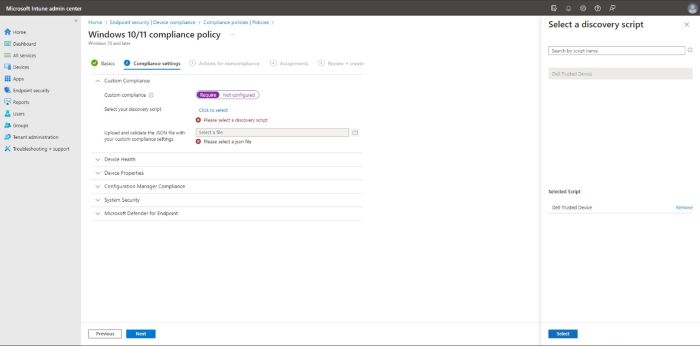
- Для завантаження та перевірки JSON-файлу за допомогою власних налаштувань відповідності натисніть на іконку папки, щоб запустити провідник файлів і переглянути до місця, де ви розпаковали необхідні файли. У провіднику файлів виберіть
TrustedDeviceComplianceRules.jsonі натисніть Відкрити.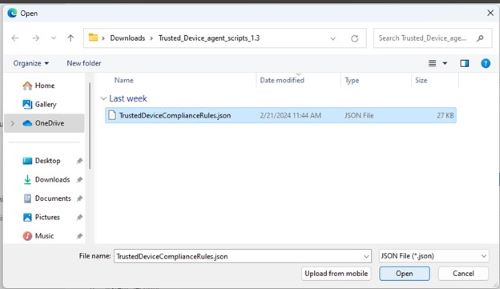
- Перегляньте налаштування відповідності і натисніть «Далі».
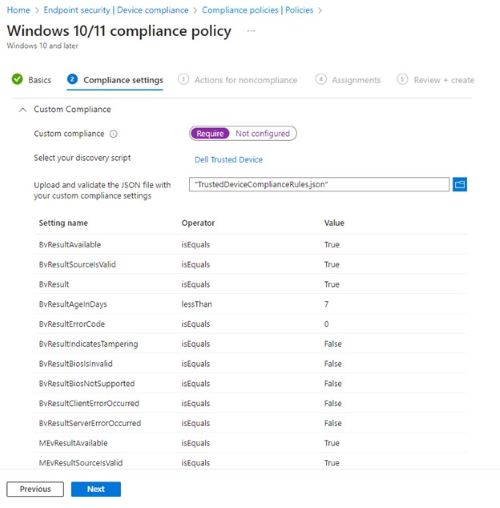
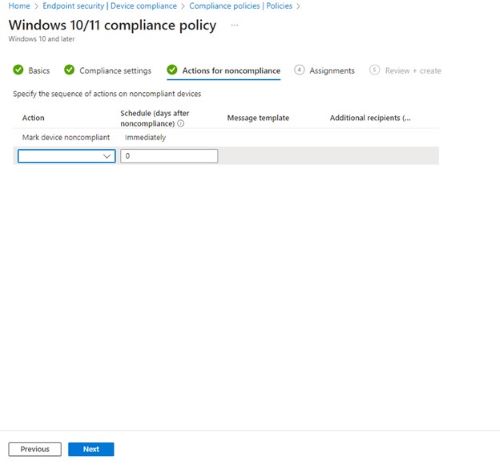
- У розділі «Дії для невідповідності» встановіть будь-які додаткові послідовності невідповідності, які ви хотіли б, і натисніть «Далі».
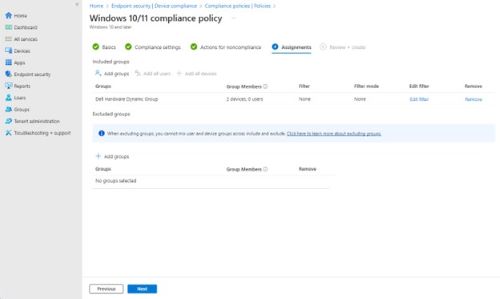
- У розділі «Завдання » натисніть «Додати групи », а на вкладці «Вибрати групи, щоб включити » — знайдіть свою кастомну групу для пристроїв Dell і натисніть галочку поруч із ними. Потім натисніть «вибір».
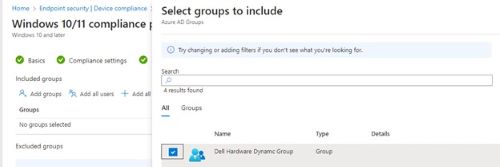 Примітка: Якщо у вас ще немає створеної групи, ви можете звертатися: створити групу для керування користувачами
 - На сторінці політики відповідності Windows 10/11 переконайтеся, що вашу групу додали, і натисніть «Далі».
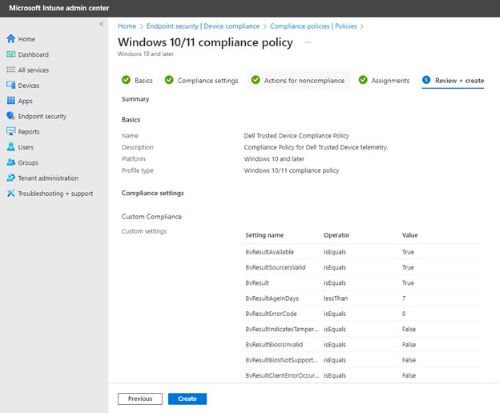
- На сторінці Review + Create перегляньте налаштування і натисніть Create.
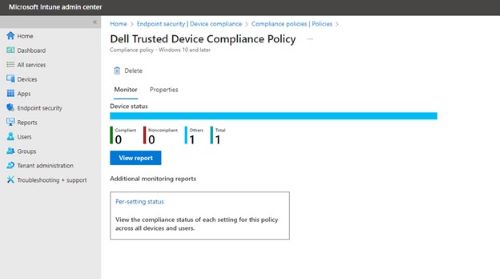
- Конфігурація політики відповідності завершена, Intune починає збирати дані на основі скриптів і значень відповідності. Щоб побачити статус відповідності, ви можете повернутися до Політики відповідності Політики > > відповідності Endpoint > Security Device Compliancy Name, створена на Кроці 3, і натисніть Переглянути звіт.
Affected Products
OptiPlex, XPS, Latitude, XPS, Workstations, Dell Trusted DeviceArticle Properties
Article Number: 000222830
Article Type: How To
Last Modified: 01 صفر 1448
Version: 4
Find answers to your questions from other Dell users
Support Services
Check if your device is covered by Support Services.