NVP: Sådan udføres en VM FLR ved hjælp af webbrugergrænsefladen "Data Protection Restore Client"
Oversigt: Brug "Data Protection Restore Client" til gendannelse på vProxy-filniveau fra en primær eller klonet sikkerhedskopi på en Data Domain-enhed. Data Protection Restore-klienten giver brugerne mulighed for at gendanne bestemte filer og mapper fra virtuelle maskiner i bruger- og administratortilstand. ...
Denne artikel gælder for
Denne artikel gælder ikke for
Denne artikel er ikke knyttet til et bestemt produkt.
Det er ikke alle produktversioner, der er identificeret i denne artikel.
Instruktioner
Brug DPRC (Data Protection Restore Client) til gendannelse på vProxy-filniveau fra en primær eller klonet sikkerhedskopi på en Data Domain-enhed. Denne KB giver et generelt overblik over, hvordan du får adgang til DPRC og udfører en FLR fra en virtuel maskine (VM).
Se NetWorker VMware-integrationsvejledningen (tilgængelig via: Support til NetWorker | Vejledninger og dokumenter) vedrørende:
- Forudsætninger
- Understøttede platforme og browsere
- Konti, der kan bruges
Du kan kun udføre VMware VM FLR eller SQL APP (MSVMAPPAGENT) gendannes fra DPRC.
Der er to generelle fremgangsmåder afhængigt af det anvendte brugerniveau .
- Admin – kan bruges fra ethvert system med netværksadgang til NetWorker-serveren. Du kan starte en FLR-fjernsession for enhver VM med gyldige sikkerhedskopier (se nedenstående note).
- Bruger – bruges kun, når du tilgår DPRC direkte fra den virtuelle maskine, der kræver FLR. Denne indstilling viser kun gemte sæt for den lokale VM. Du kan finde oplysninger om tilladelser på brugerniveau under: NetWorker: NVP vProxy: Sådan konfigureres AD / LDAP-brugere til "VMware FLR-brugere"
BEMÆRK: DPRC viser kun gemte sæt, der kan gendannes (
cr) og på Data Domain-lagring. Se: NVP-vProxy: Data Protection Restore-klienten viser ikke nogle (eller nogen) sikkerhedskopier
Udførelse af en FLR:
- Få adgang til 'Data Protection Restore Client' fra en webbrowser afhængigt af det ovenfor forklarede brugerniveau .
- I webbrowserens URL-adresse skal du indtaste:
https://networker_server:9090/flr(hvornetworker_serverer værtsnavnet eller IP-adressen på den NetWorker-server, der sikkerhedskopierer denne VM) - Angiv Brugerniveau og Gendannelsesmetode. Angiv de legitimationsoplysninger, der bruges til at godkende med NetWorker.
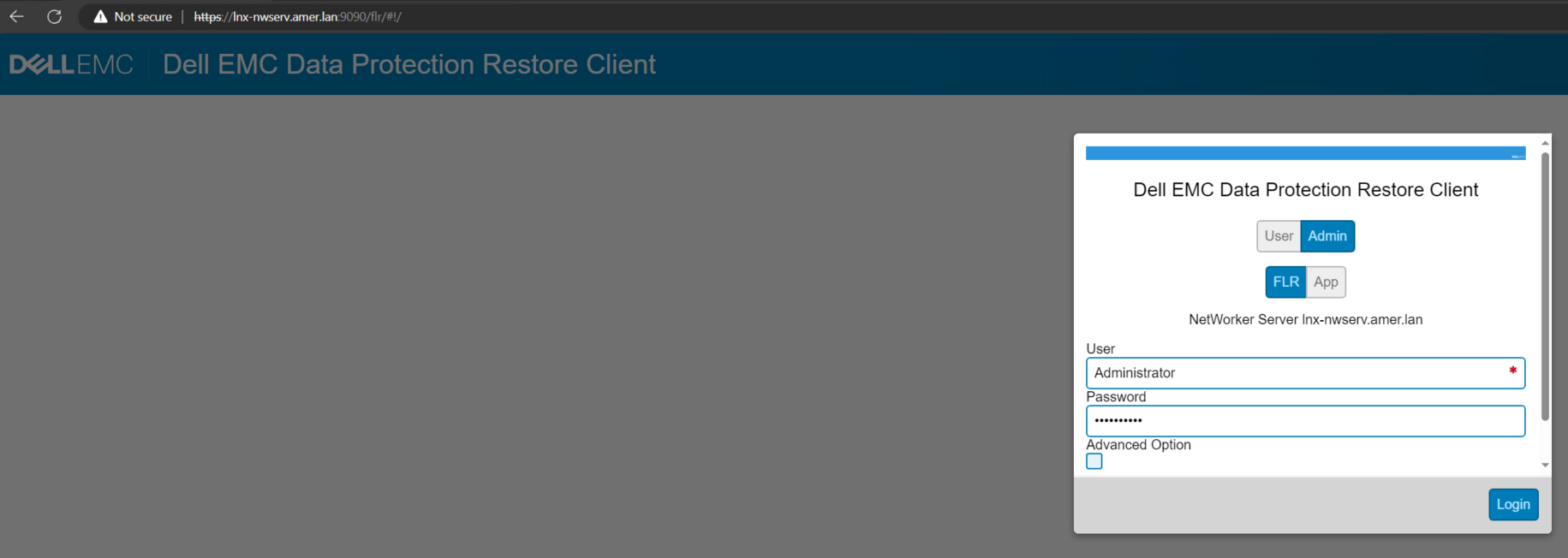
Figur 1: Data Protection Restore Client login-skærmbillede
BEMÆRK: Hvis din NetWorker-server bruger en separat vært til AUTHC-serveren, skal du kontrollere "Avancerede indstillinger" og angive den eksterne AUTHC-server og -port (standard: 9090).
- Vælg det vCenter, VM og den sikkerhedskopiering, du vil bruge til FLR. (Valgmulighederne varierer afhængigt af brugerniveau)
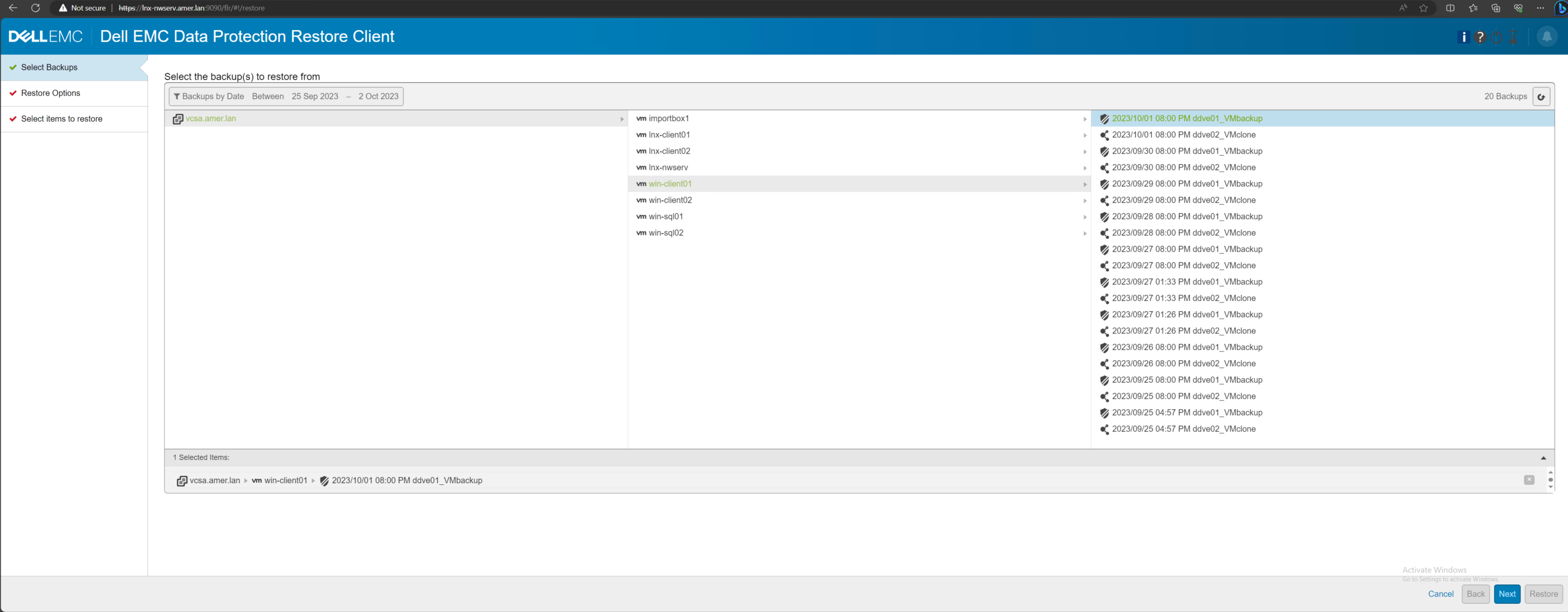
Figur 2: Indstillinger for valg af sikkerhedskopiering i Data Protection Restore-klienten.
- Vælg mål-VM'en, og angiv FLR/APP-brugerlegitimationsoplysninger for VM'en.
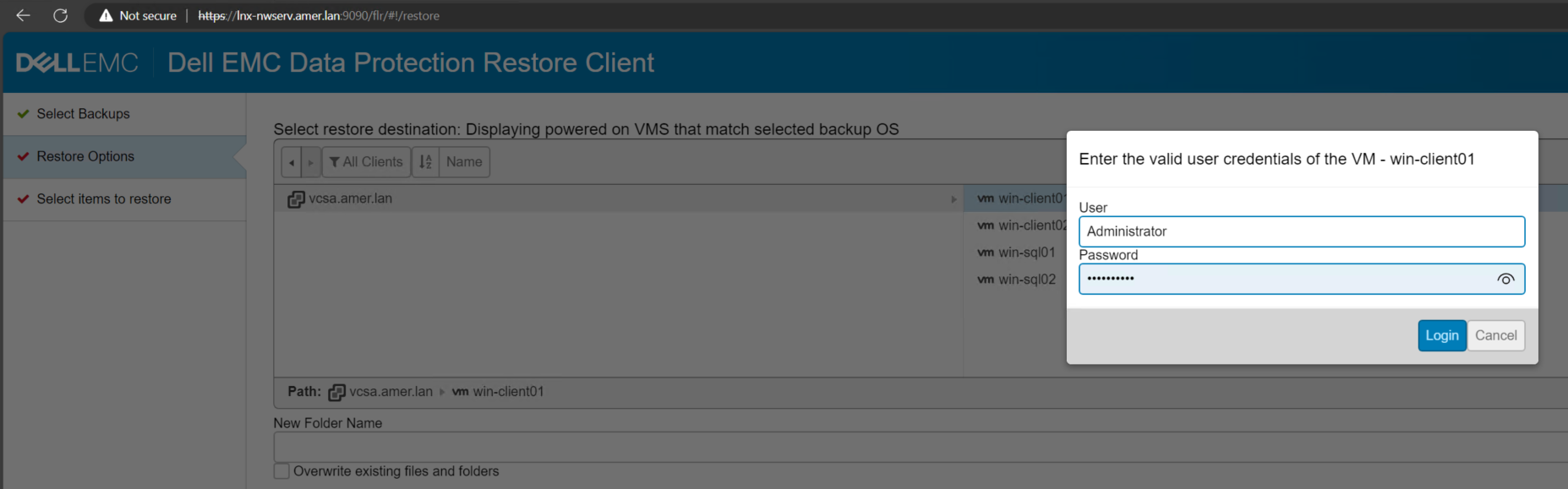
Figur 3: Valg af mål-VM og Aktivér brugerloginvindue.
- Naviger gennem mappestrukturen til en gendannelsesdestination (en ny mappe kan oprettes fra dette skærmbillede).
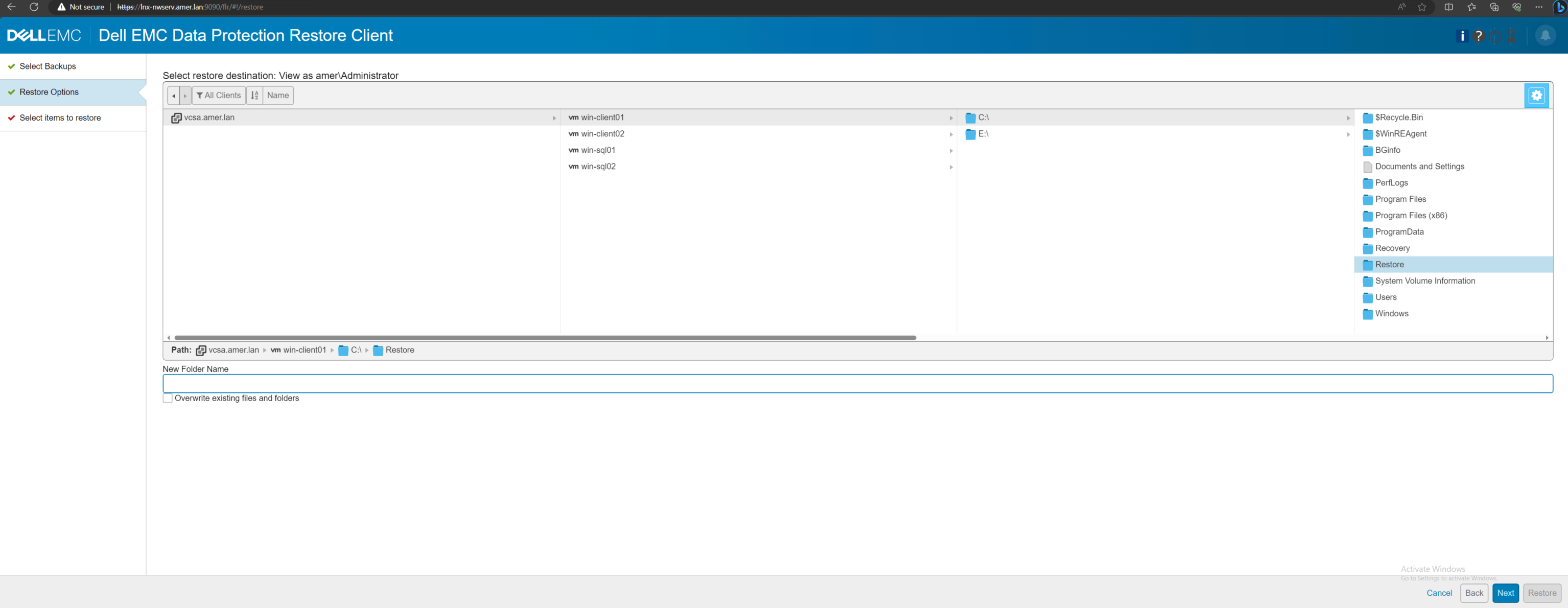
Figur 4: Indstillinger for destinationsgendannelsesbibliotek.
- Naviger gennem filsystemet for de filer, der er nødvendige til gendannelse. Klik på de filer, der er nødvendige til gendannelse, og træk dem ind i vinduet "Valgte" elementer nedenfor.
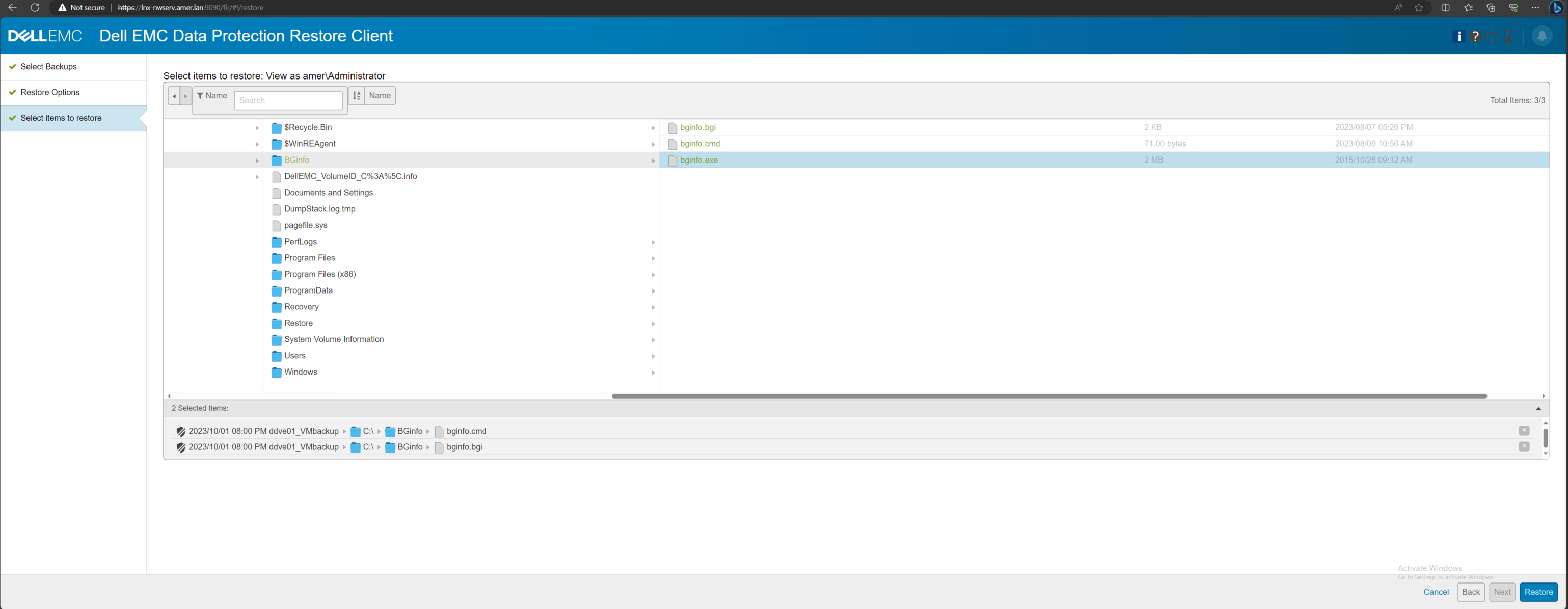
Figur 5: Valg af data, der er nødvendige til gendannelse.
- Vælg 'Gendan'. Gendannelsen kan overvåges fra overvågningsfanen (Bell-ikonet i øverste højre hjørne).
BEMÆRK: Meningsmåling er som standard deaktiveret, så det er ikke muligt at overvåge gendannelsesstatussen. Du kan aktivere polling ved at klikke på timeglasikonet ud for klokkeikonet på værktøjslinjen Data Protection Restore Client: NetWorker NVP-vProxy: Kan ikke overvåge status for gendannelse af gendannelsesstatus i Data Protection Restore Client
- Når filerne er færdige, er filerne tilgængelige i den valgte mappe til gendannelse og bevarer deres oprindelige mappestruktur, hvis filer fra forskellige mapper er valgt:
Flere oplysninger
FLR-logfiler fra DPRC findes på NetWorker-serveren:
Linux: /nsr/logs/adhoc/nsrvproxy_flr
Windows: C:\Program Files\EMC NetWorker\nsr\logs\adhoc\nsrvproxy_flr
FLR-logfiler kan også findes på den VM, hvor FLR blev udført.
Linux: /opt/emc/vproxyra/logs/vflragentd/vflragentd-agent.log
Windows: C:\Program Files (x86)\EMC\vProxy FLR Agent\logs\vflragentd\vflragentd-agent.log
DPRC-logfilerne findes på NetWorker-serveren:
Linux: /nsr/authc/logs/flr-server.log
Windows: C:\Program Files\EMC NetWorker\nsr\authc-server\tomcat\logs\flr-server.log
Der findes ekstra logfiler fra FLR på den vProxy-enhed, der udførte FLR-monteringen:
Afsluttede sessioner: /opt/emc/vproxy/runtime/logs/recycle/vflrd/DATE
Aktive sessioner og vflrd-dæmonlogfiler: /opt/emc/vproxy/runtime/logs/vflrd
Yderligere artikler:
Berørte produkter
NetWorkerProdukter
NetWorkerArtikelegenskaber
Artikelnummer: 000008876
Artikeltype: How To
Senest ændret: 12 feb. 2026
Version: 7
Find svar på dine spørgsmål fra andre Dell-brugere
Supportservices
Kontrollér, om din enhed er dækket af supportservices.