NVE: Sådan øges "data01" partitionsstørrelse
Oversigt: Denne artikel beskriver, hvordan du øger /data01-partitionsstørrelsen på en NetWorker Virtual Edition-server (NVE).
Denne artikel gælder for
Denne artikel gælder ikke for
Denne artikel er ikke knyttet til et bestemt produkt.
Det er ikke alle produktversioner, der er identificeret i denne artikel.
Instruktioner
FORSIGTIG: Denne proces er ikke beregnet eller egnet til teknisk standardsupport. Disse trin skal udføres af den systemadministrator, der administrerer NVE. Azure- eller VMware-administratoren (afhængigt af udrulningstypen) skal udføre stigningen af VM-disken (Virtual Machine). Hvis du har brug for hjælp, skal du kontakte din Dell Site Account Manager (SAM) eller Dell Site Sales Rep for at tale med vores Global Professional Services (PS)-team.
Oplysninger om størrelse og skalering kan findes i planlægningsvejledningerne til NetWorker Virtual Edition-implementering og NetWorker-ydeevneoptimering , der er tilgængelige via Dell Support NetWorker-produktsiden.
For at identificere filsystemtypen for NVE skal du køre følgende kommando fra en SSH-session:
mount
/dev/sdb1 on /data01 type xfs (rw,noatime,attr2,inode64,noquota)
BEMÆRK: Denne artikel gælder kun for XFS (High Performance Scalable File System)
/data01 skillevægge. Alle NVE'er, der er implementeret eller opgraderet til 19.4.x og nyere, bruger XFS til /data01 Partition. NetWorker 19.4 nåede slutningen af supportlevetiden (EOSL) 2023-11-30.
Forudsætninger:
ADVARSEL: Afhængigt af NVE'ens tilstand er det muligvis ikke muligt at udføre nogle af disse trin. Hvis NetWorker-tjenesterne f.eks. ikke starter, fordi
/data01 er på 100% kapacitet. De angivne trin er forebyggende foranstaltninger for at sikre, at NetWorker-data er beskyttet.
- Opret en sikkerhedskopiering af serverens bootstrap:
- Udfør et sikkerhedskopieringsjob til Server Protection fra NetWorker Management Console (NMC) eller NetWorker Web User Interface (NWUI).
- Hvis hverken NMC eller NWUI er tilgængelige, skal du køre følgende kommando på NVE:
sudo nsrpolicy start -p "Server Protection" -w "Server backup" - Overvåg sikkerhedskopieringssessionen ved hjælp af:
sudo nsrwatch
- Hvis hverken NMC eller NWUI er tilgængelige, skal du køre følgende kommando på NVE:
- Åbn en admin SSH-session på NVE, og indsaml oplysningerne om bootstrap-gemte sæt:
sudo mminfo -B - Hvis bootstrap-e-mailmeddelelser ikke er konfigureret, skal du kopiere
mminfooutput ud af NVE og gem i en fil. E-mailmeddelelser kan konfigureres ved at følgende: NetWorker: Sådan konfigurerer du e-mailmeddelelser om politik
- Udfør et sikkerhedskopieringsjob til Server Protection fra NetWorker Management Console (NMC) eller NetWorker Web User Interface (NWUI).
- Stop alle kørende NetWorker-servertjenester:
sudo nsr_shutdownsudo systemctl stop gstsudo systemctl stop nwui
- Deaktiver fra NetWorker-tjenester fra start ved næste opstart:
sudo systemctl disable networkersudo systemctl disable gstsudo systemctl disable nwui
- Forøg VM-datadiskstørrelsen:
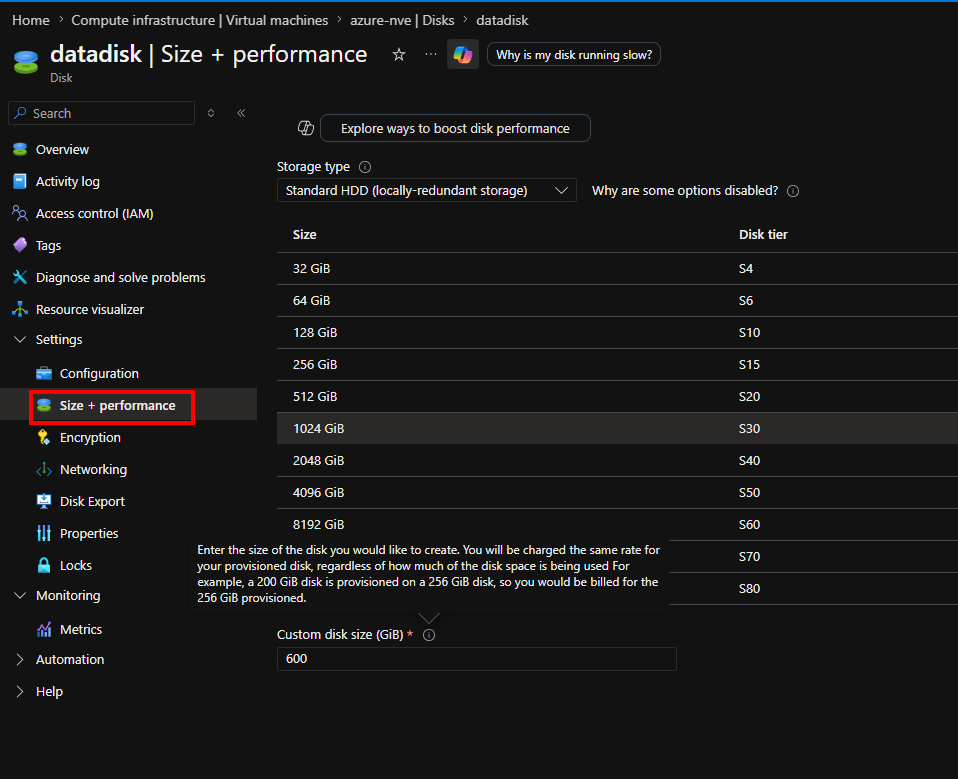
- Fra Azure skal du gå til egenskaberne for datadiske, klikke på Størrelse + ydeevne og øge diskstørrelsen efter dine behov:
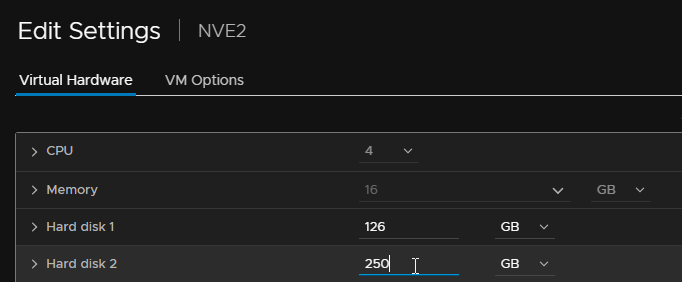
- Fra VMware skal du lukke NVE Virtual Machine (VM) og øge harddisken 2 fra VM'ens indstillinger.
ADVARSEL: Muligheden for at øge diskstørrelsen er muligvis ikke tilgængelig, hvis der findes snapshots. Slet og konsolider eventuelle snapshots til NVE VM.
- Opret et Azure- eller VMware-snapshot af NVE, og tænd det derefter.
BEMÆRK: Dette snapshot kan slettes, når diskudvidelsen er fuldført, og NVE og NetWorker er i driftstilstand.
Proces:
- Når VM'en er startet, skal du åbne en SSH-session til NVE VM som administrator.
- Skift til rodbrugeren ved at køre:
sudo su - - Kontrollér, at der ikke kører NetWorker-tjenester:
ps -ef | grep "nsr\|gst\|nwui" - Bekræft hvilken partition
/data01bruger:lsblk
- I VMware
/data01forventes den/dev/sdb1. - i Azure
/data01forventes den/dev/sdc1.
- Scan enhederne igen:
- VMware NVE:
echo 1 > /sys/block/sdb/device/rescan - Azure NVE:
echo 1 > /sys/block/sdc/device/rescan
- Kør
fdiskMod/dev/sdbeller/dev/sdcDisk. Dette skal vise den aktuelle størrelse og den tilføjede størrelse:fdisk -l /dev/disk
nve:~ # fdisk -l /dev/sdb
GPT PMBR size mismatch (524287999 != 629145599) will be corrected by write.
The backup GPT table is not on the end of the device. This problem will be corrected by write.
Disk /dev/sdb: 300 GiB, 322122547200 bytes, 629145600 sectors
Disk model: Virtual disk
Units: sectors of 1 * 512 = 512 bytes
Sector size (logical/physical): 512 bytes / 512 bytes
I/O size (minimum/optimal): 512 bytes / 512 bytes
Disklabel type: gpt
Disk identifier: 3C1FF651-B360-4218-9106-DE80B690EA2C

Device     Start       End   Sectors  Size Type
/dev/sdb1   2048 524285951 524283904  250G Microsoft basic data
BEMÆRK: I ovenstående eksempel er
/data01 partition er 250 GB; harddisken er dog øget til 300 GB.
- Forøg
/data01Partition ved at skrive:
- VMware NVE:
growpart /dev/sdb 1 - Azure NVE:
growpart /dev/sdc 1
nve:~ # growpart /dev/sdb 1
CHANGED: partition=1 start=2048 old: size=524283904 end=524285952 new: size=629143519 end=629145567
- Bekræft filsystemet ved at skrive:
xfs_growfs -d /data01 - Partitionen skal nu vise den udvidede størrelse:
df -Th | grep "/data01"
nve:~ # df -Th | grep "/data01"
/dev/sdb1                                   xfs       300G  4.8G  296G   2% /data01
- Start NetWorker-tjenester:
systemctl start networkersystemctl start gstsystemctl start nwui
- Genaktiver automatisk start for NetWorker-tjenester:
systemctl enable networkersystemctl enable gstsystemctl enable nwui
ADVARSEL: Hvis ikonet
/data01 partition nåede 100% kapacitet, dette kan føre til korruption af NetWorker-databaser. Validere, at NetWorker-serveren er sund (ingen manglende klienter, grupper, politikker, enheder, sikkerhedskopier osv.). Hvis der opstår et problem med datatab, skal du straks kontakte NetWorker-support. En NetWorker-genoprettelse efter nedbrud (nsrdr) er påkrævet: NetWorker: NetWorker Server-genoprettelse efter nedbrud (NSRDR)
Flere oplysninger
Nogle yderligere trin, der kan følges for at reducere diskforbruget, der bruges af logfiler.
Opbevaring af Jobsdb
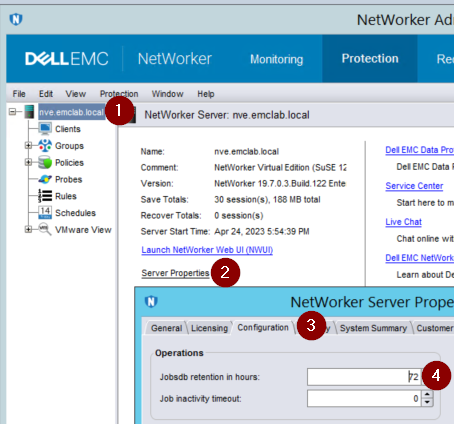
Ikonet jobsdb er en NetWorker-database, der indeholder en oversigt over status for fuldførelse af politikker, og den bestemmer også, hvor længe /nsr/logs/policy/ og /nsr/logs/recover Logfiler bevares. Standardperioden er 72 timer. Når der er gået 72 timer for et givet job, er det jobdsb poster fjernes, og alle tilknyttede logfiler slettes. Ikonet jobsdb Fastholdelse kan ses i nsradmin:
nve:~ # nsradmin
NetWorker administration program.
Use the "help" command for help, "visual" for full-screen mode.
nsradmin> show Jobsdb retention in hours
nsradmin> print type: nsr
   Jobsdb retention in hours: 72;
.log og .raw filer fra NetWorker, reducer den til standard (72 timer). Dette kan gøres enten fra NetWorker Management Console (NMC) eller fra nsradmin:
nsradmin:
nsradmin> . type: nsr
Current query set
nsradmin> update Jobsdb retention in hours: 72
   Jobsdb retention in hours: 72;
Update? y
updated resource id 3.0.207.103.0.0.0.0.98.242.218.92.192.168.25.12(1489)
NMC:
Server- og NMC-logfiler
Gengivelse i realtid, logoverførsel efter størrelse og antal kopier kan ændres for NetWorkers/nsr/logs/daemon.raw og NMC'erne /opt/lgtonmc/gstd.raw. Disse indstillinger er som standard ikke aktiveret. Ikonet daemon.raw er på NVE's disk 2 under /data01/nsr/logs. The NMC gstd.raw er på disk 1 under NVE's rodpartition (/) /opt/lgtonmc/logs.
Sådan aktiveres: NetWorker: Sådan gengives daemon.raw automatisk til daemon.log i realtid
BEMÆRK: I forbindelse med nogle fejlfindingshandlinger vil
Du kan konfigurere logoverførslen til at fortsætte, selvom
/nsr/res/nsrladb omdøbes. Hvis ikonet nsrladb omdøbes eller slettes, en ny nsrladb oprettes under servicestart. Disse indstillinger gendannes til standardindstillingerne.
Du kan konfigurere logoverførslen til at fortsætte, selvom
nsrladb omdøbes af indstillingen logrotate på NVE's operativsystem til NetWorker-tjenestelogfiler.
vi /etc/logrotate.conf
Tilføj følgende linjer:
# NetWorker log files
/nsr/logs/daemon.log {
    rotate 5
    weekly
    create
    missingok
    compress
}

/nsr/logs/daemon.raw {
    rotate 5
    weekly
    create
    missingok
    compress
    delaycompress
}

/opt/lgtonmc/logs/gstd.log {
    rotate 5
    weekly
    create
    missingok
    compress
}

/opt/lgtonmc/logs/gstd.raw {
    rotate 5
    weekly
    create
    missingok
    compress
    delaycompress
}
weeklydette er logrotationsperioden; Logfilerne roteres hver uge. Andre mulige værdier er daglige og månedlige.rotate 5angiver, at der kun må opbevares fem roterede logfiler. Den ældste fil fjernes ved den efterfølgende kørsel.missingokHvis logfilen mangler, skal du gå videre til den næste uden at udsende en fejlmeddelelse.compressAlle roterede logfiler skal komprimeres.delaycompresskan bruges, når et program ikke kan få besked på at lukke sin logfil og dermed kan fortsætte med at skrive til den forrige logfil i nogen tid- Andre muligheder kan findes i
logrotateman-side. https://linux.die.net/man/8/logrotate

BEMÆRK: Ovenstående eksempel er ikke en anbefaling om, hvor mange rotationscyklusser der skal indstilles, eller hvor ofte denne rotation skal udføres. Dette skal bestemmes af backup/NVE-administratoren. Hvis du vil bevare logfilerne længere, skal du oprette en NetWorker-klient til NVE for at sikkerhedskopiere
/nsr/logs bibliotek ved hjælp af en NetWorker-beskyttelsespolitik.
Berørte produkter
NetWorkerProdukter
NetWorkerArtikelegenskaber
Artikelnummer: 000014111
Artikeltype: How To
Senest ændret: 28 apr. 2026
Version: 20
Find svar på dine spørgsmål fra andre Dell-brugere
Supportservices
Kontrollér, om din enhed er dækket af supportservices.