VSS-sporings- og fejlfindingsindstillinger
Oversigt: I denne artikel beskrives, hvordan det er muligt at implementere et par sporingsindstillinger for Microsoft Volume Shadow Copy Service VSS. Nogle gange er det nødvendigt at indsamle fejlretningsoplysninger på VSS-laget til fejlfinding af problemer, der involverer oprettelse af snapshots. ...
Denne artikel gælder for
Denne artikel gælder ikke for
Denne artikel er ikke knyttet til et bestemt produkt.
Det er ikke alle produktversioner, der er identificeret i denne artikel.
Instruktioner
BEMÆRK: Denne artikel indeholder generelle oplysninger om sporing og fejlfinding af VSS (Microsoft Volume Shadow Copy Service). For yderligere hjælp eller for at løse eventuelle problemer, der er identificeret med VSS, skal Microsoft-support aktiveres af systemadministratoren.
VSS-teknologi er en grundlæggende komponent i flere databeskyttelsesløsninger og letter sikkerhedskopieringsmulighederne i Microsoft Windows-systemer. Ikke desto mindre kan mange elementer få et VSS-øjebliksbillede til at mislykkes, og det kan være nyttigt at udvide fejlfindingen ved VSS-komponenten og dens moduler.
Denne artikel er baseret på VSSTrace.exe binært værktøj, der tilbyder flere muligheder for at spore VSS-tjenesten på det tidspunkt, hvor snapshottet forsøges, og kan give meningsfuld information til fejlfindingsformål.VSSTrace.exe er inkluderet i Microsoft Windows SDK (Software Development Kit), som kan hentes fra Microsoft Download Center: Windows SDK-downloads – Windows-apps | Microsoft Learn
Du kan få flere oplysninger om VSSTrace.exeSe: Brug af sporingsværktøjer med VSS - Win32-apps | Microsoft Learn

Når Windows SDK er installeret, vsstrace.exe kan findes på følgende placering.
C:\Program Files (x86)\Windows Kits\10\bin\10.0.26100.0\x64\vsstrace.exe
Følgende kommandosyntaks bruges til at omdirigere VSSTrace Output til en fil:vsstrace -o c:\Temp\VSSTrace\myTrace1.txt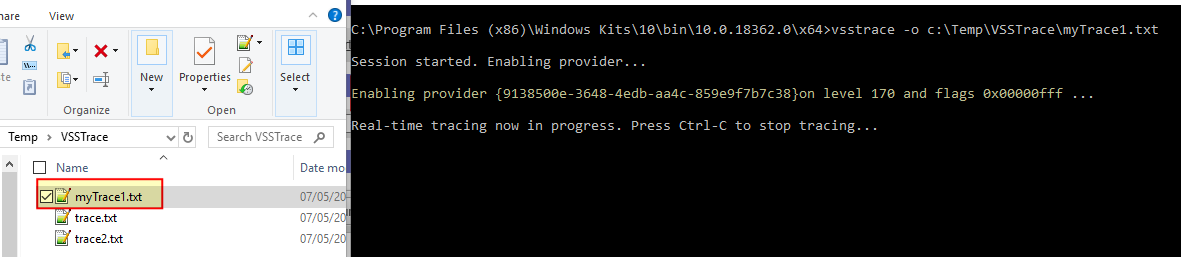
På det tidspunkt, hvor VSS-snapshots forsøges, skrives de sporede VSS-moduler til logfilen, så der kan foretages yderligere analyse.
ADVARSEL: Sporingsfiler skal omdirigeres til en anden diskenhed end den diskenhed, der snapshot. Dette er af hensyn til ydeevnen. At holde VSSTrace kørende i lang tid med mulige flere VSS-begivenheder kan resultere i en enorm mængde logget information. Overvej både sporingsniveauet og antallet af moduler, der inkluderes i mulighederne.
VSS-modul overvejelser:
Selektiv sporing for VSS-moduler, der anses for relevante for yderligere fejlfinding, kan hjælpe med at reducere størrelsen på indsamlede data og sporingsfiler. VSSTrace tillader sporing af specifikke og navngivne moduler, for eksempel: VSS-tjenesten er selv kendt som koordinatoren, anmoderen, VSS-forfatterne osv. Hvis der er tvivl om, at en fejl genereres af anmoderen eller af forfattere, skal du begrænse sporingen til et eller flere bestemte moduler.
Hvert modul har en maske, der kan bruges som et flag i erklæringen for VSSTrace. Følgende sætning deaktiverer f.eks. sporing for alle modulerne (-f 0) og aktiverer sporing for VSS-skrivere:vsstrace -f 0 +WRITER -o C:\Temp\VSSTrace\myTraceWriters.txt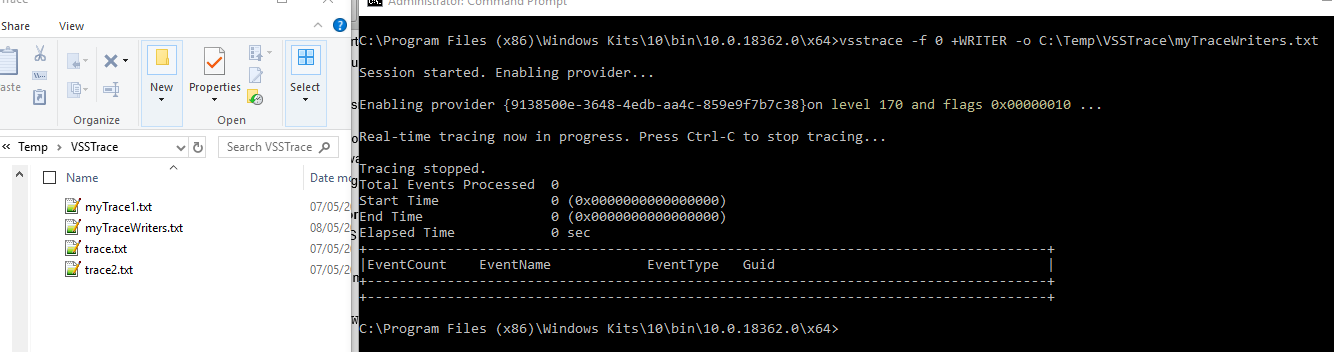
Når sporingen starter, masken 0x00000010 rapporteres og svarer til Writer-modulflaget.
Det er derefter muligt at tilføje alle modulerne efter syntaksen: -f 0 +<MODULE> +<MODULE> +<MODULE> ...
En liste over tilgængelige moduler kan fås ved hjælp af følgende kommando:
vsstrace -help modules

Available modules:
    Module  :  Flag        : Default :  Description

------------:--------------:---------:----------------------------------------------
    EXCEPT  :  0x00000001  :   ON    :  C++ exception handling
     COORD  :  0x00000002  :   ON    :  VSS Coordinator service
     SWPRV  :  0x00000004  :   ON    :  System Provider service
    BUCOMP  :  0x00000008  :   ON    :  Requester and backup metadata processing
    WRITER  :  0x00000010  :   ON    :  Writer infrastructure and VSS hosted writers
    VSSAPI  :  0x00000020  :   ON    :  Miscellaneous VSSAPI exported routines
    HWDIAG  :  0x00000040  :   ON    :  Hardware Provider diagnostics
     ADMIN  :  0x00000080  :   ON    :  Command line utilities
     VSSUI  :  0x00000100  :   ON    :  Shadow Copies for Shared Folders UI
      TEST  :  0x00000200  :   ON    :  Internal test infrastructure (unused)
     IOCTL  :  0x00000400  :   ON    :  IOCTL and FSCTL operations
       GEN  :  0x00000800  :   ON    :  General purpose utilities (noisy)
     WRXML  :  0x00001000  :   OFF   :  Writer metadata processing (noisy)
    VSSXML  :  0x00002000  :   OFF   :  Metadata processing base classes (noisy)
   FSSPROV  :  0x00004000  :   OFF   :  File Server Shadow Copy Provider
  FSSAGENT  :  0x00008000  :   OFF   :  File Server Shadow Copy Agent
     FSSMD  :  0x00010000  :   OFF   :  File Server Shadow Copy Metadata
Niveauovervejelser:
Der er 21 forskellige niveauer med standard indstillet til 170 , hvilket betyder, at op til moduler funktion returværdier logges. Niveau 255 er maksimum, men mange data medtages i sporingsfilen, hvis dette niveau er valgt.
Følgende eksempel aktiverer sporing af niveau 190: Funktionsparametre Detaljeret kun for VSS-tjenesten:
vsstrace -f 0 +COORD -l 190 -o C:\Temp\VSSTrace\myTraceVSSService190.txt

C:\Program Files (x86)\Windows Kits\10\bin\10.0.18362.0\x64>vsstrace -f 0 +COORD -l 190 -o C:\Temp\VSSTrace\myTraceVSSService190.txt

Session started. Enabling provider...

Enabling provider {9138500e-3648-4edb-aa4c-859e9f7b7c38}on level 190 and flags 0x00000002 ...

Real-time tracing now in progress. Press Ctrl-C to stop tracing...

Tracing stopped.
Total Events Processed  0
Start Time              0 (0x0000000000000000)
End Time                0 (0x0000000000000000)
Elapsed Time            0 sec
+-------------------------------------------------------------------------------------+
|EventCount    EventName            EventType   Guid                                  |
+-------------------------------------------------------------------------------------+
+-------------------------------------------------------------------------------------+
190 rapporteres derefter som det aktuelle sporingsniveau for modul, hvis maske er 0x00000002 svarende til VSS-koordinatoren.
Beskrivelsen af de tilgængelige niveauer er her nedenfor som reference:
Available levels:
       000  :  None
       020  :  Fatal Errors
       030  :  Unhandled Exception
       040  :  Error
       050  :  Assertion
       060  :  Warning
       080  :  Exception Handling
       100  :  Event Log Activity
       120  :  General Information
       140  :  Code flow
       160  :  Function enter/exit
       170  :  Function return values (Default level)
       180  :  Function Parameters
       190  :  Function Parameters Verbose
       200  :  Verbose Info Level 1
       210  :  Verbose Info Level 2
       220  :  Verbose Info Level 3
       230  :  Fast Code Level 1
       240  :  Fast Code Level 2
       250  :  Fast Code Level 3
       255  :  All
Fejlfinding af manuelt snapshot:
Den bedste måde ville være at replikere brugssagen, der udløser fejlsituationen, men da dette måske ikke altid er muligt, er den enkleste tilgang til at kontrollere VSS-servicefunktionaliteten og teste, om VSSTrace Binær er korrekt konfigureret med de ønskede parametre er at generere et gendannelsespunkt efter behov.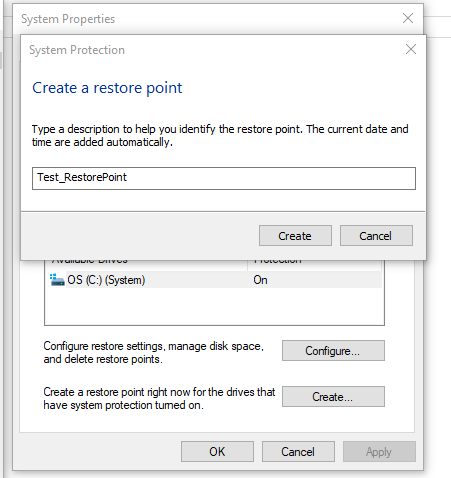
Her oprettes et gendannelsespunkt efter behov, hvilket igen resulterer i oprettelse af en skyggekopi:
C:\Program Files (x86)\Windows Kits\10\bin\10.0.18362.0\x64>vssadmin list shadows

Contents of shadow copy set ID: {41167b4f-2da1-47cf-a9d6-235adf1e29df}
   Contained 1 shadow copies at creation time: 08/05/2019 18:12:12
      Shadow Copy ID: {09144331-79a6-4f34-9994-7ea22a72fbbd}
         Original Volume: (C:)\\?\Volume{49ec4df8-2a9b-4f9a-8fa8-c9fe8e10943b}\
         Shadow Copy Volume: \\?\GLOBALROOT\Device\HarddiskVolumeShadowCopy9
         Originating Machine: XXXXXXXXXXXXXX.corp.emc.com
         Service Machine: XXXXXXXXXXXXXX.corp.emc.com
         Provider: 'Microsoft Software Shadow Copy provider 1.0'
         Type: ClientAccessibleWriters
         Attributes: Persistent, Client-accessible, No auto release, Differential, Auto recovered
vssadmin Returnerer listen over de aktuelt tilgængelige skygger, og ud fra oprettelsesdato og -klokkeslæt identificeres de manuelt oprettede gendannelsespunkter.
Nu aktiverer du VSSTrace og generering af et gendannelsespunkt starter en VSS-sporing, der muligvis allerede indeholder nogle interessante data til yderligere fejlfinding.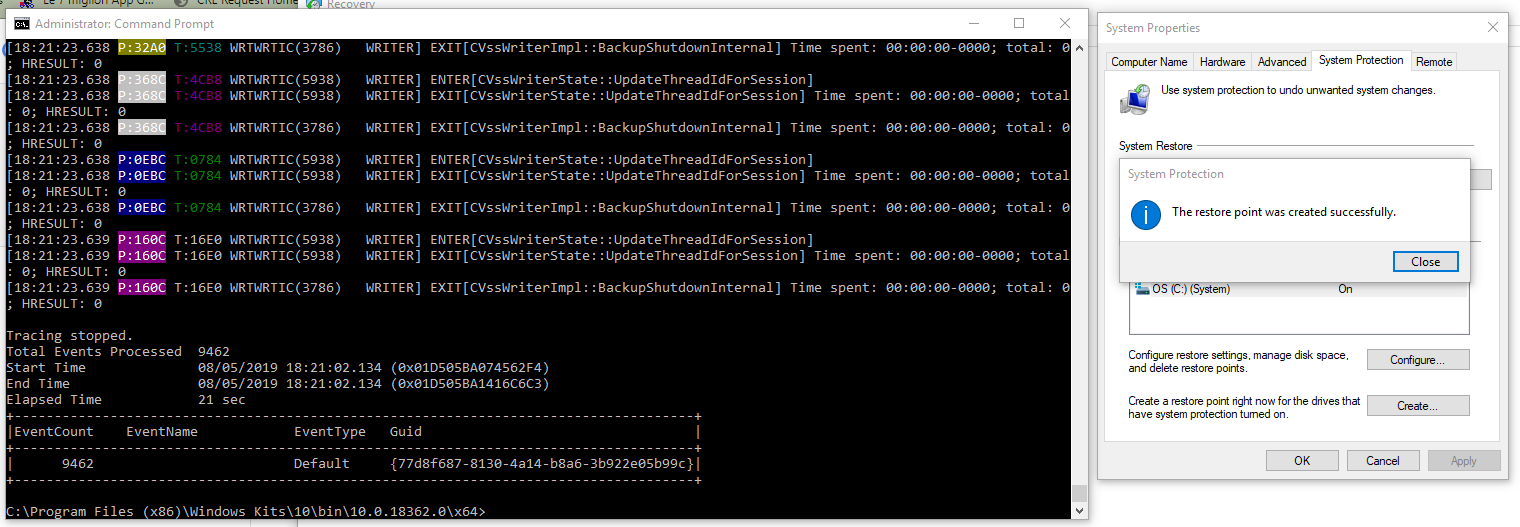
I ovenstående figur blev der oprettet et gendannelsespunkt, mens VSSTrace blev kun aktiveret for WRITER-modulet:vsstrace -f 0 +WRITER -o C:\Temp\VSSTrace\myTraceWriters.txt
Da gendannelsespunktet blev oprettet, og VSS-tjenesten blev påberåbt, blev de relevante WRITER-modulaktiviteter indsamlet og sporet som forventet.
At holde manuelt oprettede gendannelsespunkter giver ingen mening, så efter at sporet er indsamlet, er det nødvendigt at fjerne dem.vssadmin tillader selektiv fjernelse af øjebliksbilleder af deres id'er:
Brug følgende kommando til at liste VSS-snapshots:
vssadmin list shadows
Slet snapshots:
vssadmin delete shadows /shadow=SNAPSHOT_GUID
Brug Logbog til at få fejlkoder og meddelelser.
I værten, hvor VSS-problemer sker, kan begivenhedsfremviseren køres af: eventvwr.msc /s
Begræns søgningen i Windows-logfiler – program-> og Windows-logfiler –> system.
Filtrér efter: VSS og VolSnap
VSS-relaterede meddelelser vises til sidst der.
Berørte produkter
NetWorker Module for MicrosoftProdukter
NetWorker, NetWorker Module for MicrosoftArtikelegenskaber
Artikelnummer: 000014188
Artikeltype: How To
Senest ændret: 27 feb. 2026
Version: 6
Find svar på dine spørgsmål fra andre Dell-brugere
Supportservices
Kontrollér, om din enhed er dækket af supportservices.