Connectrix: Sådan indsamles en switch-logfil ved hjælp af PuTTY
Oversigt: Denne artikel indeholder trinvise instruktioner om, hvordan du indsamler supportlogge for switche ved hjælp af PuTTY.
Denne artikel gælder for
Denne artikel gælder ikke for
Denne artikel er ikke knyttet til et bestemt produkt.
Det er ikke alle produktversioner, der er identificeret i denne artikel.
Instruktioner
Følg disse trin for at indsamle switchlogfiler:
- Dobbeltklik på PuTTY-ikonet for at starte programmet.
Figur 1: PuTTY-ikonet
- Klik på Logføring. Logføringsindstillingerne vises til højre.
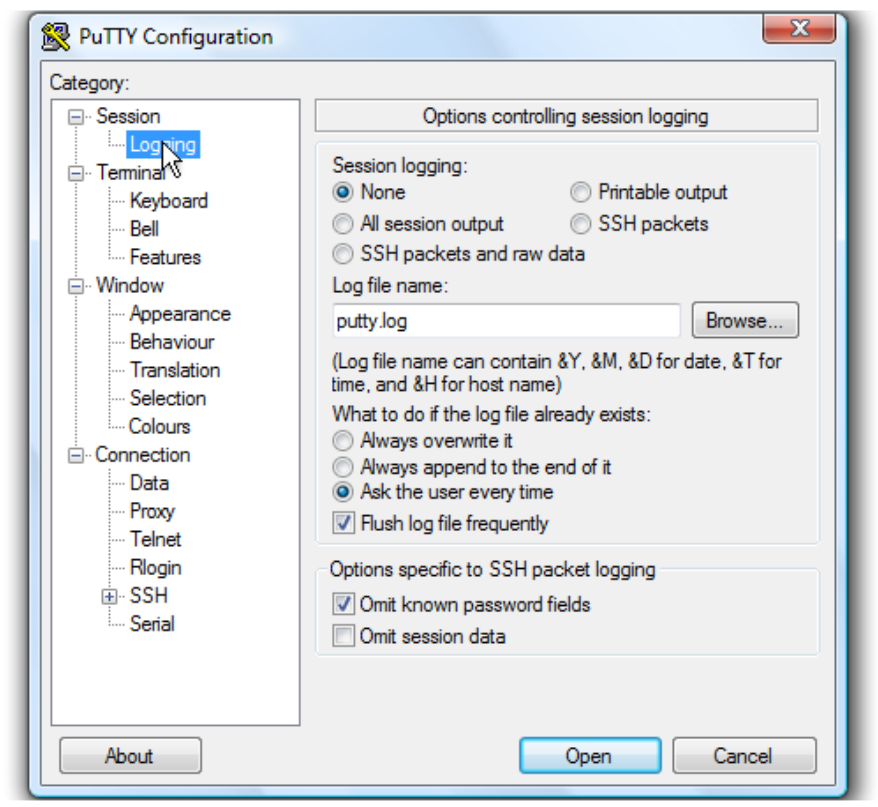
Figur 2: Indstillinger for logføring
- Klik på Alt sessionsoutput.
- Lad Putty.logvære filnavnet.
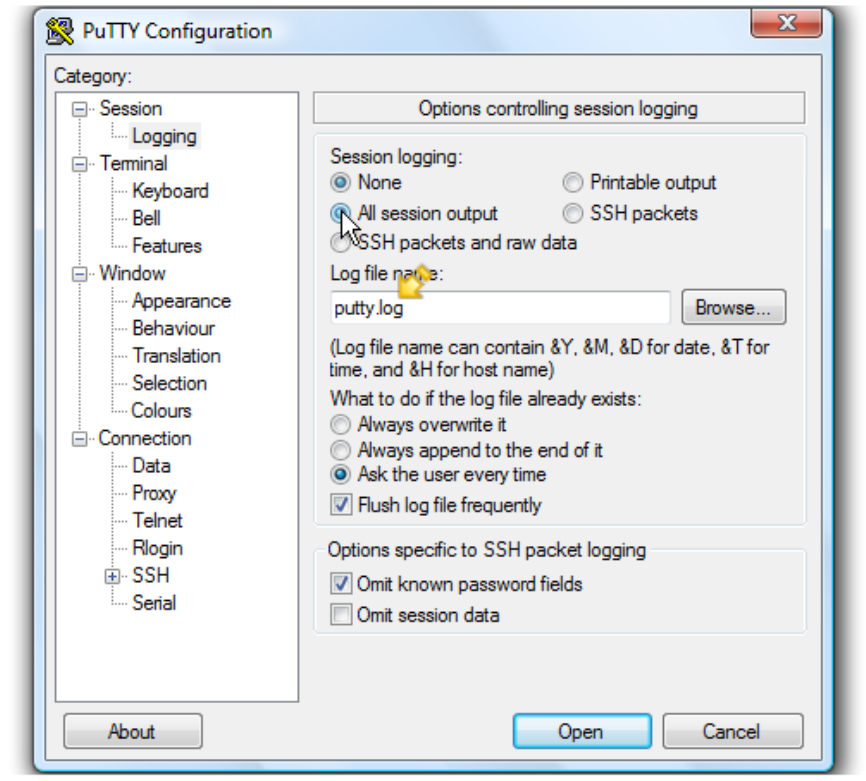
Figur 3: Logføringsindstillinger og filnavn
- Klik på Gennemse for at vælge lagringsplaceringen.
- Sørg for, at skrivebordet er valgt her.
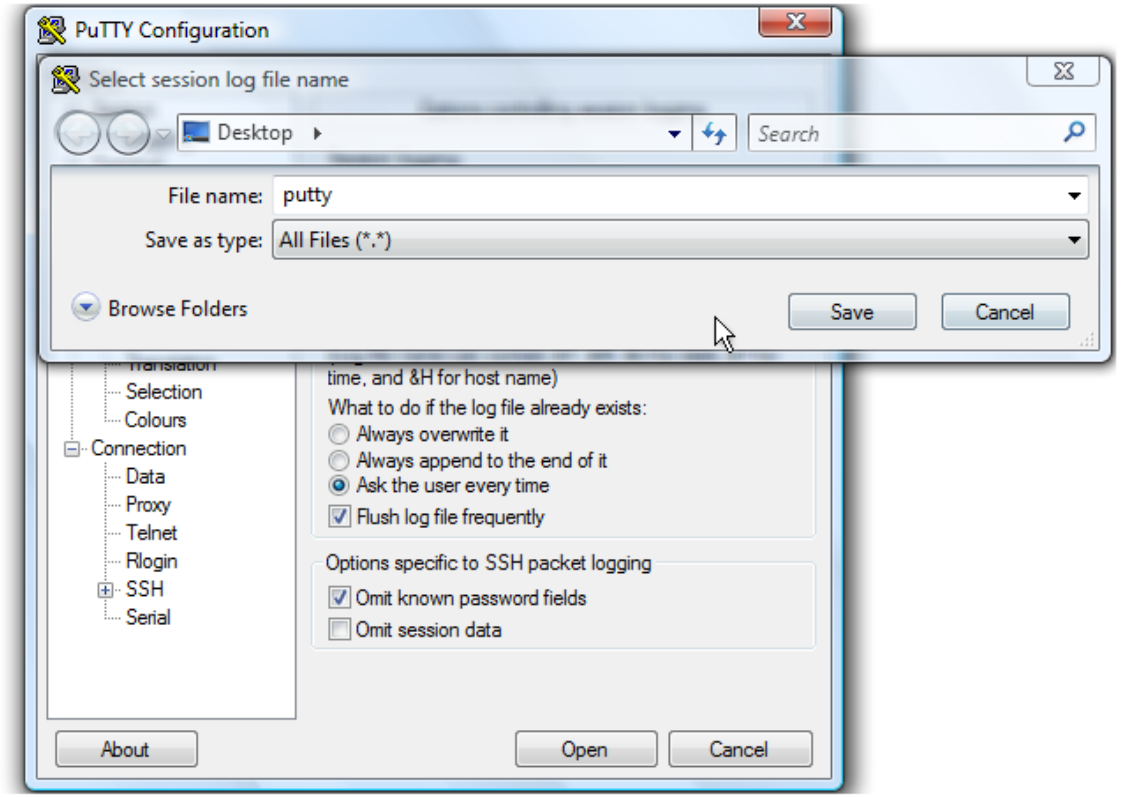
Figur 4: Gem filen på skrivebordet.
- Klik på Gem.
- Sørg for, at Spørg brugeren hver gang er valgt, og klik derefter på Åbn for at starte sessionen.
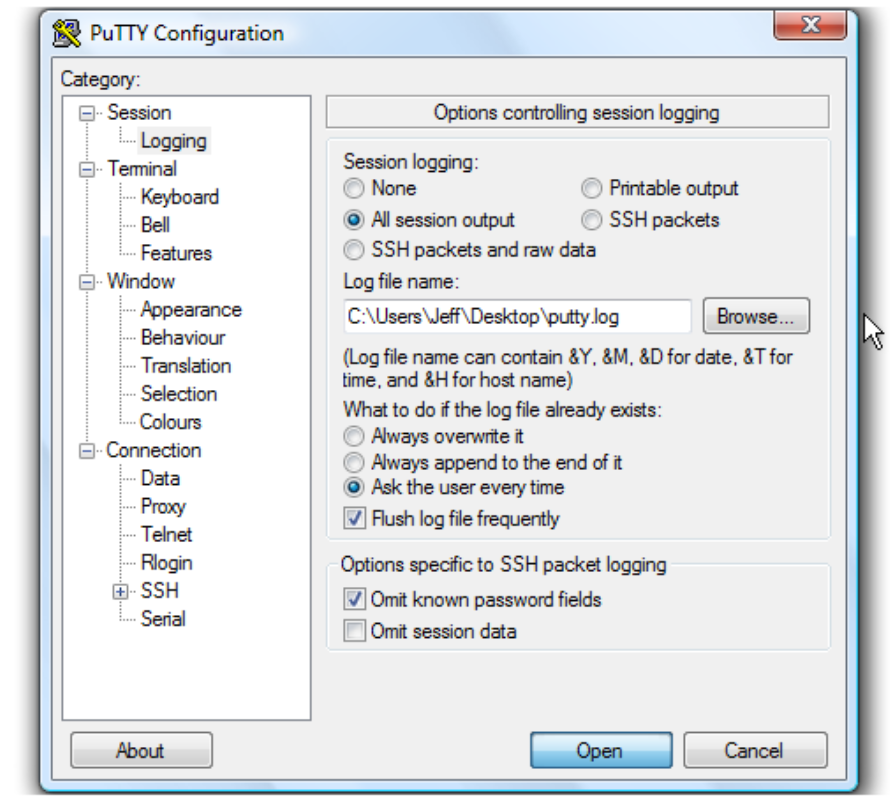
Figur 5: Sørg for, at Spørg bruger hver gang er valgt.
- Indtast brugernavnet, og tryk på <Enter>.
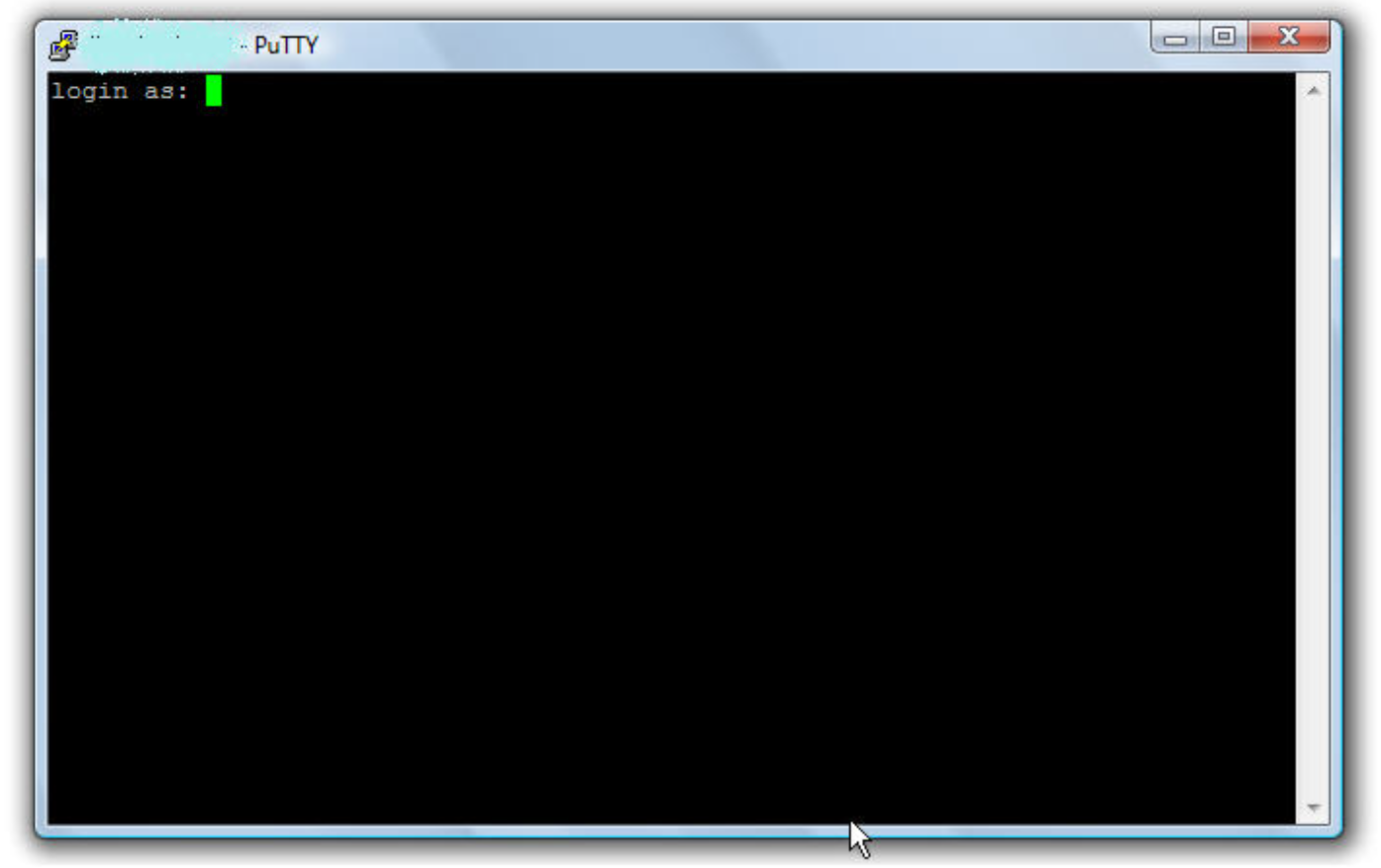
Figur 6: Indtast brugernavnet.
- Indtast adgangskoden, og tryk på <Enter>.
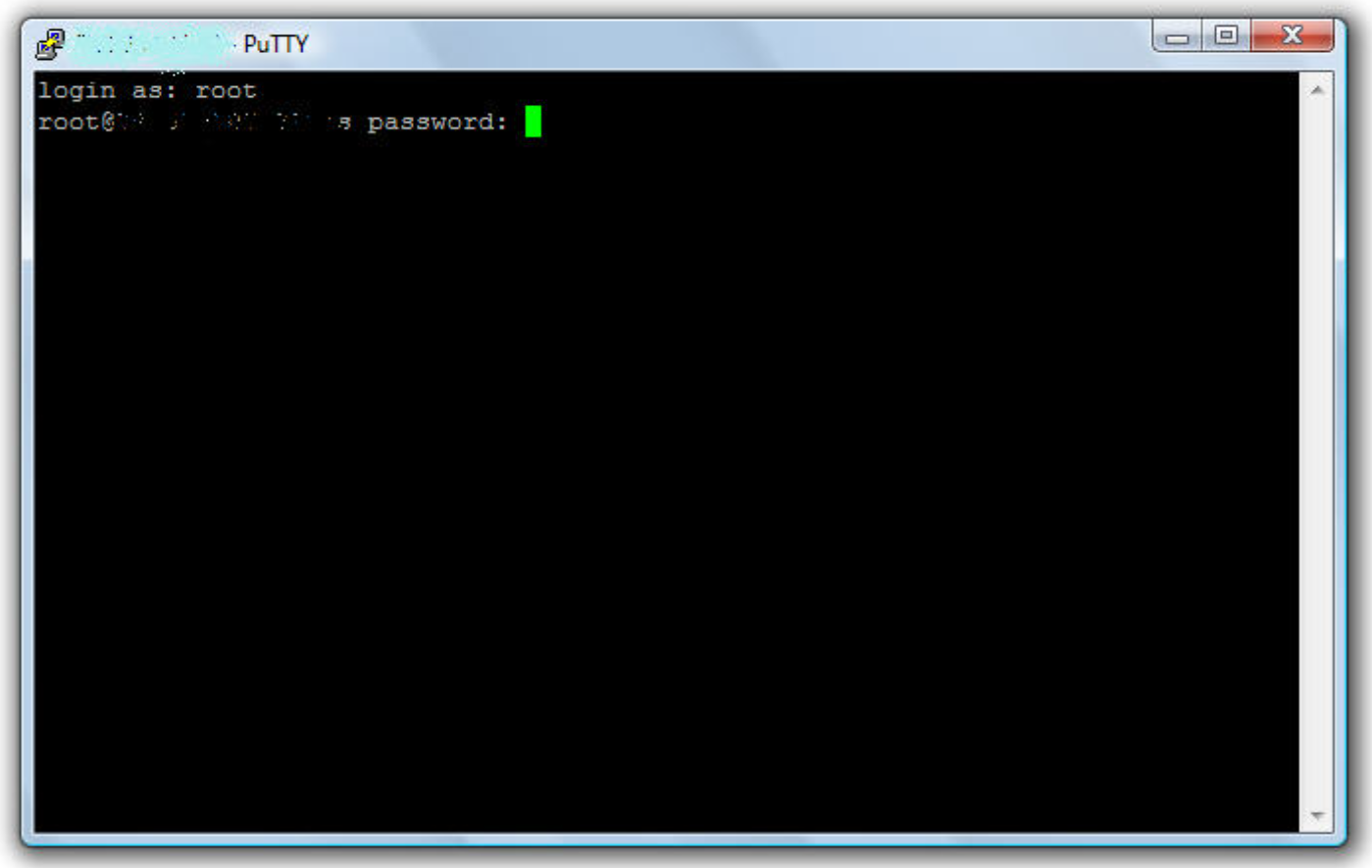
Figur 7: Indtast adgangskoden.
- På en Brocade-switch skal du køre
supportshowfor at indsamle switchloggen. - På en Cisco-switch skal du køre
show tech-support details | no-moreKommando til indsamling af switchloggen.
- Skriv exit for at lukke PuTTY.
En logfil gemmes nu på skrivebordet.
Flere oplysninger
Berørte produkter
Connectrix MDS-SeriesArtikelegenskaber
Artikelnummer: 000018926
Artikeltype: How To
Senest ændret: 16 feb. 2026
Version: 7
Find svar på dine spørgsmål fra andre Dell-brugere
Supportservices
Kontrollér, om din enhed er dækket af supportservices.