Avamar: Sådan opgraderer du Avamar Proxy med Proxy Deployment Manager (PDM) efter serveropgradering
Oversigt: Denne Knowledge Base-artikel viser, hvordan du opgraderer Avamar Virtual Machine Proxy ved hjælp af Proxy Deployment Manager (PDM).
Denne artikel gælder for
Denne artikel gælder ikke for
Denne artikel er ikke knyttet til et bestemt produkt.
Det er ikke alle produktversioner, der er identificeret i denne artikel.
Instruktioner
Nedenfor beskrives de trin, der er involveret i opgradering af proxyen ved hjælp af proxyinstallationsstyringen.
Kontrollér nedenstående trin, før du opgraderer proxyen.
- Sikre, at Avamar-versionsopgraderingsaktiviteten er fuldført.
- Ingen VMware backup eller gendannelse i gang.
Der er to metoder til at opgradere proxy ved hjælp af administratorbrugergrænsefladen (AUI) og ved hjælp af MCGUI.
Brug kun en, forsøg ikke begge metoder.
Bemærk:
- Opgradering af en proxy ved hjælp af PDM fungerer kun, hvis proxyen tidligere blev implementeret ved hjælp af PDM.
- Hvis de eksisterende proxyer ikke blev installeret ved hjælp af PDM, kan de konvertere disse proxyer, så de administreres med PDM, og derefter udføre opgraderingen.
- Ikke-standard proxy bliver ikke opgraderet af PDM, f.eks.: At have mere end en nic.
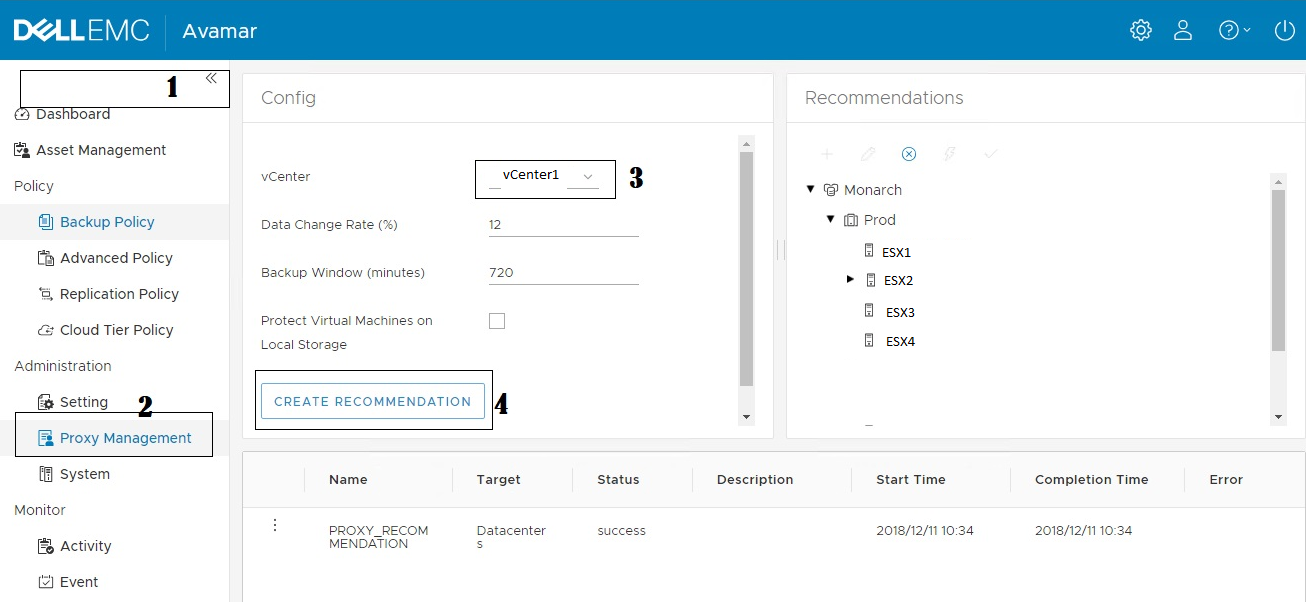
Opgradering af proxy ved hjælp af AUI Fra 18.2 er der en ny webkonsol, der indeholder en version af proxyimplementering kaldet proxystyring og opgraderingsproxy. Den tilgås ved at skrive følgende i en browser:https://<hostname>/auiÅbn venstre rude > Vælg Proxystyring > Vælg Relevant anbefaling til vCenter-oprettelse > . Proxyer, der kræver en opgradering, har Thunderbolt-ikonet.Opgradering af proxy ved hjælp af MC GUI. 1. Log på Avamar-administratoren, og vælg VMware for at få adgang til Proxy Deployment Manager.
2. Vælg ret vCenter fra " vælg et vCenter ", og klik på " Opret anbefaling".
3. Når anbefalingen er oprettet, vises den proxy, der kræver en opgradering, med pil op. Vælg Anvend.
4. Bekræft opgradering ved at klikke på "Fortsæt" PDM ville kontakte vCenter i baggrunden og opgradere proxyen.
Kontroller, at den opgraderede proxy er installeret i Vcenter. Opgraderingen af proxyen er nu fuldført. Konvertering af eksisterende proxy, der skal administreres med PDM. Hvis de eksisterende proxyer ikke blev installeret ved hjælp af PDM, vises de ikke i proxyopgraderingen ved hjælp af AUI eller MCGUI. (Ideelt set kræves der i sådanne tilfælde en ny fuldmagt. ) I stedet skal proxyerne konverteres for at blive administreret med PDM og gøre dem berettiget til opgradering ved hjælp af AUI eller MCGUI. Log på den eksisterende proxy som administrator. 1. Skift til rodbrugeren.
su -2. Flyt til nedenstående placering.
cd /etc/init.d3. Kør nedenstående kommando.
./initproxyappliance manageby4. Bekræft Avamar-adressen [J/N], oplys vCenter-IP, brugernavn og adgangskode.
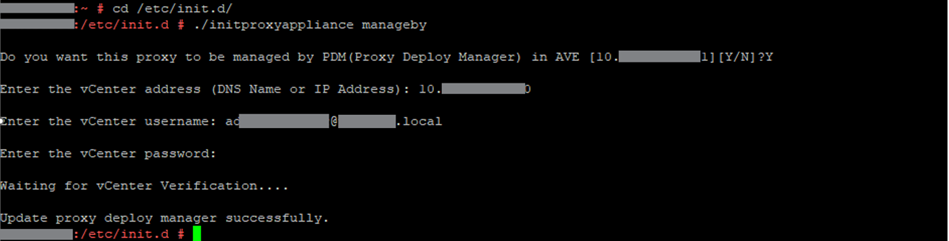
Hvis Bekræftes korrekt, bør proxyen være tilgængelig på fanen PDM, så den er klar til opgradering.
Kontroller, at den opgraderede proxy er blevet installeret i vCenter.
Opgraderingen af proxyen er nu fuldført.
Berørte produkter
Avamar, PowerProtect DP4400Produkter
PowerProtect Data Protection Appliance, Avamar, Avamar Server, Avamar Virtual EditionArtikelegenskaber
Artikelnummer: 000020235
Artikeltype: How To
Senest ændret: 27 jul. 2026
Version: 10
Find svar på dine spørgsmål fra andre Dell-brugere
Supportservices
Kontrollér, om din enhed er dækket af supportservices.