NVP vProxy: Sådan får du den nøjagtige kommandosyntaks til at køre en VM-gendannelse fra CLI med fejlfinding
Oversigt: Denne KB indeholder en oversigt over, hvordan du finder den nøjagtige "nsrvproxy_recover"-kommandosyntaks, der er nødvendig for at udføre en CLI-fejlfinding af VM-gendannelse (Virtual Machine). ...
Denne artikel gælder for
Denne artikel gælder ikke for
Denne artikel er ikke knyttet til et bestemt produkt.
Det er ikke alle produktversioner, der er identificeret i denne artikel.
Instruktioner
nsrvproxy_recover Kommandoer kræver flere switche og VMware MoRef-værdier (Managed Object Reference). Dette kan være vanskeligt at bestemme nogle gange. Denne KB indeholder en proces, der giver dig mulighed for at generere den nødvendige gendannelseskommando ved først at oprette en "NSR Recover"-ressource.
- Fra NetWorker Management Console (NMC) skal du gå til fanen Gendan og vælge Genopret ny> gendannelse.
BEMÆRK: Du kan også starte gendannelsen fra NetWorker Web User Interface (NWUI). Vi bruger kun en brugergrænseflade til at konfigurere
nsrazure_recover Kommando. Brug din foretrukne brugergrænseflade.

- Vælg Genoprettelsestypen for den virtuelle maskine, og vælg derefter den vCenter-server, som VM'en blev sikkerhedskopieret fra:
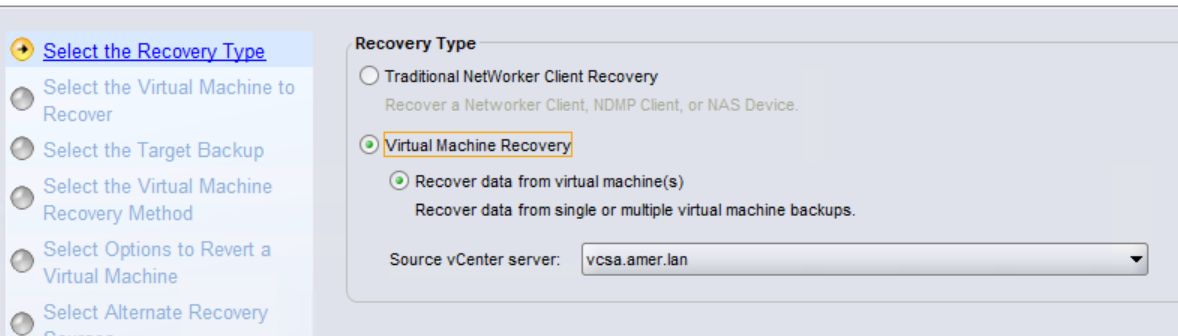
- Søg efter VM'en, og vælg den. Når du har valgt det, vises det i vinduet Kilde virtuel maskine :

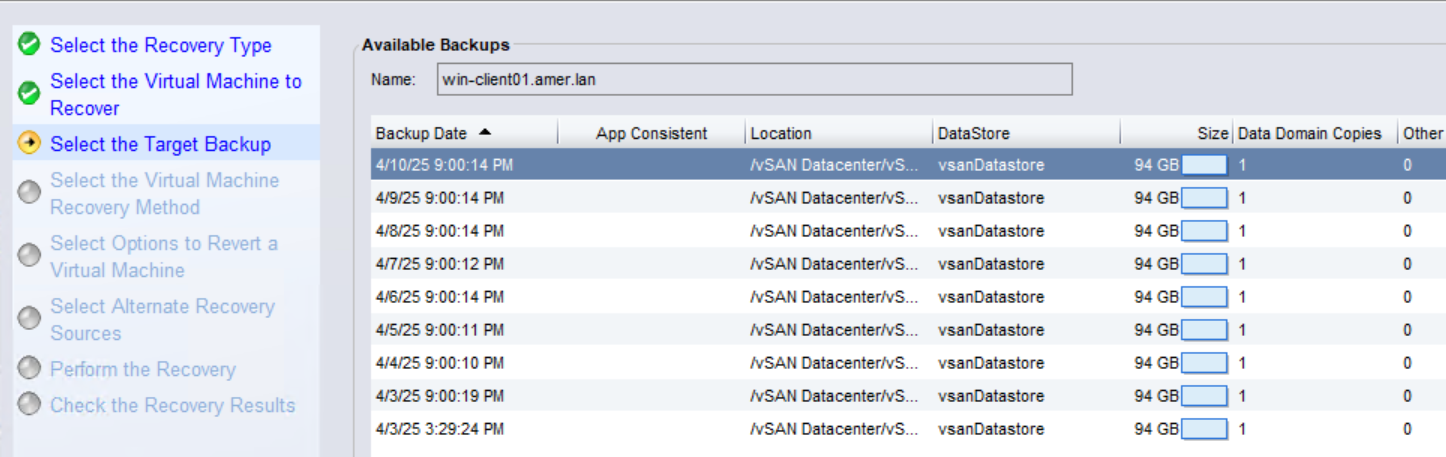
- Vælg datoen for lagringssættet på listen over tilgængelige sikkerhedskopier:
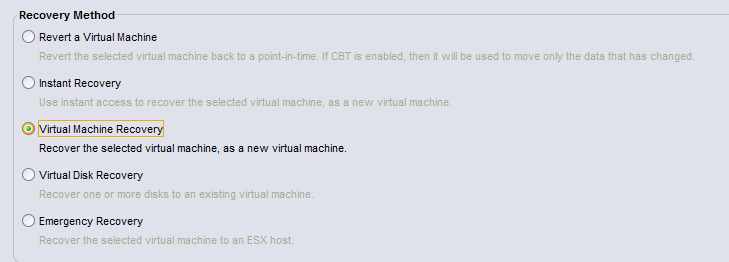
- Vælg genoprettelse af VM-afbildning (i dette eksempel Gendannelse af virtuel maskine):
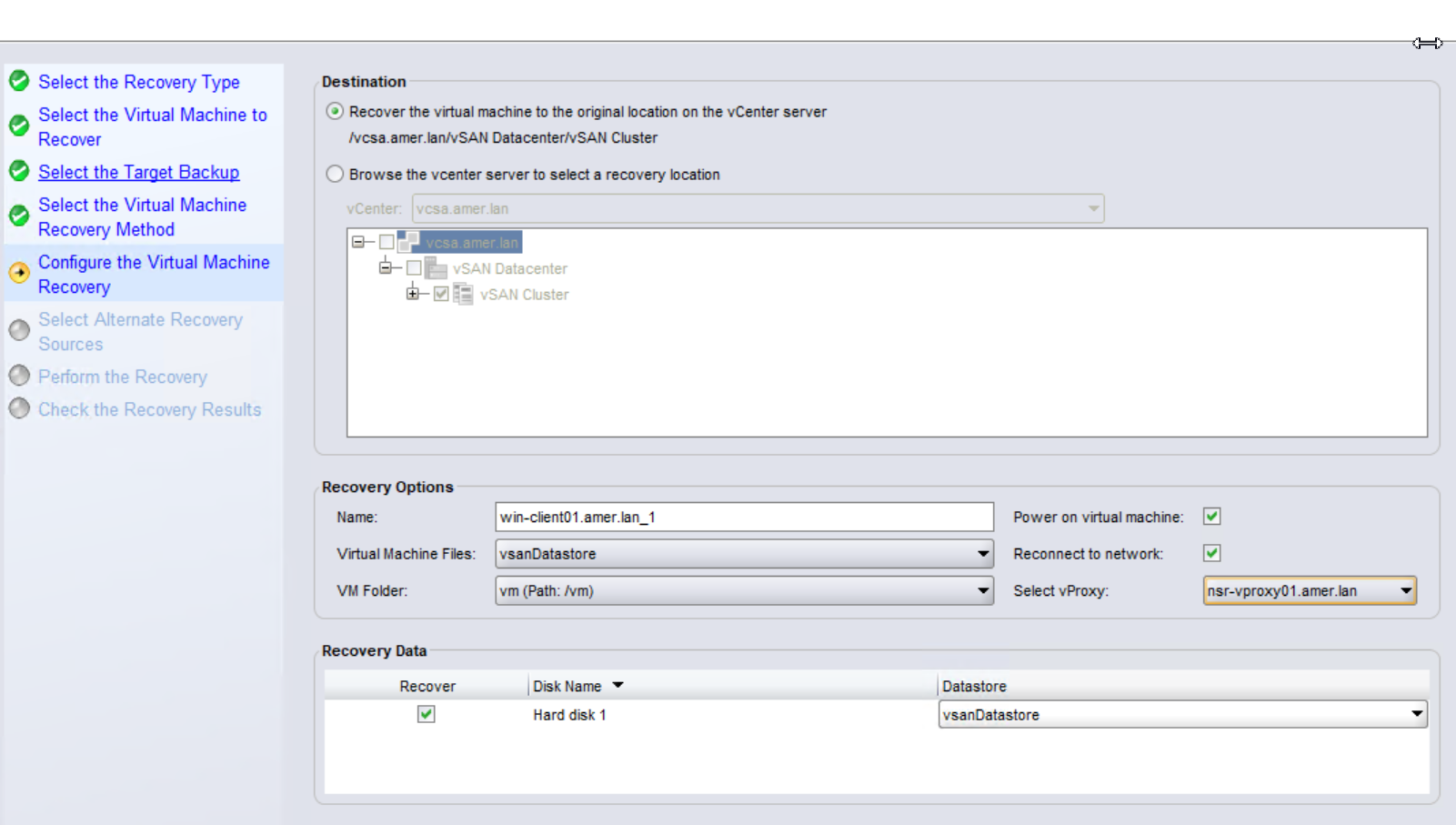
- Konfigurer genoprettelsesindstillingerne:
- Vælg et destinations-vCenter og en destinationsplacering.
- Angiv et navn til den nye VM.
- Vælg datalagerplaceringer for VM-filerne og -diskene.
- (Valgfrit) Vælg, om VM'en skal tændes (standard er nr.).
- (Valgfrit) Vælg, om VM'en skal være tilsluttet netværket. Denne indstilling er kun tilgængelig, hvis du også har valgt at tænde for VM'en.
- (Valgfrit) Angiv en vProxy-enhed, hvis du ønsker, at gendannelsen skal bruge en bestemt vProxy.
- Vælg den diskenhed, du vil gendanne fra:
BEMÆRK: Det er kun muligt at gendanne direkte fra Data Domain-sikkerhedskopierings- eller klonenheder. Hvis det valgte lagringssæt kun findes på en ikke-Data Domain-enhed (AFTD, bånd, CloudBoost), skal det først klones tilbage til en Data Domain-klongruppe. NVP vProxy: Hvordan klones et gemt VM-sæt manuelt fra en ikke-Data Domain-enhed til en Data Domain-klonenhed?

- Angiv et gendannelsesnavn , og vælg indstillingen Tidsplan for start af gendannelse kl. Indstil datoen et par dage efter dags dato.
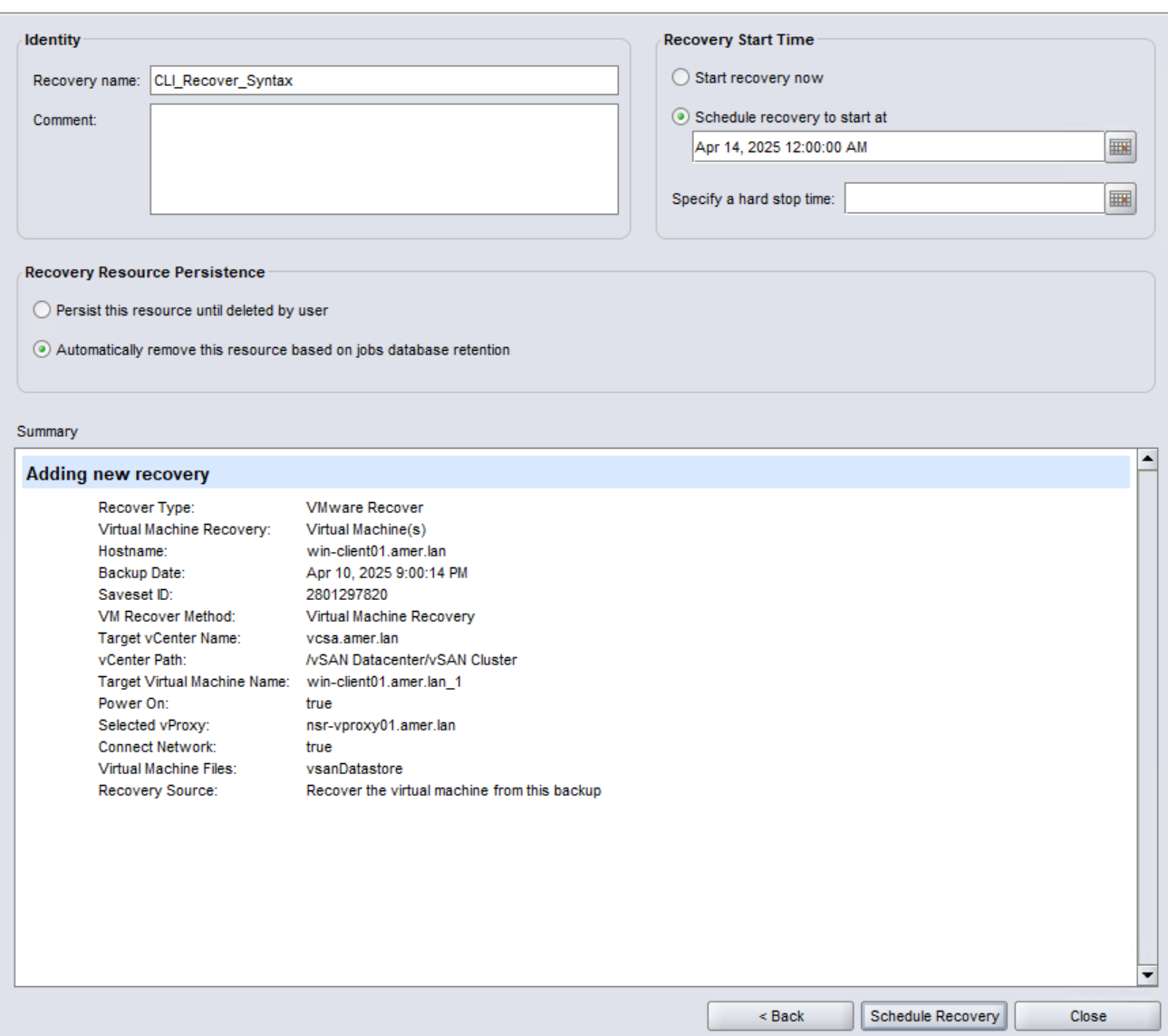
- Klik på Planlæg gendannelse.
- Du bør se det planlagte gendannelsesjob på NMC nu:
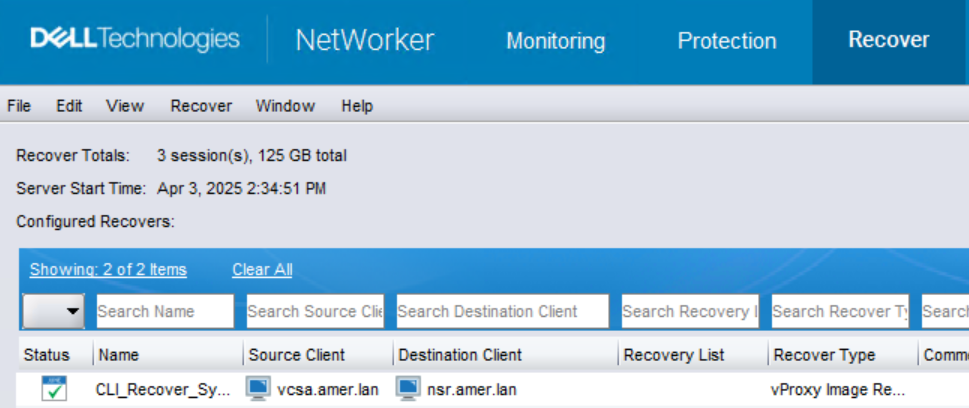
- Åbn en administratorkommandoprompt eller rodshell på NetWorker-serveren.
- Brug
nsradminellerjobqueryKommando for at hentensrvproxy_recoverKommandosyntaks:
For job, der er planlagt fra NMC, skal du bruge nsradmin:
- Fra den forhøjede prompt skal du køre:
nsradmin - Fra
nsradminprompt, indtast:show recover command; recover options - Fra
nsradminprompt, skal du bruge ikonetprintkommando til at vise den genoprettelsesressource, der er oprettet fra NMC.
print type: nsr recover; name: RECOVER_NAME_FROM_STEP_8
Eksempel:
[root@nsr ~]# nsradmin
NetWorker administration program.
Use the "help" command for help, "visual" for full-screen mode.
nsradmin> show recover command; recover options
nsradmin> print type: nsr recover; name: CLI_Recover_Syntax
             recover command: nsrvproxy_recover;
             recover options: \
" -m I  -c vcsa.amer.lan -M vm-17020 -V 'win-client01.amer.lan_1' -A datacente\
r-3 -L domain-c8 -F 'group-v4' -o P -o N -d 'Hard disk 1/2000/datastore-12' -E\
 datastore-12 -p nsr-vproxy01.amer.lan  -S 2801297820";
For job startet fra NWUI brug jobquery:
- Fra den forhøjede prompt skal du køre:
jobquery - Fra
jobqueryprompt, indtast:show name; command - Fra
jobqueryprompt, indtast:print type: recover job
Eksempel:
[root@nsr ~]# jobquery
NetWorker jobs query utility.
Use the "help" command for help.
jobquery> show name; command
jobquery> print type: recover job
                     command: \
"nsrvproxy_recover -m I -c vcsa.amer.lan -M vm-4007 -V rhel-client01.amer.lan_\
1 -A datacenter-3 -L domain-c8 -F group-v4 -d \"Hard disk 1/2000/datastore-12\"\
 -E datastore-12 -S 1971497009";
                        name: Image_Restore;
jobquery> quit
BEMÆRK: Linjen med gendannelsesindstillinger viser dig alle de switche og værdier, der kræves for at udføre gendannelsen. Outputtet vises i JSON-format, værdien 'gendannelsesindstillinger' spænder over flere linjer. Hver ny linje er adskilt af
\. Kopier kommandoen ud i Notepad ++ og fjern \. Kommandoen skal være en kontinuerlig linje (se nedenfor). Det anbefales at bruge notepad ++ over almindelig notesblok, da notesblok kan ændre kodningen af specialtegn, når den kopieres tilbage til en kommandoprompt.
- Kør de indstillinger for genoprettelse, og genoprettelse, der vises i NSR Recover-ressourcen:
BEMÆRK:
-D [1-9] fejlfindingsniveauer og -v[vv] verbosity kan føjes til kommandoen for at øge logføringsniveauer. Der kan anvendes anden fejlfinding på vProxy-enheden: NetWorker VMware Protection-vProxy: Sådan aktiveres fejlfindingslogføring. Hvis VM'en har flere diskfiler, kan diskene gendannes parallelt (samtidigt) ved hjælp af -k .
nsrvproxy_recover -m I -c vcsa.amer.lan -M vm-4007 -V rhel-client01.amer.lan_1 -A datacenter-3 -L domain-c8 -F group-v4 -E datastore-12 -S 1971497009 -k
Outputtet kan omdirigeres til en fil ved at tilføje: > nsrvproxy_recover.out 2<&1
Du kan finde flere oplysninger i: NVP-vProxy: Sådan udføres en VM-gendannelse fra kommandolinjen
- Overvåg outputtet, eller indsaml outputfilen til yderligere analyse.
- Vend tilbage til NMC, og slet den planlagte gendannelse, så den ikke automatisk startes på den planlagte dato og det planlagte klokkeslæt.
Flere oplysninger
- NVP vProxy: Sådan udføres parallel (samtidig) gendannelse af flere VMDK'er
- NVP-vProxy: Sådan bruges kommandoen nsrvproxy_flr til gendannelse på filniveau fra NetWorker-serveren
- NVP-vProxy: Sådan identificerer du et VM-navn fra det UUID, der vises i NetWorker
- NetWorker: Sådan indsamler du MoReF-værdier (Managed Object Reference) for VMware-objekter
- NVP vProxy: Hvordan klones et gemt VM-sæt manuelt fra en ikke-Data Domain-enhed til en Data Domain-klonenhed?
- NetWorker VMware Protection-vProxy: Sådan aktiveres fejlfindingslogføring.
Berørte produkter
NetWorkerProdukter
NetWorkerArtikelegenskaber
Artikelnummer: 000021168
Artikeltype: How To
Senest ændret: 13 sep. 2026
Version: 6
Find svar på dine spørgsmål fra andre Dell-brugere
Supportservices
Kontrollér, om din enhed er dækket af supportservices.