Data Domain: Opret en anmodning om certifikatsignering, og brug eksternt signerede certifikater
Oversigt: Oprette en anmodning om certifikatsignering (CSR) på et Data Domain og importere det signerede certifikat
Denne artikel gælder for
Denne artikel gælder ikke for
Denne artikel er ikke knyttet til et bestemt produkt.
Det er ikke alle produktversioner, der er identificeret i denne artikel.
Instruktioner
Nogle brugere kræver eksternt signerede certifikater i stedet for de selvsignerede certifikater for at undgå sikkerhedsadvarslen.
Vigtigt: Du kan ikke genbruge en gammel CSR, som allerede blev brugt til et importeret certifikat. Hver CSR er knyttet til det signerede certifikat, der importeres. Så der skal genereres en unik CSR for hver import af et nyligt underskrevet certifikat.
Anmodning om certifikatsignering
- Systemet bør have angivet et adgangsudtryk , hvis det ikke allerede gør det:
#system passphrase set
- Generer anmodningen om certifikatsignering:
adminaccess certificate cert-signing-request generate
                [key-strength {1024bit | 2048bit | 3072bit | 4096bit}]
                [country <country-code>] [state <state>] [city <city>]
                [org-name <organization-name>]
                [common-name <common-name>]
                [basic-constraint {CA:TRUE | CA:FALSE}]
                [key-usage {all | cRLsign | digitalSignature | keyCertSign
                                | keyEncipherment | nonRepudiation
                                | <keyUsage-list>}]
                [extended-key-usage {all | clientAuth | serverAuth
                                | <extendedKeyUsage-list>}]
                [subject-alt-name <value>]
                                       Generates a CSR
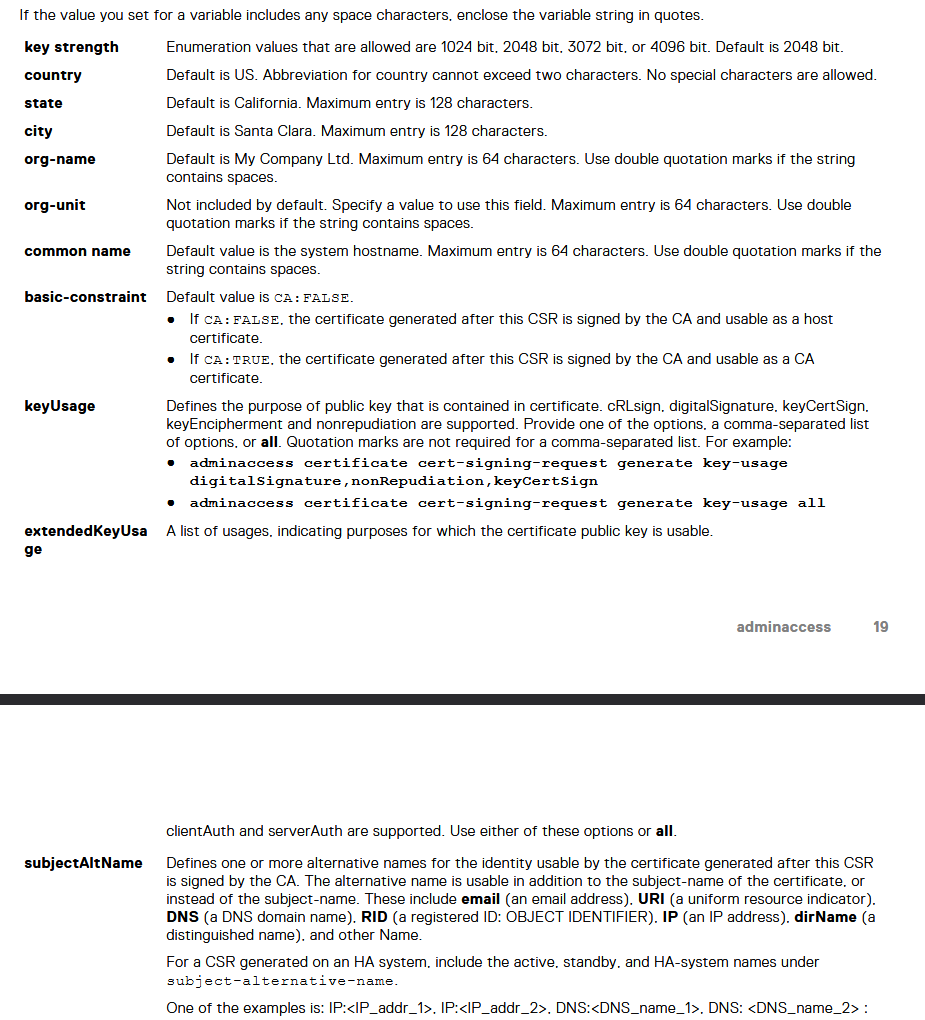
Taget fra DDOS 7.13 Command Reference Guide (Log på Dell Support er påkrævet for at se dette dokument.)
-
- 99 % af certifikaterne fastsætter ikke en grundlæggende begrænsning, og hvis de gør det, ville de bruge
CA:FALSE keyUsageogextendedKeyUsagebruges sjældent, men kan indstilles ud fra kundens krav.- For en CSR, der genereres på et HA-system (High Availability ), skal du medtage de aktive, standby- og HA-systemnavne under emne-alternativ-navn.
- Et af eksemplerne er:
"IP:<IP address>, IP:<IP address>, DNS:example.dell.com"
- 99 % af certifikaterne fastsætter ikke en grundlæggende begrænsning, og hvis de gør det, ville de bruge
Et eksempel på CSR-kommando:
# adminaccess certificate cert-signing-request generate key-strength 2048bit country US state Cali city "Santa Clara" org-name Dreamin common-name Beach_Boys subject-alt-name "DNS:beach.boy.com, DNS:they.singing.org, IP:10.60.36.142, IP:10.60.36.144"
Certificate signing request (CSR) successfully generated at /ddvar/certificates/CertificateSigningRequest.csr
With following parameters:
   Key Strength       : 2048
   Country            : US
   State              : Cali
   City               : Santa Clara
   Organization Name  : Dreamin
   Common Name        : Beach_Boys
   Basic Constraints  :
   Key Usage          :
   Extended Key Usage :
   Subject Alt Name   : DNS:beach.boy.com, DNS:they.singing.org, IP Address:10.60.36.142, IP Address:10.60.36.144
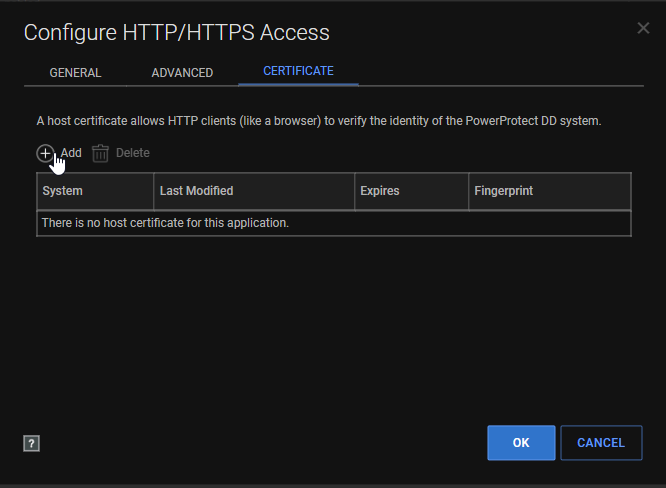
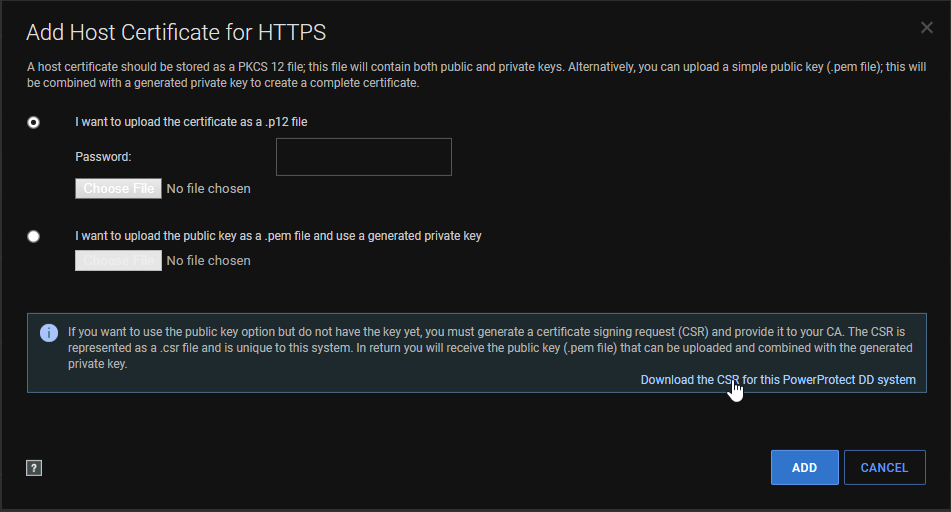
- Hvis brugergrænsefladen er tilgængelig, kan du også downloade CSR fra webbrugergrænsefladen på følgende måde:
- Administration >Adgang >HTTPS >Konfigurere

-
- Certifikat >Tilføj
-
- Download CSR:
- Hvis brugergrænsefladen ikke er tilgængelig, skal du kopiere CSR-anmodningen, når den er genereret. Filen er tilgængelig på:
/ddvar/certificates/CertificateSigningRequest.csr- Den nemmeste måde at downloade på er med SCP, som kan bruges i kommandoprompten i nyere versioner af Windows eller i Linux-terminalen
# scp <dd user>@<dd hostname/ip>:/ddvar/certificates/CertificateSigningRequest.csr (Den'.'siger at downloade CSR til nuværende arbejdsmappe)
- Giv CSR'en til kundens certifikatmyndighed til underskrift. CA giver dig det signerede certifikat tilbage. CA kan normalt levere det signerede certifikat i det format, du ønsker. DD understøtter
PEMogPKCS#12Formater. Det bør den kompetente myndighed anmode om. Hvis certifikatet er i et andet format, skal det konverteres med et program som OpenSSL. Konverterer typisk tilPEMer den nemmeste. Mere info findes i DigiCert artiklen Sådan konverteres et certifikat til det relevante format (Eksternt link) - Du kan nu overføre
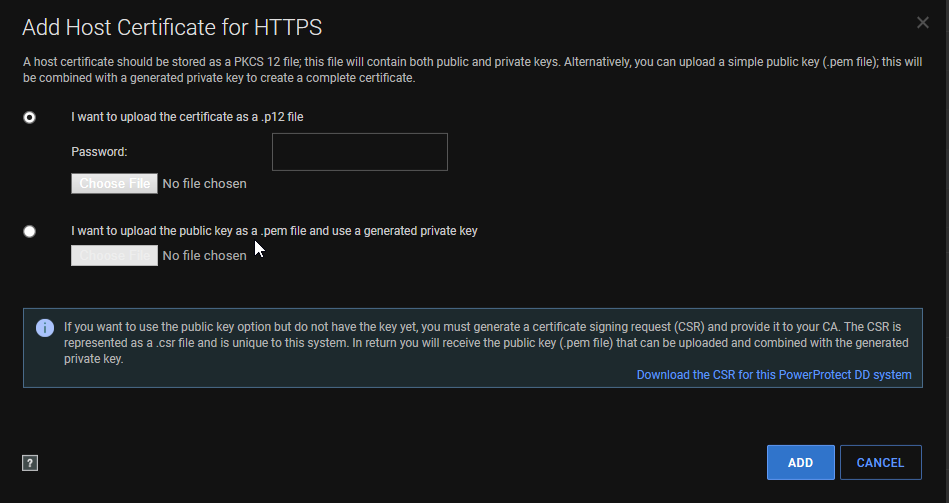
PEMellerPKCScert i brugergrænsefladen på samme side, som du downloadede CSR:
- Du kan også bruge CLI til at importere med:
#adminaccess certificate import host application https
Indsæt indholdet af den signerede cert-fil, og
press ctrl + d to gange for at importere
- Hvis du stadig har problemer med at få den til at importere, skal du kopiere den signerede fil til
/ddvar/certificatesved hjælp af SCP som trin 4b - Importer filen til Data Domain som sådan:
#adminaccess certificate import host application https file <certificate.pem>
- Det importerede certifikat genstarter HTTPS- eller HTTP-tjenesterne, brugergrænsefladen går ned i et minut eller deromkring.
- Når du er færdig, skal du åbne din browser og kontrollere, om den passerer sikkerhedsadvarslen.
- Der vises et nyt certifikat ved hjælp af denne kommando:
#adminaccess certificate show
Hvis der stadig er problemer med at få certifikatet importeret, skal du se afsnittet med yderligere oplysninger nedenfor.
Flere oplysninger
CSR-validering
CSR'en kan valideres, når den er genereret og uden for Data Domain. En sådan metode er at bruge Windows certutil.
Gem CSR på et Windows-system, og kør kommandoprompten certutil -dump <CSR with path>
Eksempel:
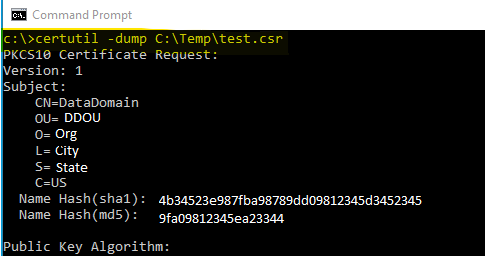
Dette er starten på kommandooutputtet, og alle data i CSR vises.
Du kan køre den samme kommando mod det signerede certifikat. Du skal vide, om det underskrevne certifikat er gyldigt for CSR, hvis de offentlige nøgler til begge matcher:
Public Key: UnusedBits = 0
    0000  30 82 01 0a 02 82 01 01  00 d9 0b 01 f3 33 b5 39
    0010  9e 52 92 86 6f 40 2e 8f  29 94 95 89 1d 9d 10 a6
    0020  9b f4 b6 f2 3f 4e aa cf  24 96 94 b9 db 62 41 24
    0030  3f 9a 64 22 7d 04 92 5d  2d 57 60 1c 52 40 20 88
    0040  08 2c 2e 43 54 c2 0c 0d  bf 0c e3 bb 1e 30 ab 66
    0050  91 7e 3e 3d a9 b2 fe 89  1d 36 c8 5b c1 e5 ea a2
    0060  74 e1 e8 8b 8d a8 3a 6b  72 c8 47 a4 e2 b8 76 ec
    0070  c0 37 f0 64 85 1f f2 c8  d6 fb 9a aa 0e 49 b4 05
    0080  c4 73 4e 47 3f 61 0b ed  9c d7 fe 69 97 b2 1d 37
    0090  f2 06 1d d8 33 de e1 63  10 de 43 d3 29 47 7d b7
    00a0  aa 2b a2 60 58 88 ae 27  7a 28 35 9c cd 87 63 02
    00b0  ab b5 b4 d2 c0 8e f7 8c  89 b2 fc a3 20 18 6b 41
    00c0  bd 46 cb 6e 78 aa a8 3b  fb cd 08 4d 18 b3 bd a6
    00d0  d9 e3 6a 34 cb ef d4 b0  64 88 a7 6c ec f3 db 1d
    00e0  8e 25 10 d8 0a 03 a1 d7  11 69 e1 6c f2 70 78 62
    00f0  66 27 d8 05 52 53 38 1a  57 2b 13 66 cf 76 4d 4e
    0100  20 90 89 ee ac aa c0 97  6d 02 03 01 00 01
Berørte produkter
DD OSProdukter
DD OS 6.2, DD OS, DD OS 6.0, DD OS 6.1, DD OS 7.0, DD OS 7.1, DD OS 7.2Artikelegenskaber
Artikelnummer: 000021466
Artikeltype: How To
Senest ændret: 05 jun. 2026
Version: 12
Find svar på dine spørgsmål fra andre Dell-brugere
Supportservices
Kontrollér, om din enhed er dækket af supportservices.