Déploiement de KB : Valider le chiffrement vSan pour CloudLink.
Oversigt: Cet article explique comment valider le chiffrement vSan pour CloudLink.
Denne artikel gælder for
Denne artikel gælder ikke for
Denne artikel er ikke knyttet til et bestemt produkt.
Det er ikke alle produktversioner, der er identificeret i denne artikel.
Instruktioner
Comment surveiller vSAN Encryption à l’aide de vCenter :
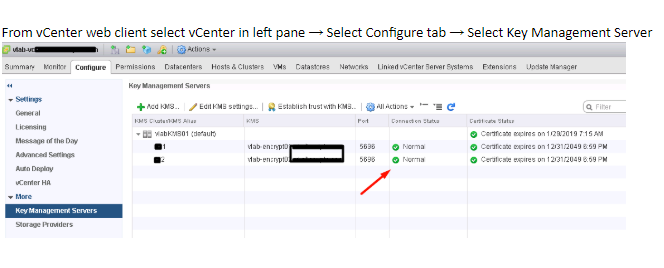
- Vérifiez l’état de la connexion de vCenter et du serveur KMS.
Si l’état de la connexion n’est pas normal, assurez-vous que vCenter est connecté à KMS et qu’il n’y a pas de problèmes liés à la confiance.
- Sélectionnez le cluster ESXi sur lequel vous avez activé le vSAN Encryption. Le plug-in vSAN Health affiche l’état de la connectivité KMS et l’état de chiffrement du disque. Si vous avez activé Encryption, les liens Encryption s’affichent dans le plug-in vSAN Health.
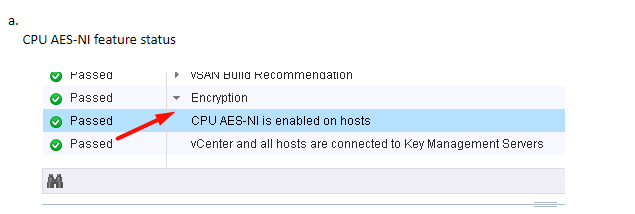
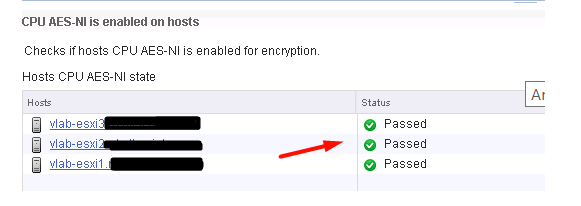
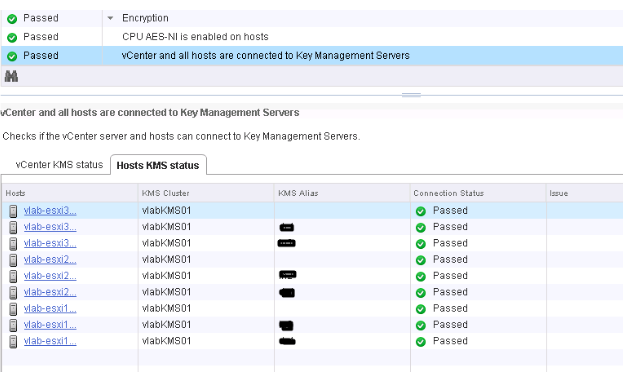
b. Vérifier l’état de KMS et vCenter
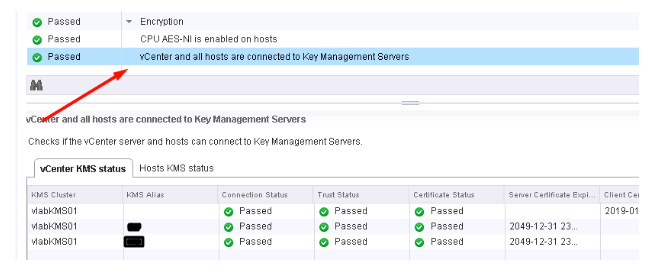
c. Vérifier l’état de la connexion de l’hôte ESXi et de KMS
Flere oplysninger
Il est recommandé de regarder la session VMworld ci-dessous si vous cherchez à implémenter VM Encryption ou vSAN Encryption :
VMworld 2017 - SER1392BU - Honey, Where Are My Keys? Understanding and Avoiding Common Issues with Virtual Machine Encryption
https://www.youtube.com/watch?v=I5gR_dVqfz0&feature=youtu.be
VMworld 2017 - SER1392BU - Honey, Where Are My Keys? Understanding and Avoiding Common Issues with Virtual Machine Encryption
https://www.youtube.com/watch?v=I5gR_dVqfz0&feature=youtu.be
Berørte produkter
CloudLinkProdukter
CloudLinkArtikelegenskaber
Artikelnummer: 000022200
Artikeltype: How To
Senest ændret: 17 apr. 2026
Version: 4
Find svar på dine spørgsmål fra andre Dell-brugere
Supportservices
Kontrollér, om din enhed er dækket af supportservices.