Bereitstellungs-KB: Validieren der vSan-Verschlüsselung für CloudLink.
Oversigt: In diesem Artikel wird erläutert, wie Sie die vSan-Verschlüsselung für CloudLink validieren.
Denne artikel gælder for
Denne artikel gælder ikke for
Denne artikel er ikke knyttet til et bestemt produkt.
Det er ikke alle produktversioner, der er identificeret i denne artikel.
Instruktioner
Überwachen der vSAN-Verschlüsselung mithilfe von vCenter:
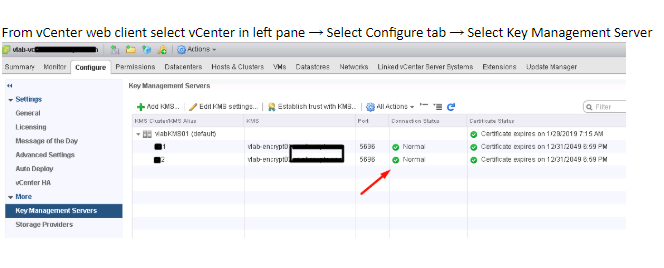
- Überprüfen Sie den Verbindungsstatus des vCenter- und KMS-Servers.
Wenn die Verbindung nicht normal ist, stellen Sie sicher, dass vCenter mit dem KMS verbunden ist und keine Vertrauensprobleme vorliegen.
- Wählen Sie ESXi-Cluster aus, auf dem Sie die vSAN-Verschlüsselung aktiviert haben. Das Plug-in vSAN Health enthält den KMS-Verbindungsstatus und den Festplattenverschlüsselungsstatus. Wenn Sie die Verschlüsselung aktiviert haben, werden die Verschlüsselungslinks im Plug-in vSAN Health angezeigt.
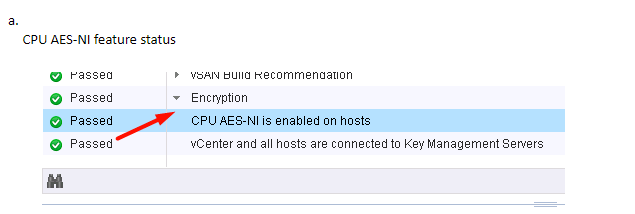
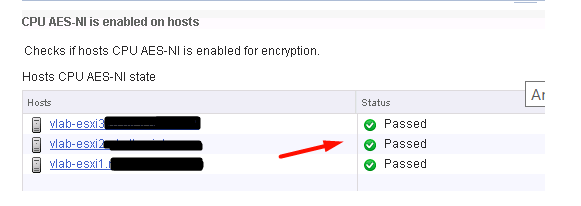
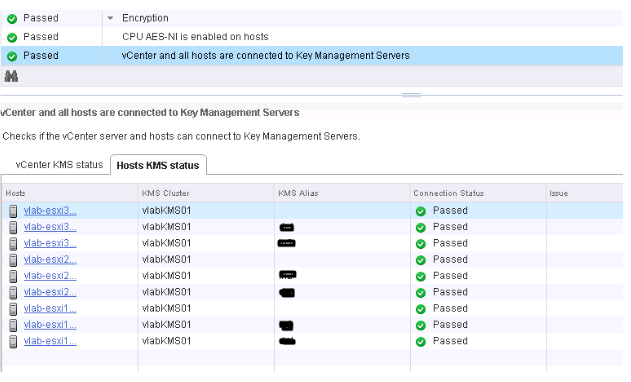
B. KMS- und vCenter-Status überprüfen
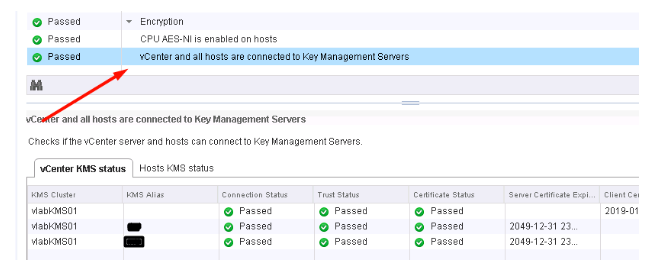
c. KMS- und ESXi-Hostverbindungsstatus überprüfen
Flere oplysninger
Es wird empfohlen, die VMworld-Sitzung unten anzusehen, wenn Sie die VM-Verschlüsselung oder vSAN-Verschlüsselung implementieren möchten:
VMworld 2017 – SER1392BU – Honey, Where Are My Keys? Understanding and Avoiding Common Issues with Virtual Machine Encryption
https://www.youtube.com/watch?v=I5gR_dVqfz0&feature=youtu.be
VMworld 2017 – SER1392BU – Honey, Where Are My Keys? Understanding and Avoiding Common Issues with Virtual Machine Encryption
https://www.youtube.com/watch?v=I5gR_dVqfz0&feature=youtu.be
Berørte produkter
CloudLinkProdukter
CloudLinkArtikelegenskaber
Artikelnummer: 000022200
Artikeltype: How To
Senest ændret: 17 apr. 2026
Version: 4
Find svar på dine spørgsmål fra andre Dell-brugere
Supportservices
Kontrollér, om din enhed er dækket af supportservices.