Dell Unity: Administration af administrator- og serviceadgangskoder
Oversigt: Denne artikel beskriver, hvordan du administrerer administrator- og servicekontoadgangskoder på Dell Unity-systemer. Den indeholder instruktioner til ændring af adgangskoder, oplåsning af en låst tjenestekonto og nulstilling af administrator- eller tjenesteadgangskoder, når adgangen går tabt. ...
Denne artikel gælder for
Denne artikel gælder ikke for
Denne artikel er ikke knyttet til et bestemt produkt.
Det er ikke alle produktversioner, der er identificeret i denne artikel.
Instruktioner
Bevidsthed
-
Opgradering af Unity OE-firmware påvirker ikke eksisterende legitimationsoplysninger for administratorer eller tjenestekonti. Adgangskoder, der blev konfigureret før opgraderingen, bevares og forbliver gyldige efter en vellykket opgradering.
-
Når du bruger UEMCLI på Linux- eller Microsoft-operativsystemer, kan visse specialtegn i adgangskoder fortolkes af operativsystemet i stedet for at blive overført som en del af adgangskoden. Denne adfærd er forventelig og bestemmes af operativsystemet; Se dokumentationen til operativsystemet for at få vejledning om understøttede specialtegn og tegnescape.
Admin
Unisphere: Når du er logget på Unisphere med admin bruger.
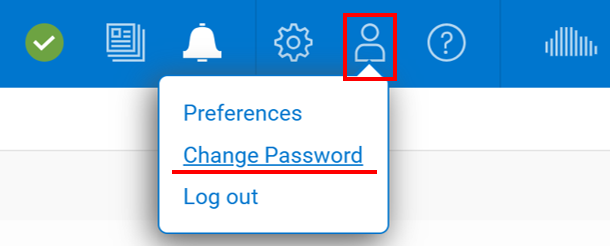
Unisphere: Når du er logget ind på Unisphere som enhver anden bruger end admin.
-
- Log ind på Unisphere som enhver anden bruger end
admin. - Gå til Indstillinger → Brugere og grupper → brugeradministration.
- Vælg administratorbrugeren (eller den bruger, du vil ændre).
- Vælg Flere handlinger → nulstil adgangskode.
- Indtast og bekræft den nye adgangskode.
- Log ind på Unisphere som enhver anden bruger end
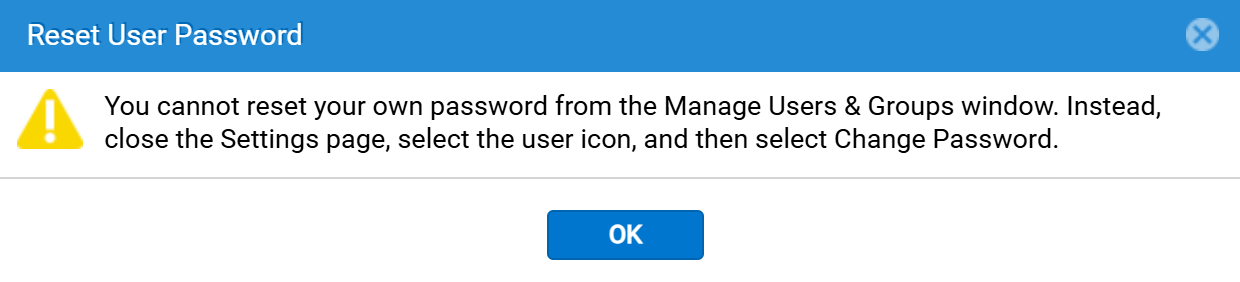
Bemærk: Hvis du forsøger at ændre administratoradgangskoden, men du er logget på Unisphere med administratorkontoen, vises følgende advarsel.
UEMCLI:
-
-
uemcli -u admin -p <current_password> /user/account -id user_admin set -passwd <new_password> -oldpasswd <current_password>
-
Bemærk: Følgende advarsel vises muligvis, hvis nye og gamle adgangskoder stemmer overens.
Operation failed. Error code: 0x600006e
This password has been used before. Please try another password. (Error Code:0x600006e)
Hvis ikonet admin Adgangskoden er glemt:
Dell Unity giver administratoren mulighed for at nulstille både admin og service adgangskoder til standardindstillingerne ved hjælp af NMI-knappen på lagerprocessorerne (SP'er). Denne procedure er dokumenteret af Dell og beregnet til scenarier med gendannelse af adgangskode. Se afsnittet Yderligere oplysninger for at få flere oplysninger.
SERVICEYDELSER
Forudsætning: Før du ændrer adgangskoden til servicekontoen, skal du kontrollere, at begge lagerprocessorer (SP'er) er til stede og sunde. Proceduren til ændring af adgangskode kræver, at SPA og SPB kører i normal tilstand. Hvis en SP mangler, mislykkedes eller fungerer i en anden starttilstand, skal du først løse problemet og gendanne SP til normal tilstand, før du fortsætter.
Unisphere:
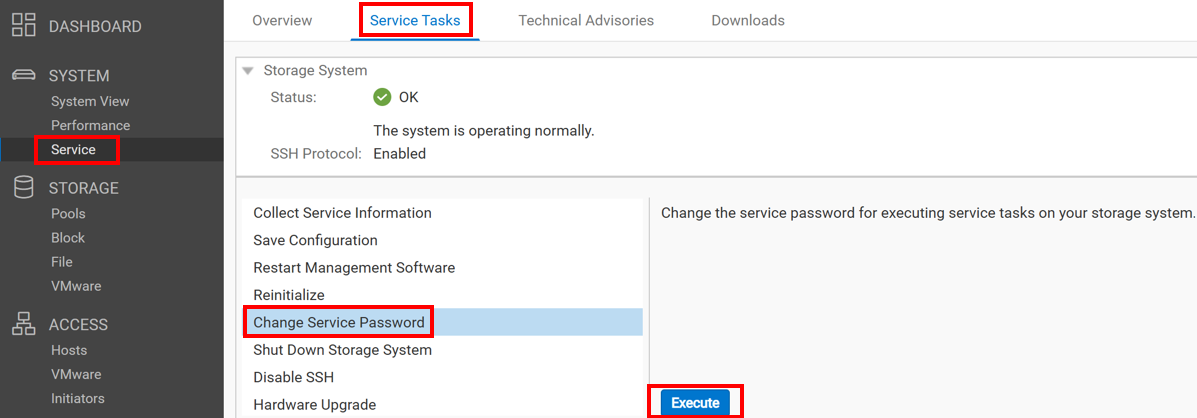
Servicekommando:
-
-
svc_service_password -s YourPassword
-
Bemærk: Følgende advarsel vises muligvis, hvis den nye adgangskode svarer til de sidste tre (3) tidligere anvendte adgangskoder.
Error: password is one of the last 3 previously-used passwords.
UEMCLI:
-
-
uemcli -u admin -p <passwd> /service/user set -passwd <new> -oldpasswd <old>
-
Bemærk: Følgende advarsel vises muligvis, hvis nye og gamle adgangskoder stemmer overens.
Operation failed. Error code: 0x6400b8e
Unable to change the service password. The new password has been used before. (Error Code:0x6400b8e)
Oplåsning af en låst tjenestekonto
Forudsætning: Dell Unity-systemet skal køre OE 4.2.2.x eller nyere for at understøtte denne kommando. Hvis oplåsningen eller nulstillingen af adgangskoden mislykkes, skal du gennemgå afsnittet Yderligere oplysninger for at finde mulige årsager og korrigerende handlinger.
UEMCLI
-
- Åbn en kommandoprompt eller SSH-session på et system, hvor UEMCLI er installeret.
- Kør følgende kommando ved hjælp af en konto med administratorrettigheder:
-
uemcli -no -d <Unity_IP> -u admin -p <password> /user/account -id service set -locked no
-
- Kontroller, at kommandoen er fuldført.
- Forsøg at logge ind på tjenestekontoen igen.
Servicekommandoer
Bemærk: Hvis der allerede er en aktiv SSH- eller IPMI-session med tilstrækkelige rettigheder, skal du køre:
Bemærk:
Der er et problem, hvor et tryk på NMI-knappen ikke nulstiller tjenesteadgangskoden, hvis STIG er aktiveret, og tjenestekontoen er låst.
Løsning:
- Lås først tjenestens brugerkonto op ved hjælp af denne
uemcliKommando:-
uemcli -no -d <Unity_IP> -u admin -p <password> /user/account -id service set -locked no
-
- Tryk derefter på NMI-knappen for at nulstille adgangskoden
Hvis brugeren ikke kan huske administratoradgangskoden (kræves for at låse tjenestekontoen op), så:
- Tryk på NMI-knappen for at nulstille administratoradgangskoden.
- Brug ovenstående
UEMCLIkommando til at låse tjenestekontoen op. - Tryk på NMI-knappen igen for at nulstille adgangskoden til service og admin.
Flere oplysninger
Fysiske systemer: Sådan nulstilles service- og administratoradgangskoden
Bemærk:
- Dell Unity-platformen giver systemadministratorer mulighed for at nulstille både service - og administratoradgangskoder ved hjælp af NMI-knappen på en lagerprocessor (SP). Dette giver en hurtig metode til gendannelse af adgangskoder uden at kræve en onsite Dell-supportressource. Hvis du mister eller glemmer en administrator- eller tjenesteadgangskode, skal du følge nedenstående procedure.
- Hvis tjenesteadgangskoden er ukendt, og der ikke er nogen aktiv SSH- eller IPMI-session tilgængelig til at køre
svc_service_password, er NMI-nulstillingsproceduren den eneste understøttede genoprettelsesmetode. Denne procedure nulstiller både tjenestens og administratorens adgangskoder til standardværdierne. - Før du fortsætter, skal du kontrollere, at begge SP er findes og kører i enten normal tilstand eller servicetilstand. Hvis en SP kører i en anden starttilstand, skal du stoppe og kontakte Dell Support med henvisning til denne vidensbaseartikel.
- Enhver SP, der kører i servicetilstand , skal gendannes til normal tilstand. Trin 1-3 i denne procedure kan dog udføres på en SP i servicetilstand for at få midlertidig adgang til tjenestekontoen under genoprettelse af SP. For eksempel:
-
svc_rescue_state -c
svc_shutdown -r
-
- En nulstilling af adgangskoden, der udføres på en SP, der er i servicetilstand , er ikke vedvarende og går tabt, når SP genstarter.
- Hvis STIG er aktiveret på systemet, skal du læse bemærkningen under afsnittet Oplåsning af en låst tjenestekonto , før du fortsætter.
- Referenceartikel Dell Unity: Nulstil administrator- og serviceadgangskoden ved at trykke på NMI-knappen virker muligvis ikke i scenarier, hvor NMI-nulstillingsproceduren ikke virker.
- Vejledning til Dell Unity™ All Flash- og Unity-hybridhardware
Inden du går i gang
- Kontrollér status for storageprocessor (SP)
- Normal tilstand: SP-fejl-LED'en er slukket.
- Servicetilstand: SP-fejl-LED'en skifter ravgult og blåt hvert sekund.
- Identificer den primære SP
- Når systemet er i normal tilstand, skal der trykkes på NMI-knappen på den primære SP , for at prompten til nulstilling af adgangskode vises i Unisphere.
- Sådan identificeres den primære SP i Unisphere:
- Gå til System > Service > Tasks.
- Find SP mærket "Storage Processor X (primær)".
- Hvis du ikke kan få adgang til Unisphere, skal du starte proceduren på SPA. Hvis trin 1-4 ikke resulterer i en prompt om nulstilling af adgangskoden, skal du gentage proceduren på SPB.
Nulstil adgangskoder ved hjælp af NMI-knappen
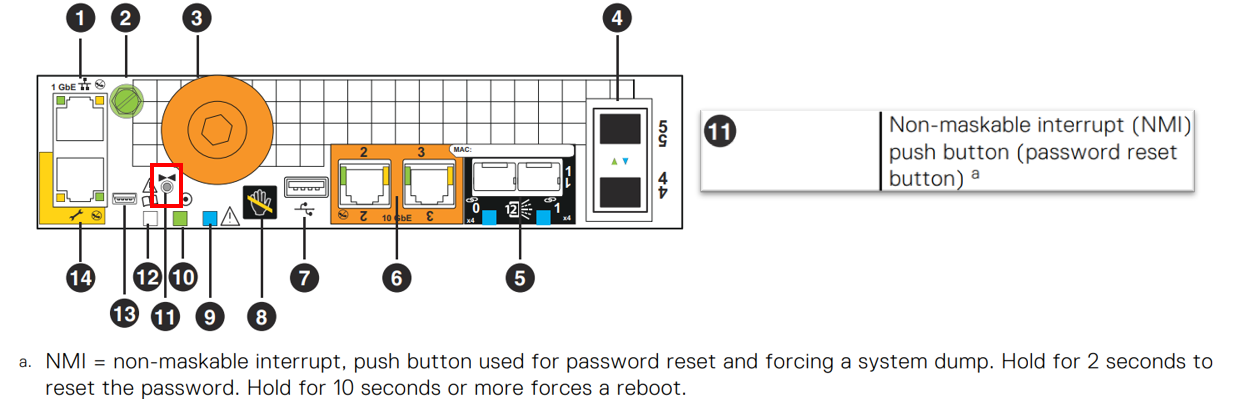
Bemærk: For Unity XT 480(F)-, 680(F)- og 880(F)-systemer er NMI-stødningen kun delvist synlig. Da der er 2 mm luftspalte mellem rammen og knappen, kan du stadig få adgang til knappen med en tynd ikke-metallisk genstand i en vinkel som vist på figurerne her
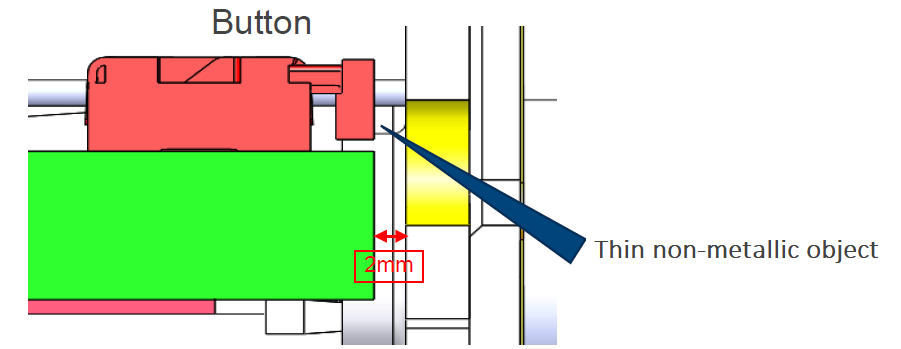
-
Find NMI-knappen på bagsiden af diskprocessorkabinettet. Knappen er forsænket i et lille hul og markeret med to trekanter, der peger mod hinanden.
-
Brug et ikke-metallisk værktøj til at trykke på NMI-knappen og holde den nede i ca. 3 sekunder, og slip den derefter.
-
Kontroller, at SP-fejl-LED'en blinker hurtigt (2 Hz) og derefter slukker efter ca. 5 sekunder, før du fortsætter.
Vigtigt! Hvis NMI-knappen holdes nede i mere end 10 sekunder , genstartes lagerprocessoren.
Vigtigt! Udfør ikke en ny NMI-nulstilling på den samme SP inden for 30 minutter.
-
Åbn en browser, og opret forbindelse til Unity-administrations-IP-adressen.
-
Log ind med:
- admin konto:
admin - Standardadgangskode:
Password123#- Alternativt, hvis du bruger SSH, er standardadgangskoden til tjenestekontoen :
- Tjenestekonto :
service
- admin konto:
- Når du bliver bedt om det, skal du indstille en ny adgangskode til administratorkontoen . Som standard opdateres adgangskoden til servicekontoen også. Ryd indstillingen, hvis du vil tildele en anden adgangskode til tjenestekontoen.
- Hvis du ikke bliver bedt om at ændre adgangskoden, kan der være trykket på NMI-knappen på den ikke-primære SP. Gentag trin 1-4 på den anden SP.
- Hvis ingen af SP'erne beder om nulstilling af adgangskoden efter ét forsøg på hver SP, skal du kontakte Dell Support og henvise til denne vidensbaserede artikel.
VSA-systemer: Sådan nulstilles tjeneste- og administratoradgangskoden
Bemærk: Denne procedure kræver konsoladgang via VMware vSphere og kræver en Unity VSA-genstart. Produktionsworkloads kan blive påvirket under genstart.
-
Opret forbindelse til Unity VSA-konsollen ved hjælp af VMware vSphere.
-
Genstart Unity VSA ved hjælp af en af følgende metoder:
- Kør
svc_shutdown -rfra serviceskallen. - Brug Unisphere.
- Brug
UEMCLI.
- Kør
-
Under opstart skal du vente på
EMC Bootfor at blive vist. -
Inden for 3 sekunder skal du trykke på tabulatortasten for at redigere opstartsindlæsningsposten.
-
I slutningen af opstartsindlæsningslinjen skal du tilføje følgende parameter:
-
unityvsa_reset_admin_password
-
-
Tryk på Enter for at fortsætte opstarten.
-
Når systemet er færdig med at starte, nulstilles adgangskoderne til standardværdierne:
- Admin
Password123# - Ydelse:
service
- Admin
-
Log ind og rediger adgangskoderne efter behov.
Vigtigt! Der kræves ingen yderligere genstart. Startparameteren bruges kun til den aktuelle startsession og gemmes ikke permanent.
Berørte produkter
Dell Unity 300, Dell EMC Unity 300F, Dell EMC Unity 350F, Dell EMC Unity XT 380, Dell EMC Unity XT 380F, Dell EMC Unity 400, Dell EMC Unity 400F, Dell EMC Unity 450F, Dell EMC Unity XT 480, Dell EMC Unity XT 480F, Dell EMC Unity 500
, Dell EMC Unity 500F, Dell EMC Unity 550F, Dell EMC Unity 600, Dell EMC Unity 600F, Dell EMC Unity 650F, Dell EMC Unity XT 680, Dell EMC Unity XT 680F, Dell EMC Unity XT 880, Dell EMC Unity XT 880F, Dell EMC Unity Family |Dell EMC Unity All Flash, Dell EMC Unity Family, Dell EMC Unity Hybrid
...
Produkter
Dell Unity 300, Dell EMC Unity 300F, Dell EMC Unity 350F, Dell EMC Unity XT 380, Dell EMC Unity XT 380F, Dell EMC Unity 400, Dell EMC Unity 400F, Dell EMC Unity 450F, Dell EMC Unity XT 480, Dell EMC Unity XT 480F, Dell EMC Unity 500
, Dell EMC Unity 500F, Dell EMC Unity 550F, Dell EMC Unity 600, Dell EMC Unity 600F, Dell EMC Unity 650F, Dell EMC Unity XT 680, Dell EMC Unity XT 680F, Dell EMC Unity XT 880, Dell EMC Unity XT 880F, Dell EMC Unity Family |Dell EMC Unity All Flash, Dell EMC Unity Family, Dell EMC Unity Hybrid
...
Artikelegenskaber
Artikelnummer: 000022355
Artikeltype: How To
Senest ændret: 18 aug. 2026
Version: 14
Find svar på dine spørgsmål fra andre Dell-brugere
Supportservices
Kontrollér, om din enhed er dækket af supportservices.