Dell Unity: Як змінити системний час з опції "Встановити час вручну" на NTP (можна виправити користувачем)
Oversigt: System Time слід встановити на GMT, рекомендується використовувати сервер часу NTP. Час можна змінити в графічному інтерфейсі Unisphere (Оновити системні параметри) або CLI.
Denne artikel gælder for
Denne artikel gælder ikke for
Denne artikel er ikke knyttet til et bestemt produkt.
Det er ikke alle produktversioner, der er identificeret i denne artikel.
Instruktioner
Open Unisphere GUI > Open "Update System Settings" upper right of display.

Settings > Management > System Time and NTP > Configure System Time > Click Enable NTP synchronization > Click Add Button and enter NTP server address.Параметр Установити час вручну "недоступний" або вимкнений, якщо використовується параметр Увімкнути синхронізацію NTP, це нормально.

Flere oplysninger
Під час встановлення, якщо NTP-сервери невідомі, то для параметра Configure System Time може бути встановлено значення "Встановити час вручну". Вам буде запропоновано встановити дату й час. Використовуйте налаштування місцевого часу, і масив за замовчуванням перетворить внутрішній годинник в GMT.
Примітка: Якщо різниця в часі між поточним системним часом і реальним часом становить 17 хвилин або більше, сервісні процесори (SP) будуть перезавантажені в шаховому порядку в рамках процесу "Встановити час вручну".
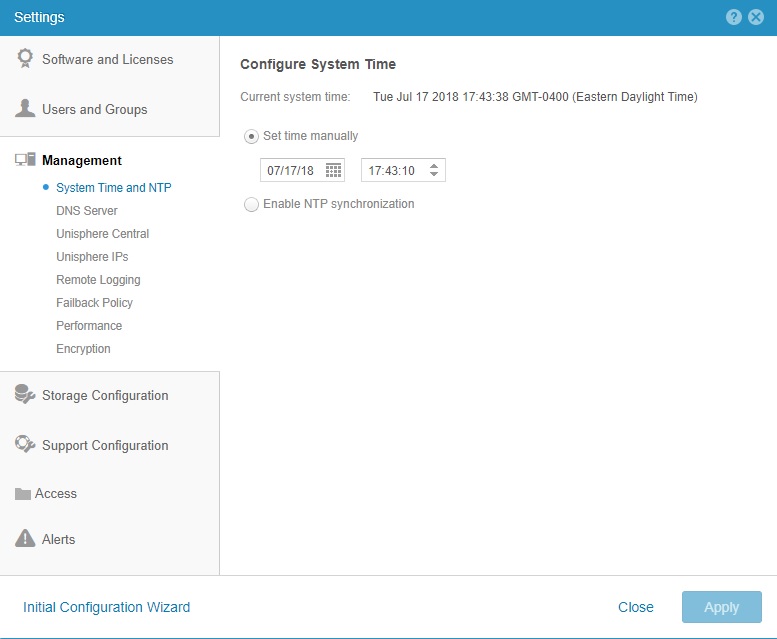
Найкращою практикою є використання налаштувань "Увімкнути синхронізацію NTP" для синхронізації часу системи зберігання з іншими вузлами домену або мережі.
Процедура:
У середовищах Windows контролери домену Active Directory зазвичай надають послуги NTP.
Примітка: Якщо різниця в часі між поточним системним часом і реальним часом становить 17 хвилин або більше, сервісні процесори (SP) будуть перезавантажені в шаховому порядку в рамках процесу "Встановити час вручну" і процесу "Увімкнути синхронізацію NTP".
Якщо в розділі «Встановити час вручну» ви встановили час неправильно, це може вплинути на реплікацію та передачу журналів CloudIQ.
Dell настійно рекомендує використовувати найкращу практику "Увімкнути синхронізацію NTP".
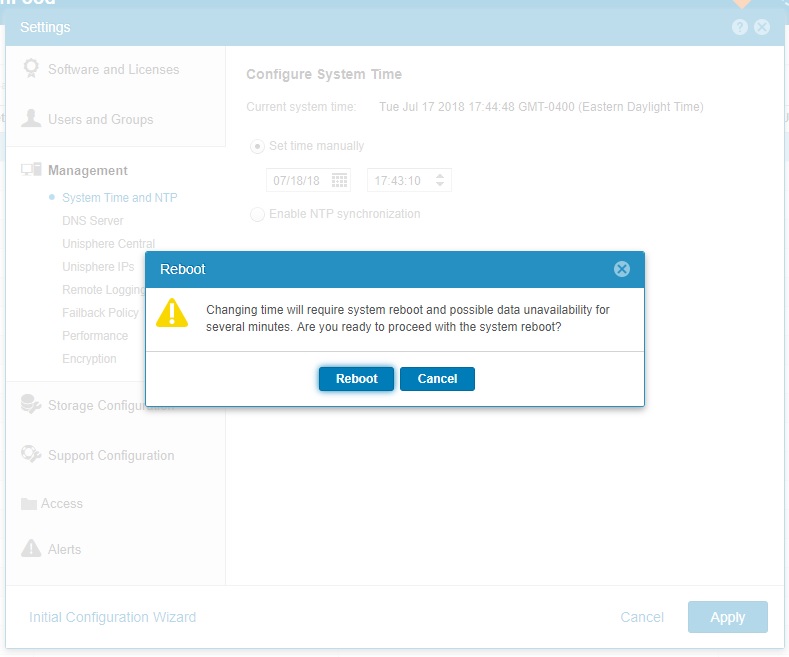

Примітка: Якщо різниця в часі між поточним системним часом і реальним часом становить 17 хвилин або більше, сервісні процесори (SP) будуть перезавантажені в шаховому порядку в рамках процесу "Встановити час вручну".
Найкращою практикою є використання налаштувань "Увімкнути синхронізацію NTP" для синхронізації часу системи зберігання з іншими вузлами домену або мережі.
Процедура:
- Клацніть піктограму Настройки, а потім виберіть Керування > системний час і NTP.
- Для синхронізації часу системи зберігання даних з іншими вузлами домену або мережі виберіть пункт Включити синхронізацію NTP, виберіть пункт Додати і вкажіть IP-адресу NTP-сервера.
Вказаний сервер часу NTP повинен бути доступний через шлюз за замовчуванням, пов'язаний з інтерфейсом управління Unisphere.
Налаштування часу між системою зберігання та NTP-сервером можуть відрізнятися до однієї хвилини. Якщо різниця між поточним системним часом (UTC) і часом сервера NTP завелика (приблизно 17 хвилин), настроїти NTP-сервер під час початкової настройки неможливо. Користувачеві потрібно буде налаштувати час, перебуваючи в режимі "Встановити час вручну", перш ніж перейти на "Включити синхронізацію NTP".
У середовищах Windows контролери домену Active Directory зазвичай надають послуги NTP.
- Щоб змінити порядок доступних NTP-серверів, виберіть NTP-сервер у списку та натисніть кнопку Вгору або Вниз.
NTP-сервери використовуються в тому порядку, в якому вони відображаються в списку. Якщо верхній сервер стає недоступним, система зберігання використовує наступний і так далі.
- Щоб видалити NTP-сервер зі списку доступних NTP-серверів, виберіть NTP-сервер і натисніть кнопку Видалити.
Примітка: Якщо різниця в часі між поточним системним часом і реальним часом становить 17 хвилин або більше, сервісні процесори (SP) будуть перезавантажені в шаховому порядку в рамках процесу "Встановити час вручну" і процесу "Увімкнути синхронізацію NTP".
Якщо в розділі «Встановити час вручну» ви встановили час неправильно, це може вплинути на реплікацію та передачу журналів CloudIQ.
Dell настійно рекомендує використовувати найкращу практику "Увімкнути синхронізацію NTP".
Berørte produkter
Dell EMC Unity 300F, Dell EMC Unity 400F, Dell EMC Unity 500F, Dell EMC Unity 600F, Dell EMC Unity Family, Dell EMC Unity HybridArtikelegenskaber
Artikelnummer: 000022498
Artikeltype: How To
Senest ændret: 25 jul. 2025
Version: 7
Find svar på dine spørgsmål fra andre Dell-brugere
Supportservices
Kontrollér, om din enhed er dækket af supportservices.