Dell Unity: Erstellen eines neuen Imaging eines Storage-Prozessors
Oversigt: In diesem Artikel werden die Schritte beschrieben, die für das Reimaging eines Storage-Prozessors (SP) eines Dell Unity-Arrays erforderlich sind.
Denne artikel gælder for
Denne artikel gælder ikke for
Denne artikel er ikke knyttet til et bestemt produkt.
Det er ikke alle produktversioner, der er identificeret i denne artikel.
Instruktioner
Das Reimaging eines Dell Unity-Storage-Prozessors (SP) kann über die Befehlszeilenschnittstelle (CLI) oder Unisphere (UI) gestartet werden.
Diese Aufgabe kann durchgeführt werden nach:
- Überprüfen, ob ein Softwareproblem mit dem Storage-Prozessor (SP) vorliegt, z. B. eine Beschädigung der Software.
- Überprüfen, ob keine Probleme mit dem Storage-Prozessor (SP) vorliegen, z. B. Fehler interner Komponenten.
Unisphere (UI)
Schritt 1: Versetzen Sie den SP in den Servicemodus.
- Navigieren Sie über die Benutzeroberfläche von zu
SYSTEM > Service > Service Tasks.
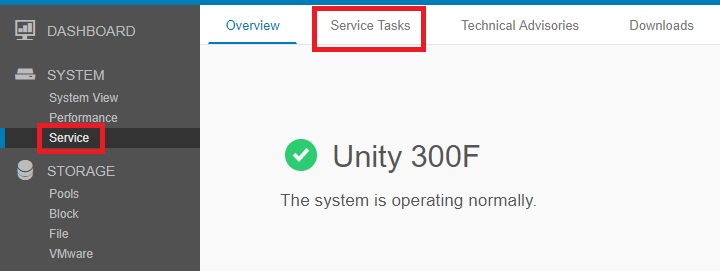
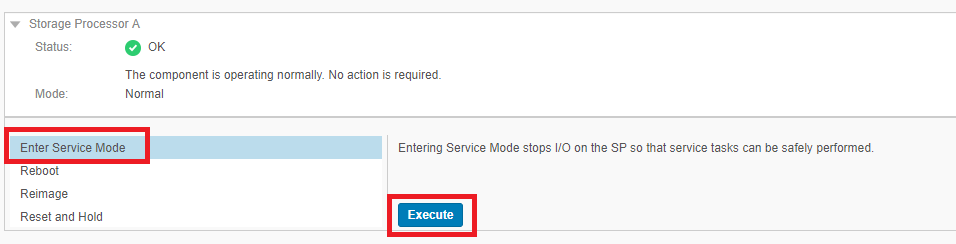
- Scrollen Sie auf der Seite Service Tasks zu dem SP, von dem ein neues Image erstellt werden soll, und wählen Sie die Option aus
Enter Service Mode > Execute.
- Geben Sie die Zugangsdaten des Servicenutzers ein und wählen Sie OK aus.
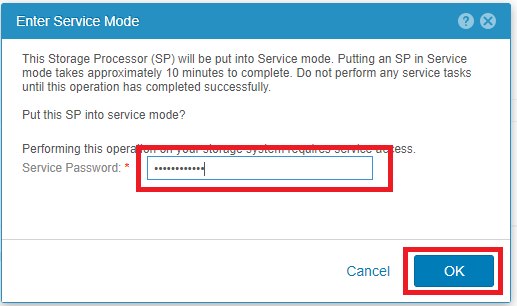
- Der ausgewählte Storage-Prozessor wird im Servicemodus neu gestartet.
Schritt 2: Starten Sie die Aufgabe zum erneuten Image-Image.
- Navigieren Sie nach dem Neustart des SP im Servicemodus zurück zu
SYSTEM > Service > Service Tasks. - Scrollen Sie auf der Seite Service Tasks zu dem SP, von dem ein neues Image erstellt werden soll, und wählen Sie die Option aus
Reimage > Execute.
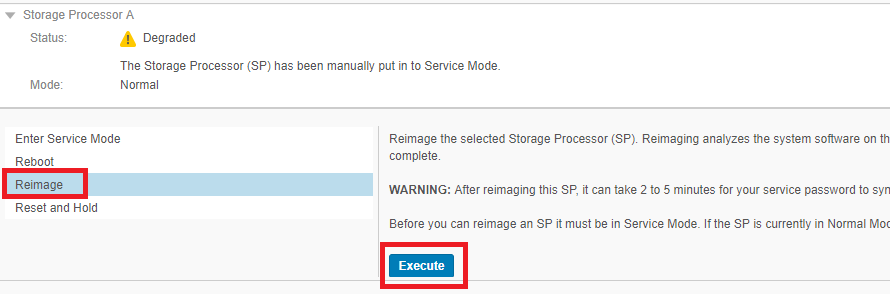
- Geben Sie die Zugangsdaten des Servicenutzers ein und wählen Sie OK aus.
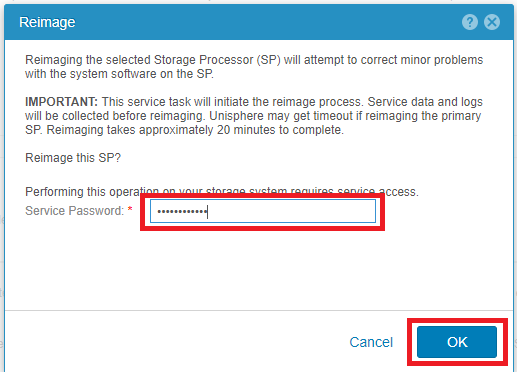
- Der ausgewählte Storage-Prozessor wird im Servicemodus neu gestartet.
- Der Reimaging-Prozess für den ausgewählten SP beginnt.
BEFEHLSZEILENSCHNITTSTELLE (CLI)
Schritt 1: Versetzen Sie den SP in den Servicemodus.
- Öffnen Sie eine SSH-Sitzung mit dem Array und melden Sie sich mit den Anmeldedaten des Servicenutzers an.
- Vergewissern Sie sich, dass Sie sich auf dem richtigen SP befinden, auf dem der Reimaging-Prozess stattfinden soll.
- Führen Sie
ssh peer, wenn Sie zum anderen SP wechseln müssen.
- Führen Sie
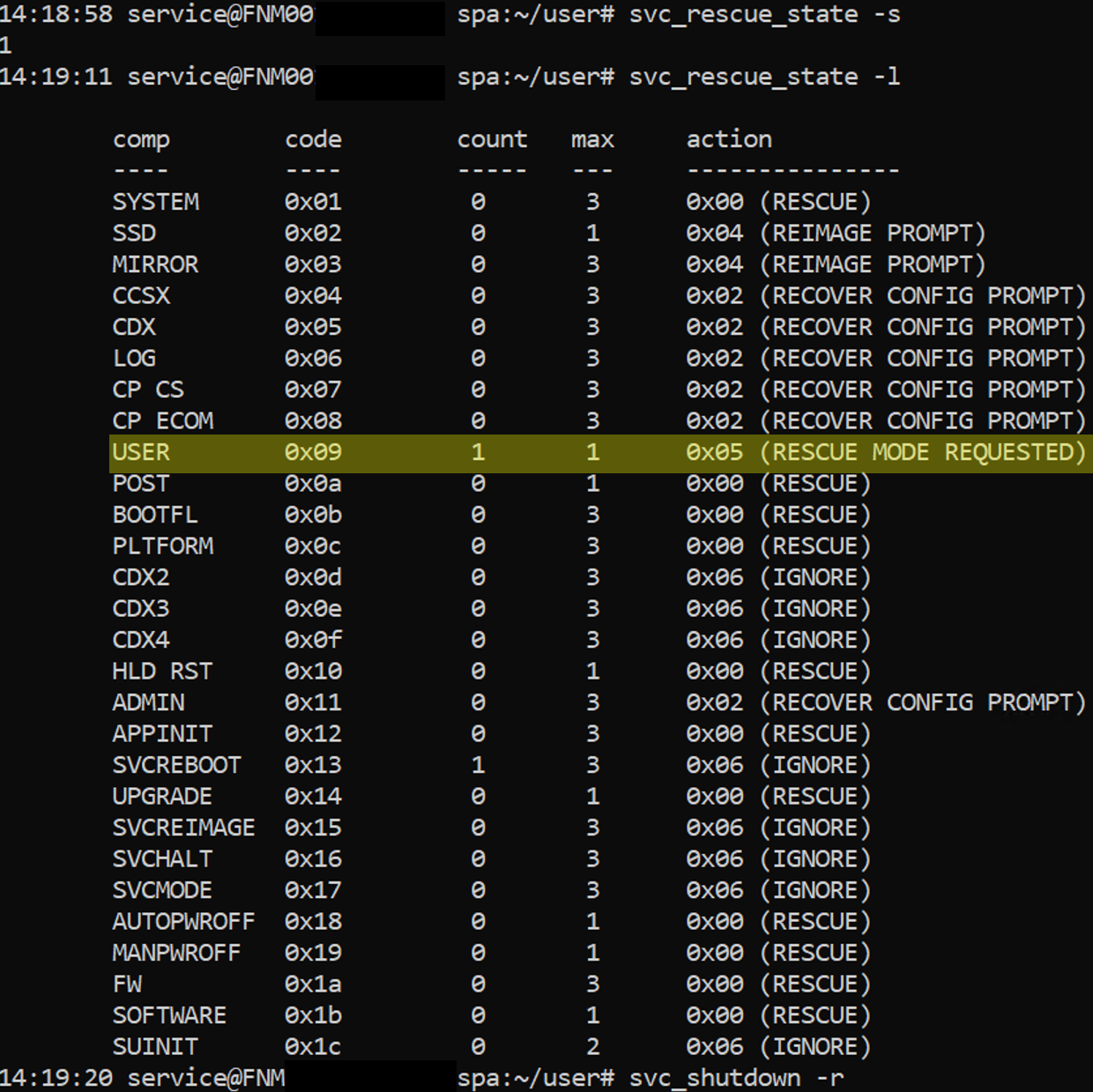
- Legen Sie das Flag fest, um in den Servicemodus zu starten. Mit dieser Option wird der SP beim nächsten Neustart manuell im Servicemodus gestartet.
svc_rescue_state -s
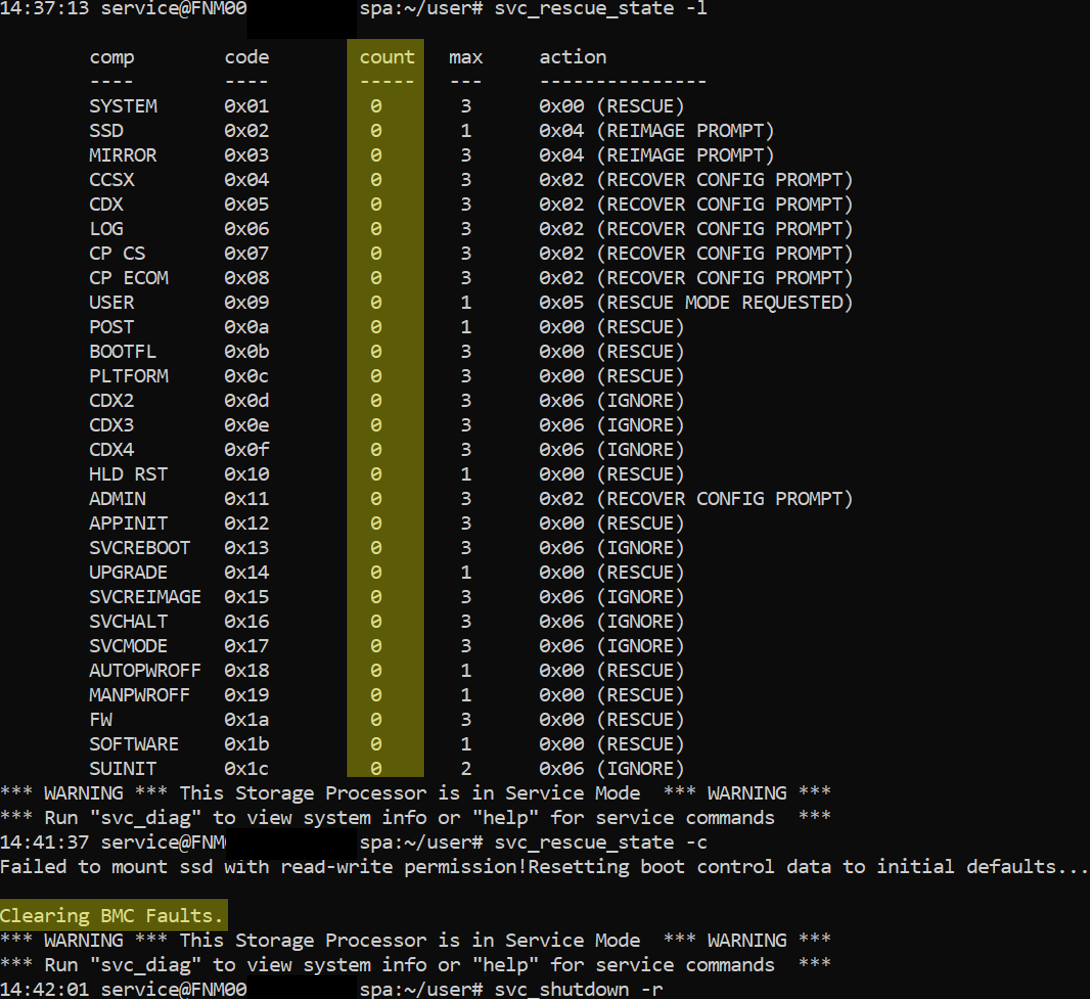
- Vergewissern Sie sich, dass das Start-Flag auf dem SP korrekt eingestellt ist. Diese Option gibt an, warum der aktuelle SP im Servicemodus gestartet wurde.
svc_rescue_state -l
- Starten Sie den SP neu.
svc_shutdown -r
Schritt 2: Starten Sie die Aufgabe zum erneuten Image-Image.
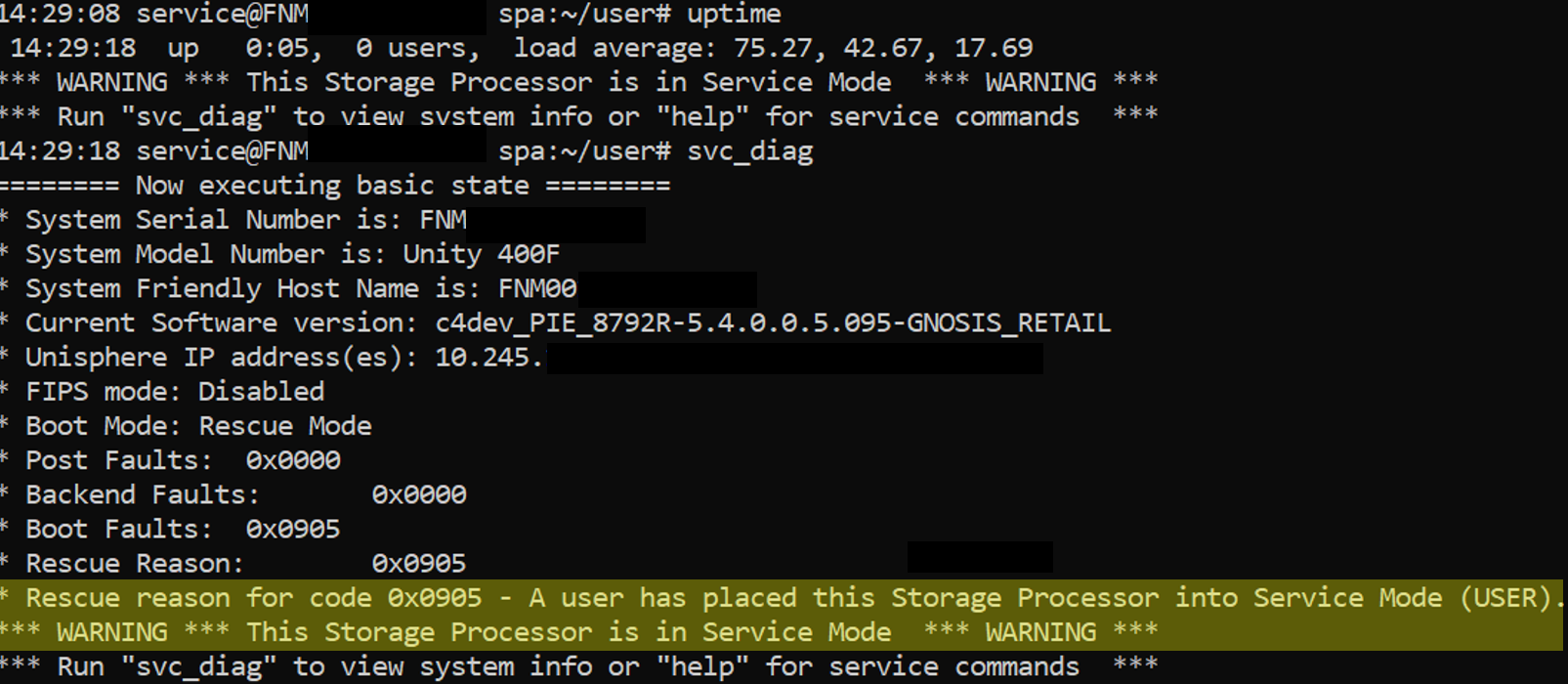
- Öffnen oder starten Sie nach dem Neustart des SP im Servicemodus die SSH-Sitzung mithilfe der Servicenutzerzugangsdaten neu und überprüfen Sie, ob der SP das folgende Banner anzeigt:
*** WARNING *** This Storage Processor is in Service Mode *** WARNING ***
- Alternativ können Sie Folgendes ausführen:
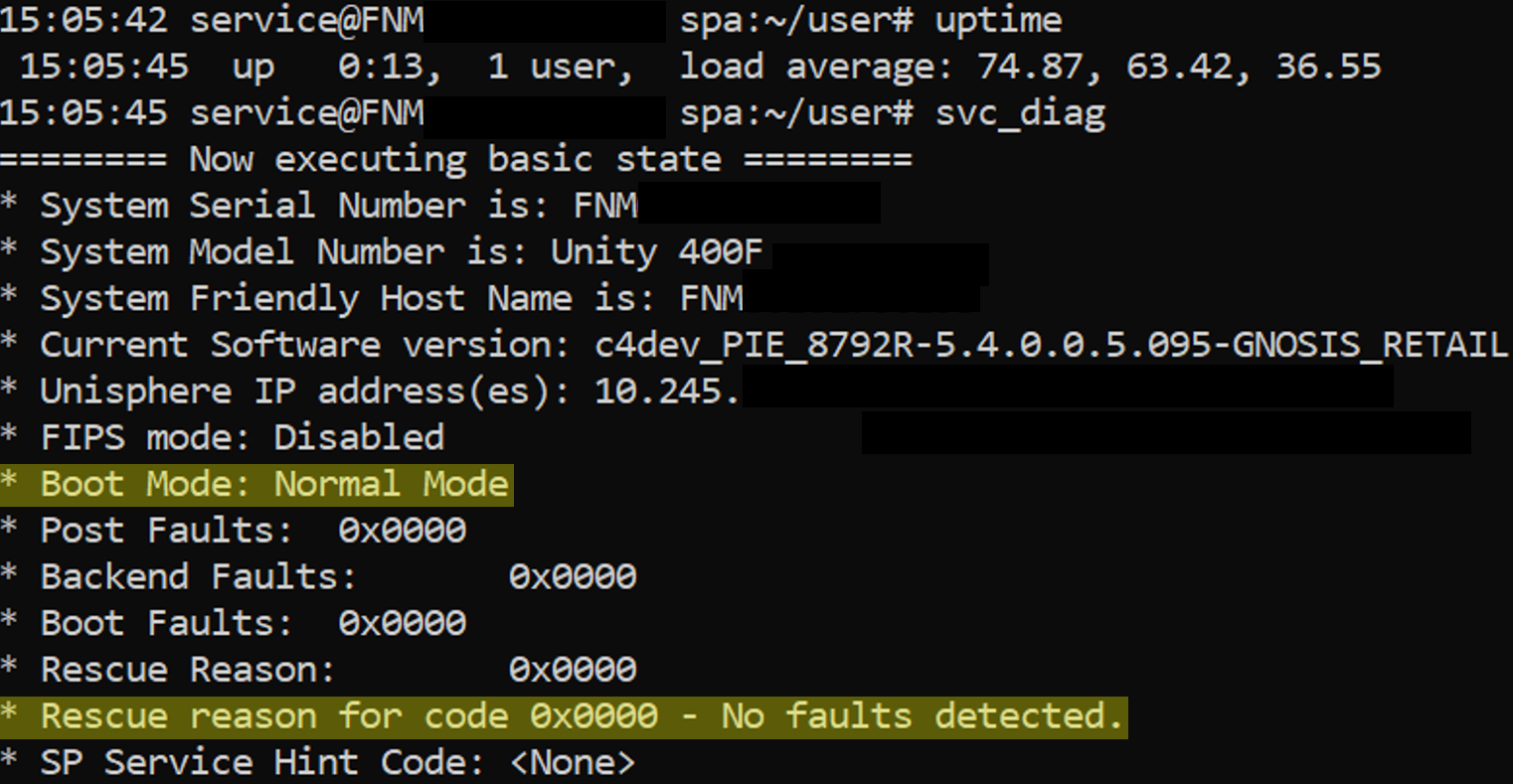
svc_diag, um den Status des Storage-Prozessors zu überprüfen.
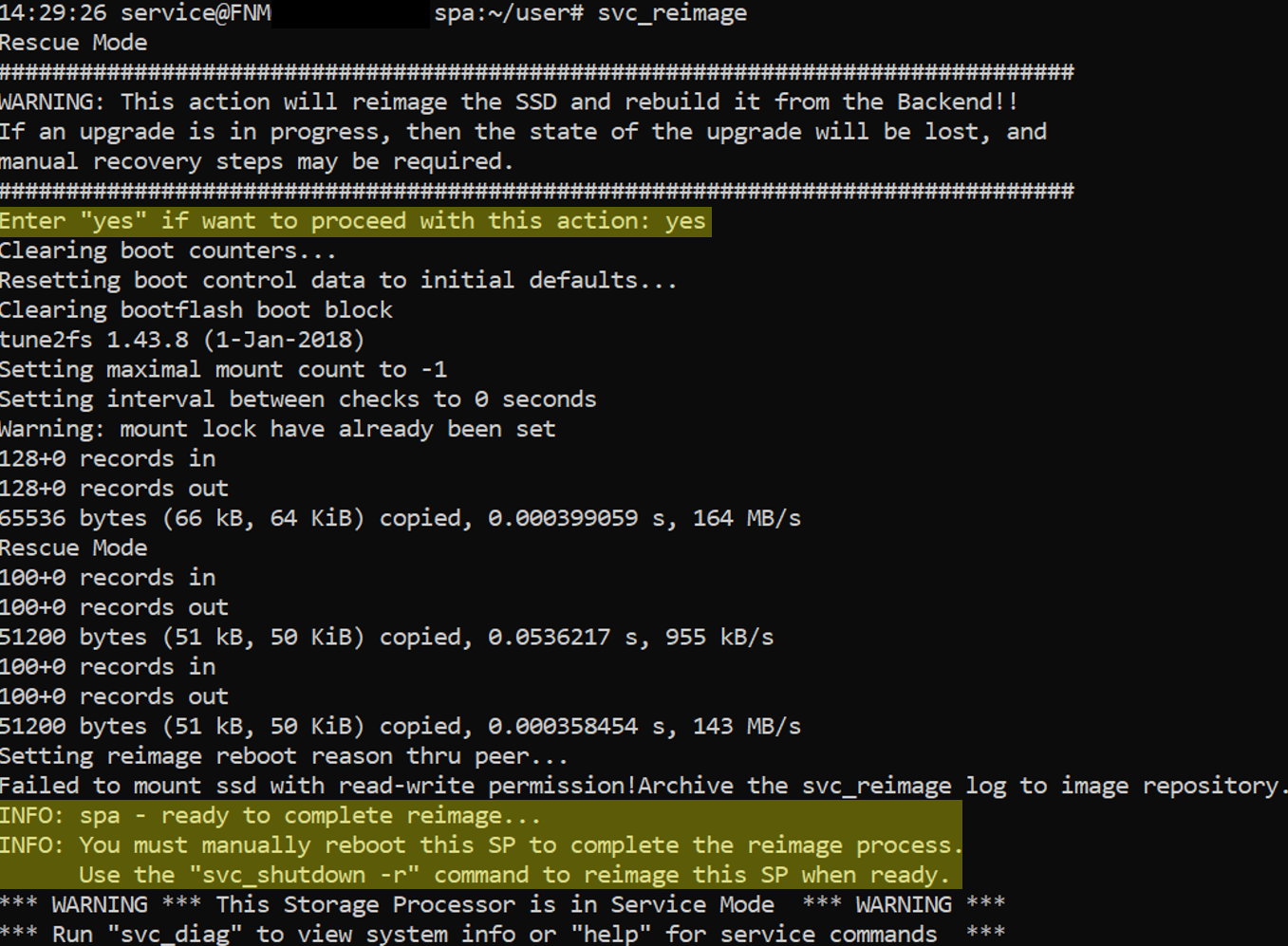
- Starten Sie den Reimaging-Prozessor, indem Sie Folgendes ausführen:
svc_reimage.- Bewusstsein: Mit dieser Aufgabe wird das Reimaging-Verfahren nicht abgeschlossen. Ein SP-Neustart ist erforderlich.
- Vergewissern Sie sich, dass alle Markierungen deaktiviert sind.
svc_rescue_state -l
- Löschen Sie alle Startzähler und setzen Sie sie zurück. Diese Option setzt alle Zähler der Startsteuerung zurück, löscht alle BMC-Fehler und weist den SP an, beim nächsten Neustart zu versuchen, im Normalmodus zu starten. Beachten Sie, dass Fehler oder Störungen dennoch dazu führen können, dass das System wieder im Servicemodus gestartet wird. In den meisten Fällen müssen Sie zuerst die Fehlerbedingung beheben, die den SP in den Servicemodus versetzt hat, bevor Sie mit dem Löschen der Zähler fortfahren.
svc_rescue_state -c
- Starten Sie den Storage-Prozessor neu.
svc_shutdown -r
- Warten Sie, bis die Aufgabe "Re-Imaging" abgeschlossen ist.
- Dies sollte etwa 20-30 Minuten dauern.
- Führen Sie
svc_diag, um den Status des Storage-Prozessors zu überprüfen und zu bestätigen, dass er sich wieder im Normalmodus befindet.
Flere oplysninger
- Die Aufgabe "Re-Imaging" erfordert, dass sich der SP im Servicemodus befindet. Wenn sich ein SP im Servicemodus befindet, beendet er die I/O-Verarbeitung für die Hosts.
- In physischen Bereitstellungen und wenn der Peer-SP fehlerfrei ist, führen alle NAS-Server auf dem SP ein Failover zum Peer-SP durch.
- Standardmäßig führen die NAS-Server nach Abschluss des Reimaging-Prozesses ein Failback auf den ursprünglichen SP durch.
- Wenn die Failback-Policy deaktiviert ist, führen die NAS-Server nicht automatisch ein Failback auf den ursprünglichen SP durch und verbleiben auf dem Peer-SP. Ein manuelles Failback der NAS-Server ist erforderlich.
- Die Leistung kann beeinträchtigt werden, wenn sich alle NAS-Server auf einem einzigen SP befinden.
- Ein Beispiel für die CLI-Methode finden Sie im Anhang auf der Registerkarte Related .
- Der Dateiname lautet:
Example of a Unity SP Reimage using CLI.docx
- Der Dateiname lautet:
Berørte produkter
Dell EMC Unity, Dell EMC Unity Family |Dell EMC Unity All Flash, Dell EMC Unity Hybrid, Dell Unity Operating Environment (OE)Produkter
Dell Unity 300, Dell EMC Unity 300F, Dell EMC Unity 400, Dell EMC Unity 400F, Dell EMC Unity 500, Dell EMC Unity 500F, Dell EMC Unity 600, Dell EMC Unity 600F, Dell EMC Unity Family |Dell EMC Unity All Flash, Dell EMC Unity HybridArtikelegenskaber
Artikelnummer: 000022675
Artikeltype: How To
Senest ændret: 05 maj 2026
Version: 7
Find svar på dine spørgsmål fra andre Dell-brugere
Supportservices
Kontrollér, om din enhed er dækket af supportservices.