Dell Unity: Crear una nueva imagen de un procesador de almacenamiento
Oversigt: En este artículo, se describen los pasos necesarios para volver a crear una imagen de un procesador de almacenamiento (SP) de un arreglo Dell Unity.
Denne artikel gælder for
Denne artikel gælder ikke for
Denne artikel er ikke knyttet til et bestemt produkt.
Det er ikke alle produktversioner, der er identificeret i denne artikel.
Instruktioner
El proceso para recrear la imagen de un procesador de almacenamiento (SP) Dell Unity se puede iniciar mediante la interfaz de línea de comandos (CLI) o Unisphere (UI).
Esta tarea se puede realizar después de lo siguiente:
- Validación de que existe un problema de software con el procesador de almacenamiento (SP), como daños en el software.
- Validación de que no existan problemas con el procesador de almacenamiento (SP), como fallas de componentes internos.
Unisphere (UI)
Paso 1: Realice la transición del SP al modo de servicio.
- En la interfaz de usuario de, vaya a
SYSTEM > Service > Service Tasks.
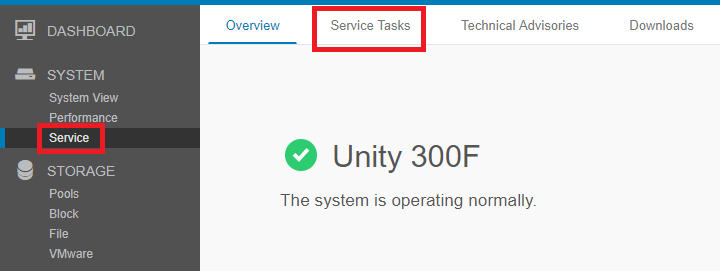
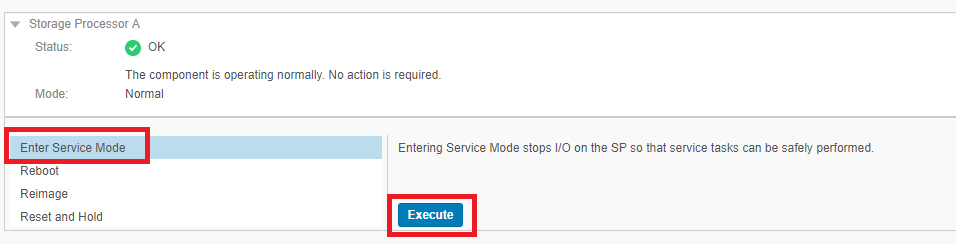
- En la página Tareas de servicio , desplácese hasta el SP que desea restablecer y seleccione la opción
Enter Service Mode > Execute.
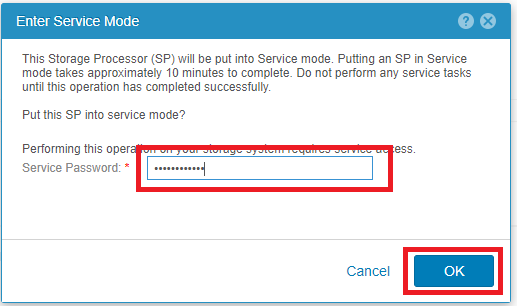
- Ingrese las credenciales del usuario de servicio y seleccione Aceptar.
- El procesador de almacenamiento seleccionado se reiniciará al modo de servicio.
Paso 2: Comience la tarea de restablecimiento de la imagen.
- Después de reiniciar el SP en modo de servicio, vuelva a
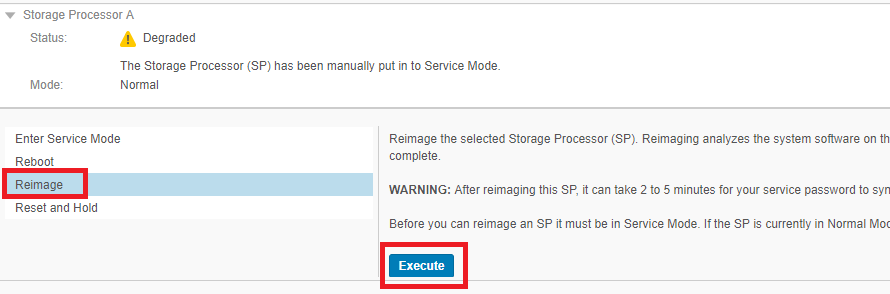
SYSTEM > Service > Service Tasks. - En la página Tareas de servicio , desplácese hasta el SP que desea restablecer y seleccione la opción
Reimage > Execute.
- Ingrese las credenciales del usuario de servicio y seleccione Aceptar.
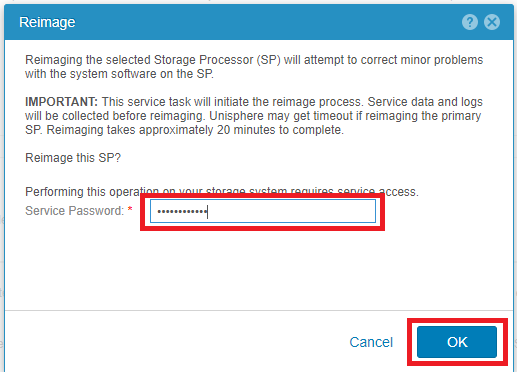
- El procesador de almacenamiento seleccionado se reiniciará al modo de servicio.
- Comienza el proceso de restablecimiento de la imagen para el SP seleccionado.
INTERFAZ DE LÍNEA DE COMANDOS (CLI)
Paso 1: Realice la transición del SP al modo de servicio.
- Abra una sesión de SSH en el arreglo e inicie sesión con la información de identificación del servicio .
- Confirme que se encuentra en el SP correcto en el que se realizará el proceso de recreación de la imagen.
- Ejecutar
ssh peersi debe pasar al otro SP.
- Ejecutar
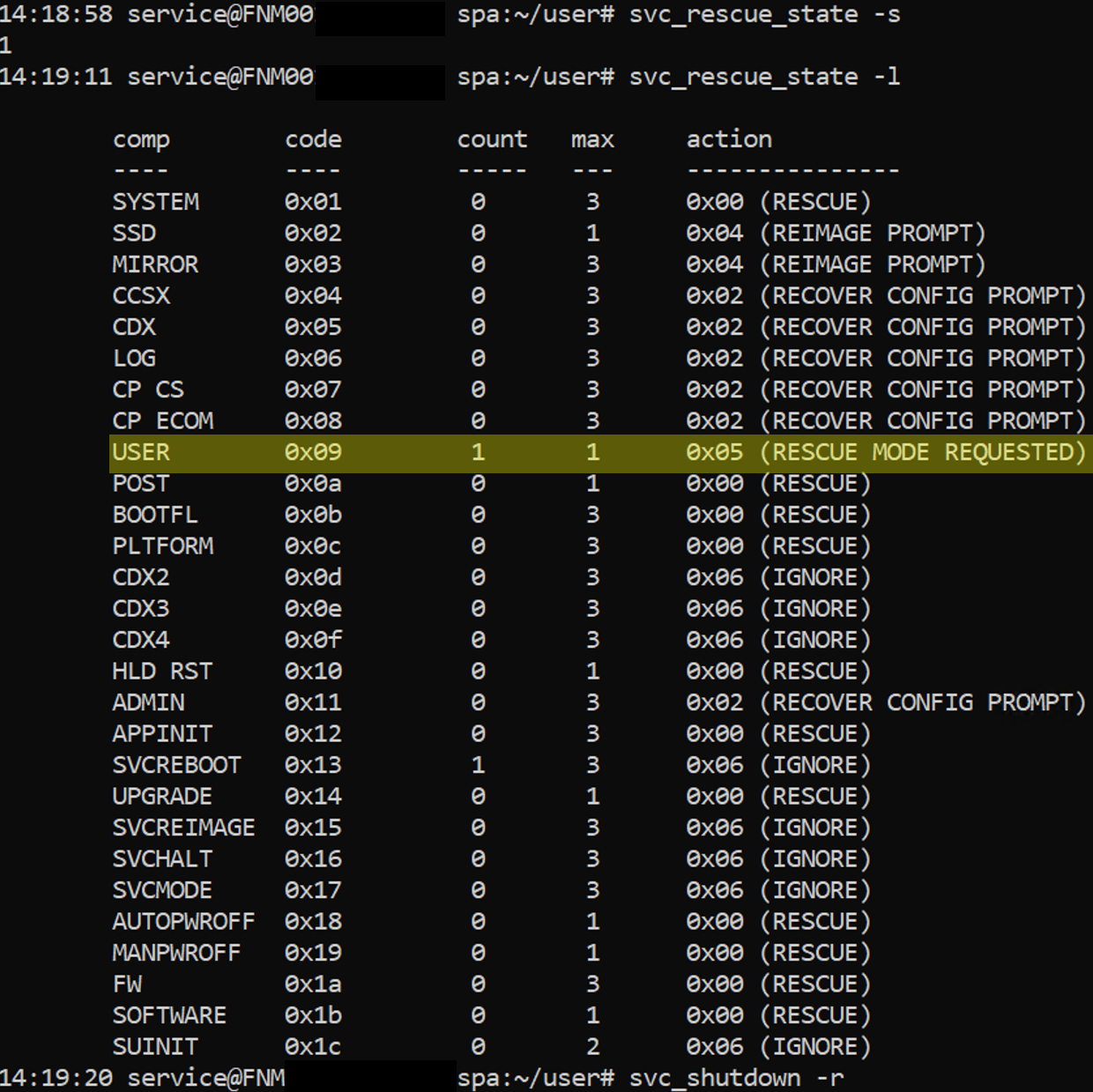
- Configure la marca para arrancar en el modo de servicio. Esta opción obliga manualmente al SP a arrancar en modo de servicio la próxima vez que se reinicia.
svc_rescue_state -s
- Confirme que el SP tenga la marca de arranque configurada correctamente. Esta opción detalla por qué el SP actual se inició en modo de servicio.
svc_rescue_state -l
- Reinicie el SP.
svc_shutdown -r
Paso 2: Comience la tarea de restablecimiento de la imagen.
- Después de reiniciar el SP en modo de servicio, abra o reinicie la sesión de SSH con la información de identificación del usuario de servicio y verifique que el SP muestre el siguiente anuncio:
*** WARNING *** This Storage Processor is in Service Mode *** WARNING ***
- Como alternativa, puede ejecutar
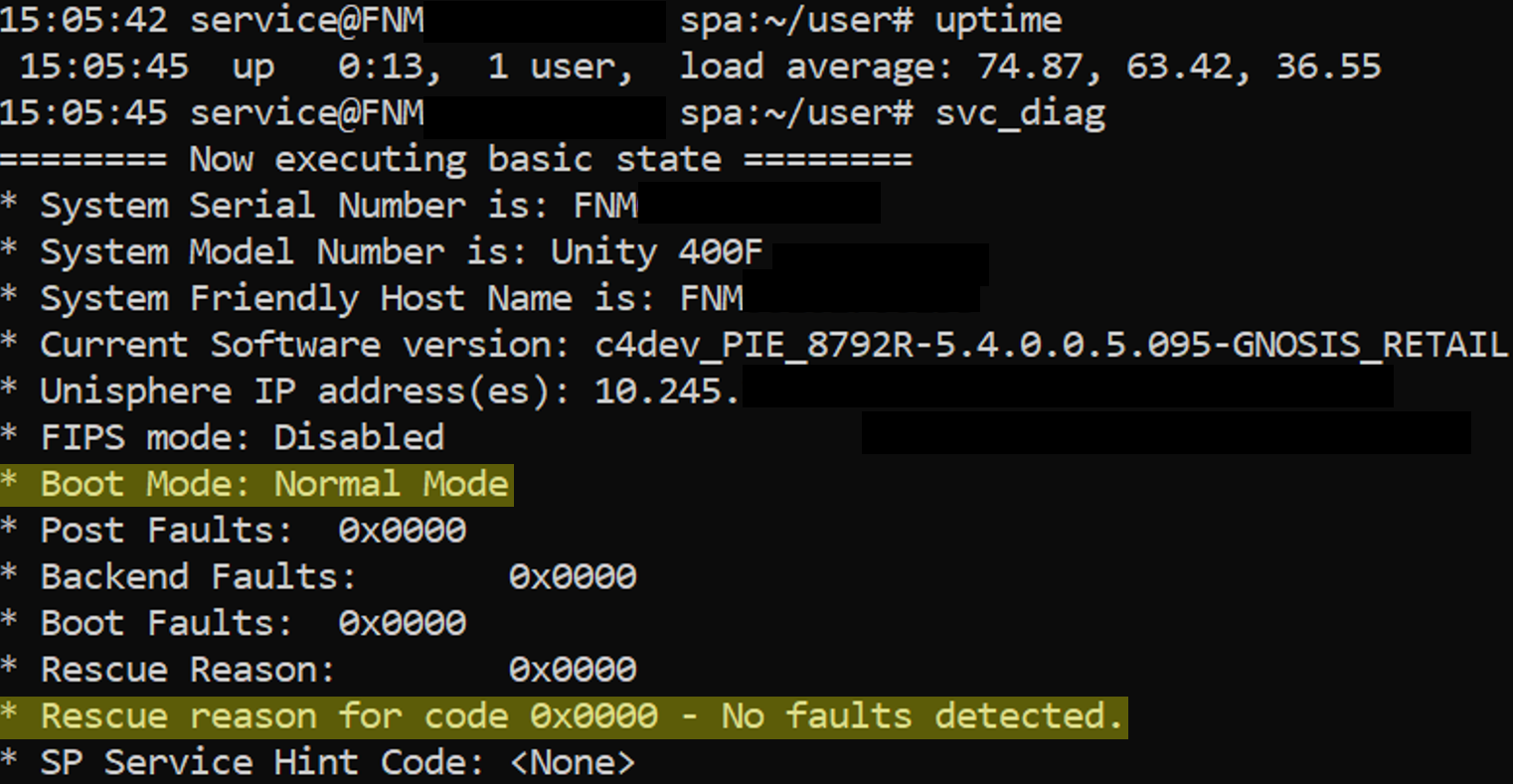
svc_diagpara verificar el estado del procesador de almacenamiento.

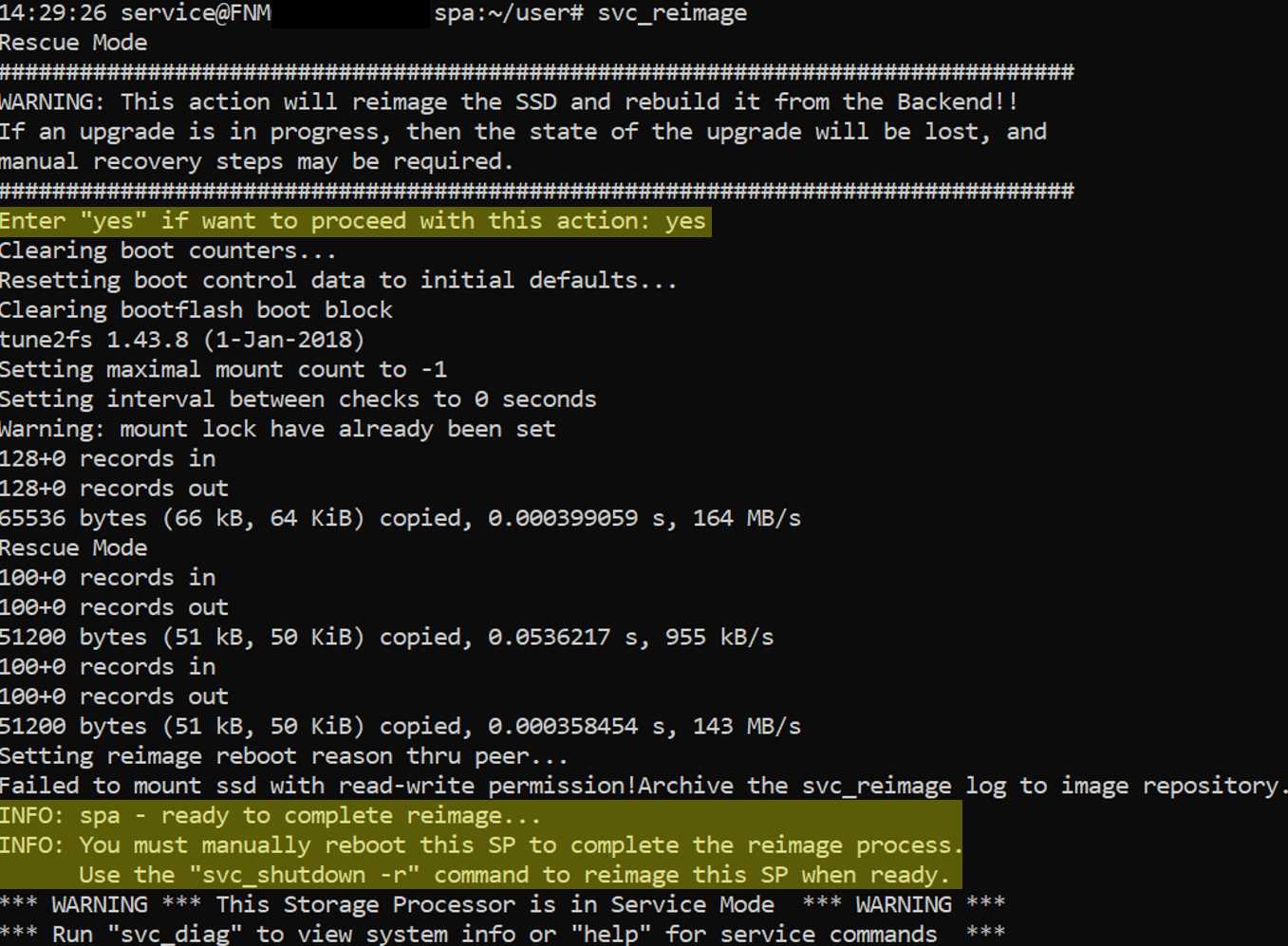
- Inicie la restauración de la imagen del procesador mediante la ejecución de
svc_reimage.- Concienciación: Esta tarea no completa el proceso de restablecimiento de la imagen. Se requiere un reinicio del SP.
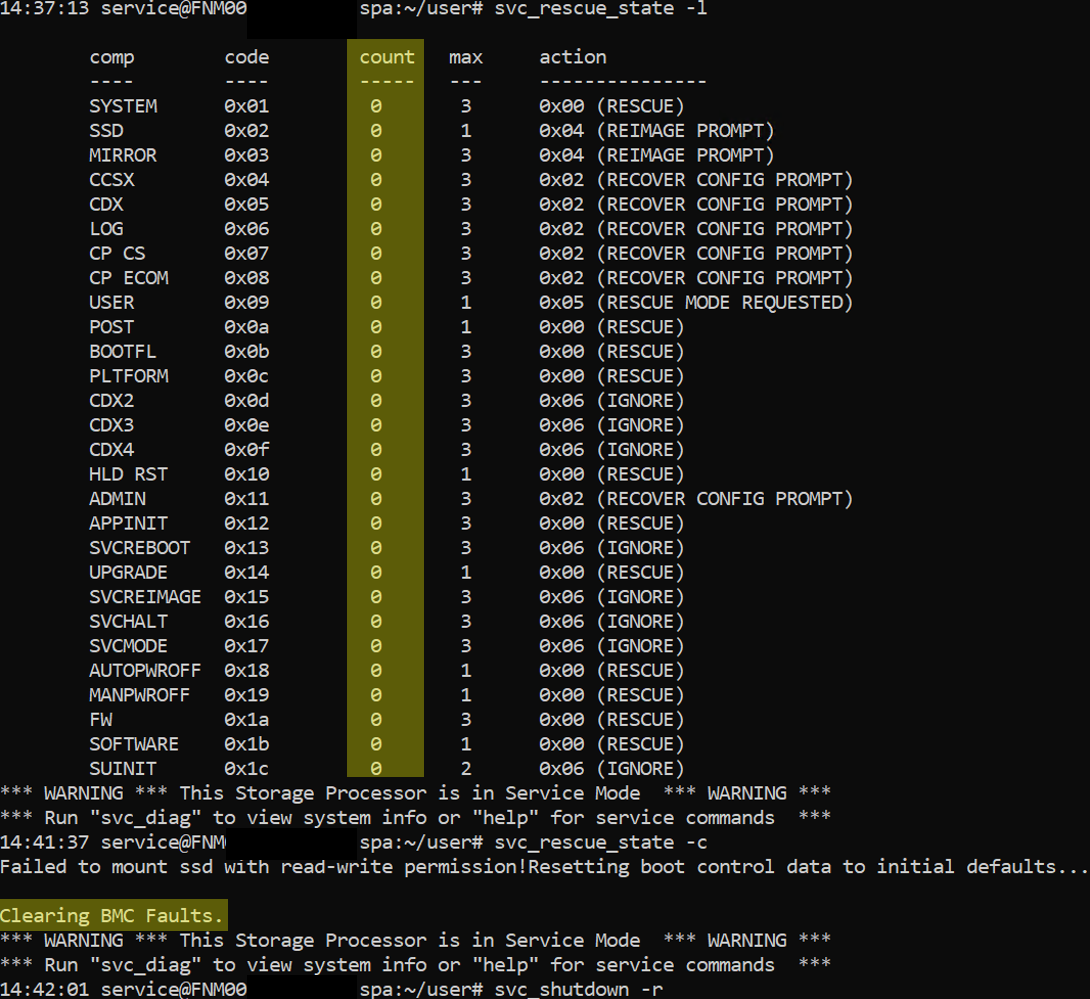
- Confirme que se hayan borrado todas las marcas
svc_rescue_state -l
- Borre y restablezca todos los contadores de arranque. Esta opción restablece todos los contadores de control de arranque, borra todas las fallas de BMC e indica al SP que intente arrancar en modo normal en el siguiente reinicio. Tenga en cuenta que los errores o fallas aún pueden hacer que el sistema arranque de nuevo en modo de servicio. En la mayoría de los casos, primero debe abordar la condición de falla que puso al SP en modo de servicio antes de continuar con el borrado de los contadores.
svc_rescue_state -c
- Reinicie el procesador de almacenamiento
svc_shutdown -r
- Espere a que se complete la tarea de recreación de la imagen.
- Esto debería tomar alrededor de 20-30 minutos.
- Ejecutar
svc_diagpara verificar el estado del procesador de almacenamiento y confirmar que haya vuelto al modo normal.
Flere oplysninger
- La tarea de restablecimiento de la imagen requiere que el SP esté en modo de servicio. Cuando un SP está en modo de servicio, deja de prestar servicios de I/O a los hosts.
- En las implementaciones físicas, y si el SP par está en buen estado, todos los servidores NAS del SP realizan una conmutación por error al SP par.
- De manera predeterminada, cuando se completa el proceso de restablecimiento de la imagen, los servidores NAS realizan una conmutación por recuperación al SP original.
- Si la política de conmutación por recuperación está deshabilitada, los servidores NAS no realizan una conmutación por recuperación automática al SP original y permanecen en el SP par. Se requiere una conmutación por recuperación manual de los servidores NAS.
- El rendimiento puede degradarse cuando todos los servidores NAS residen en un solo SP.
- Se adjunta un ejemplo del método de la CLI en la pestaña Related .
- El nombre del archivo es:
Example of a Unity SP Reimage using CLI.docx
- El nombre del archivo es:
Berørte produkter
Dell EMC Unity, Dell EMC Unity Family |Dell EMC Unity All Flash, Dell EMC Unity Hybrid, Dell Unity Operating Environment (OE)Produkter
Dell Unity 300, Dell EMC Unity 300F, Dell EMC Unity 400, Dell EMC Unity 400F, Dell EMC Unity 500, Dell EMC Unity 500F, Dell EMC Unity 600, Dell EMC Unity 600F, Dell EMC Unity Family |Dell EMC Unity All Flash, Dell EMC Unity HybridArtikelegenskaber
Artikelnummer: 000022675
Artikeltype: How To
Senest ændret: 05 maj 2026
Version: 7
Find svar på dine spørgsmål fra andre Dell-brugere
Supportservices
Kontrollér, om din enhed er dækket af supportservices.