Dell Unity: Tallennussuorittimen näköistiedoston asentaminen uudelleen
Oversigt: Tässä artikkelissa käsitellään Dell Unity -levyjärjestelmän tallennussuorittimen (SP) näköistiedoston palauttamista.
Denne artikel gælder for
Denne artikel gælder ikke for
Denne artikel er ikke knyttet til et bestemt produkt.
Det er ikke alle produktversioner, der er identificeret i denne artikel.
Instruktioner
Dell Unity Storage Processor (SP) -suorittimen näköistiedoston uudelleenasennus voidaan käynnistää komentoriviliittymän (CLI) tai Unispheren (UI) avulla.
Tämä tehtävä voidaan suorittaa sen jälkeen, kun:
- Sen vahvistaminen, että tallennussuorittimessa (SP) on ohjelmisto-ongelma, kuten ohjelmiston vioittuminen.
- Sen vahvistaminen, että Storage Processor (SP) -suorittimessa ei ole ongelmia, kuten sisäisten osien vikoja.
Unisphere (UI)
Vaihe 1: Siirrä SP huoltotilaan.
- Siirry käyttöliittymässä kohtaan
SYSTEM > Service > Service Tasks.
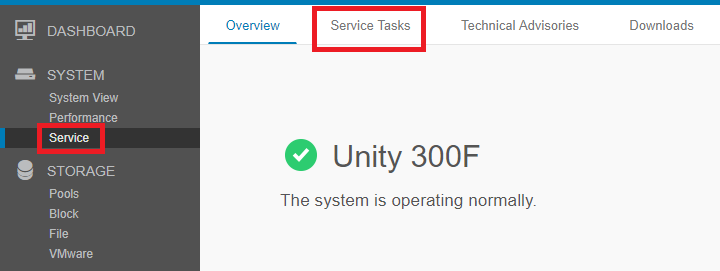
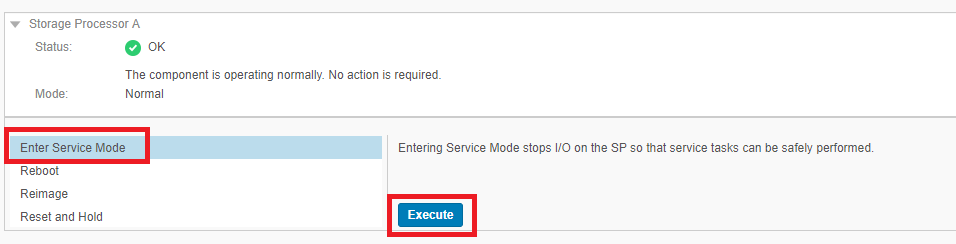
- Siirry Service Tasks -sivulla sen SP:n kohdalle, jonka näköistiedostosta haluat luoda uudelleen, ja valitse vaihtoehto
Enter Service Mode > Execute.
- Anna palvelun käyttäjän tunnistetiedot ja valitse OK.
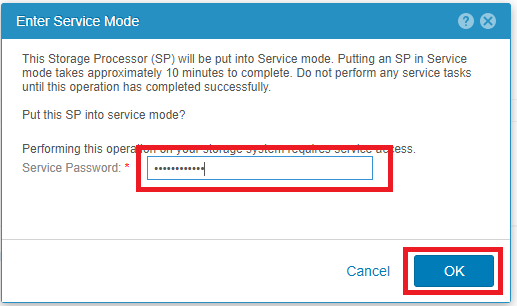
- Valittu tallennussuoritin käynnistyy uudelleen huoltotilaan.
Vaihe 2: Aloita näköistiedoston uudelleenasennus.
- Kun SP on käynnistynyt uudelleen huoltotilaan, palaa kohtaan
SYSTEM > Service > Service Tasks. - Siirry Service Tasks -sivulla sen SP:n kohdalle, jonka näköistiedostosta haluat luoda uudelleen, ja valitse vaihtoehto
Reimage > Execute.
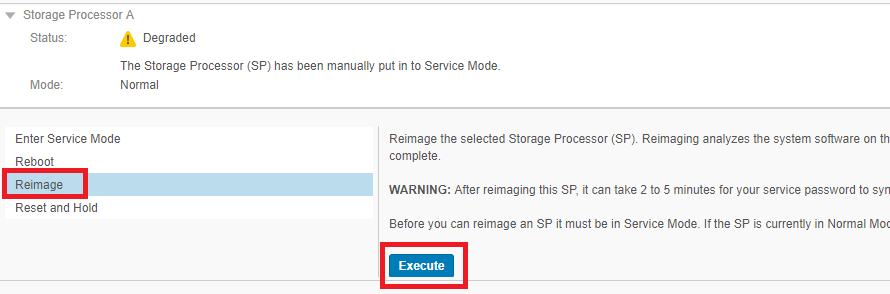
- Anna palvelun käyttäjän tunnistetiedot ja valitse OK.
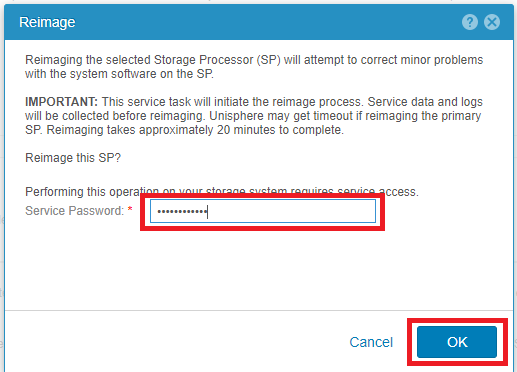
- Valittu tallennussuoritin käynnistyy uudelleen huoltotilaan.
- Valitun SP:n näköistiedoston uudelleenasennus alkaa.
KOMENTORIVILIITTYMÄ (CLI)
Vaihe 1: Siirrä SP huoltotilaan.
- Avaa SSH-istunto levyjärjestelmään ja kirjaudu sisään palvelun käyttäjätunnuksilla.
- Varmista, että olet oikeassa tallennussuorittimessa, jossa näköistiedoston uudelleenasennus on tarkoitus suorittaa.
- Suorita
ssh peerjos sinun on siirryttävä toiseen SP: hen.
- Suorita
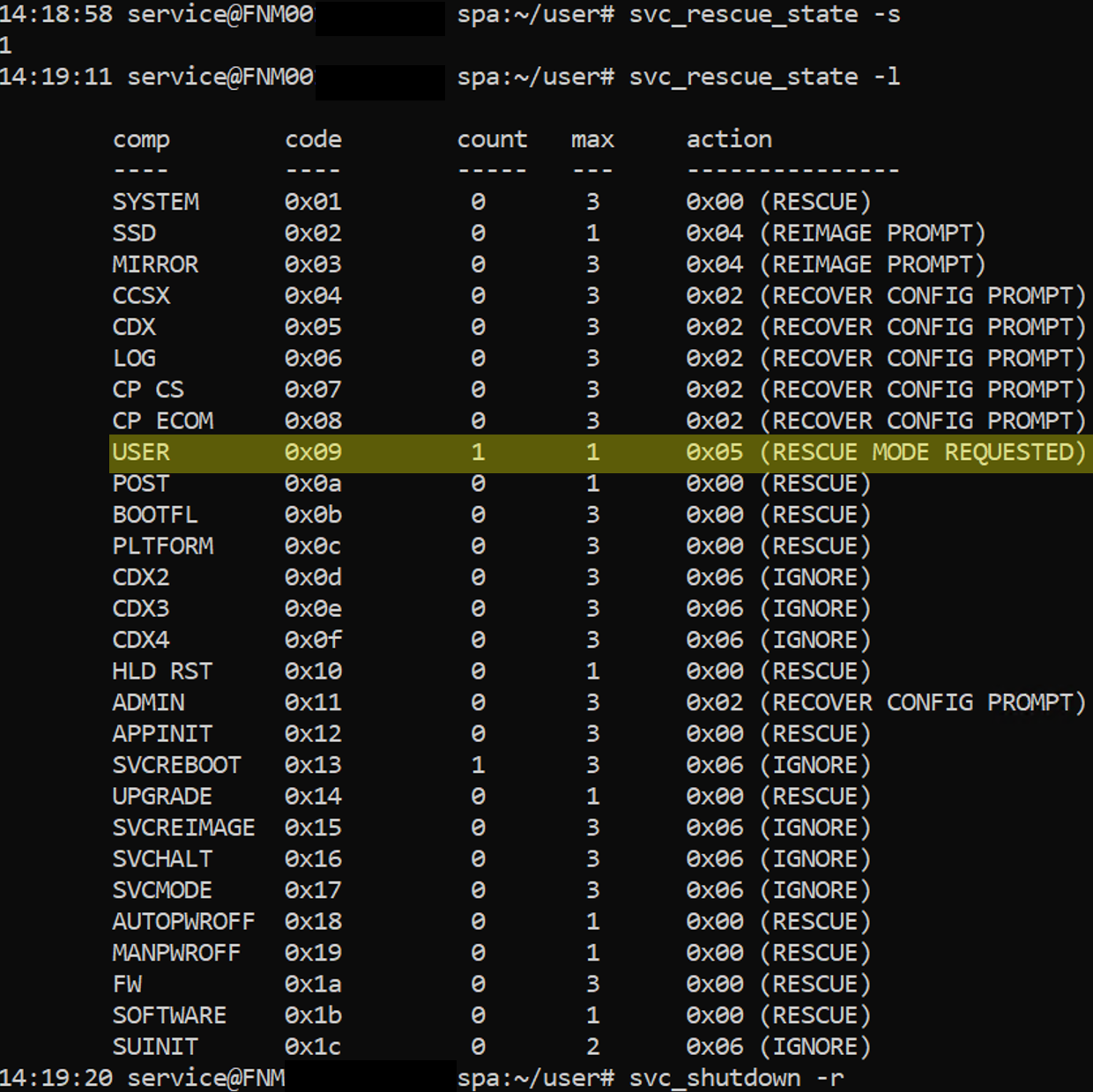
- Aseta lippu käynnistymään huoltotilaan. Tämä vaihtoehto pakottaa SP:n käynnistymään huoltotilaan seuraavan kerran, kun se käynnistetään uudelleen.
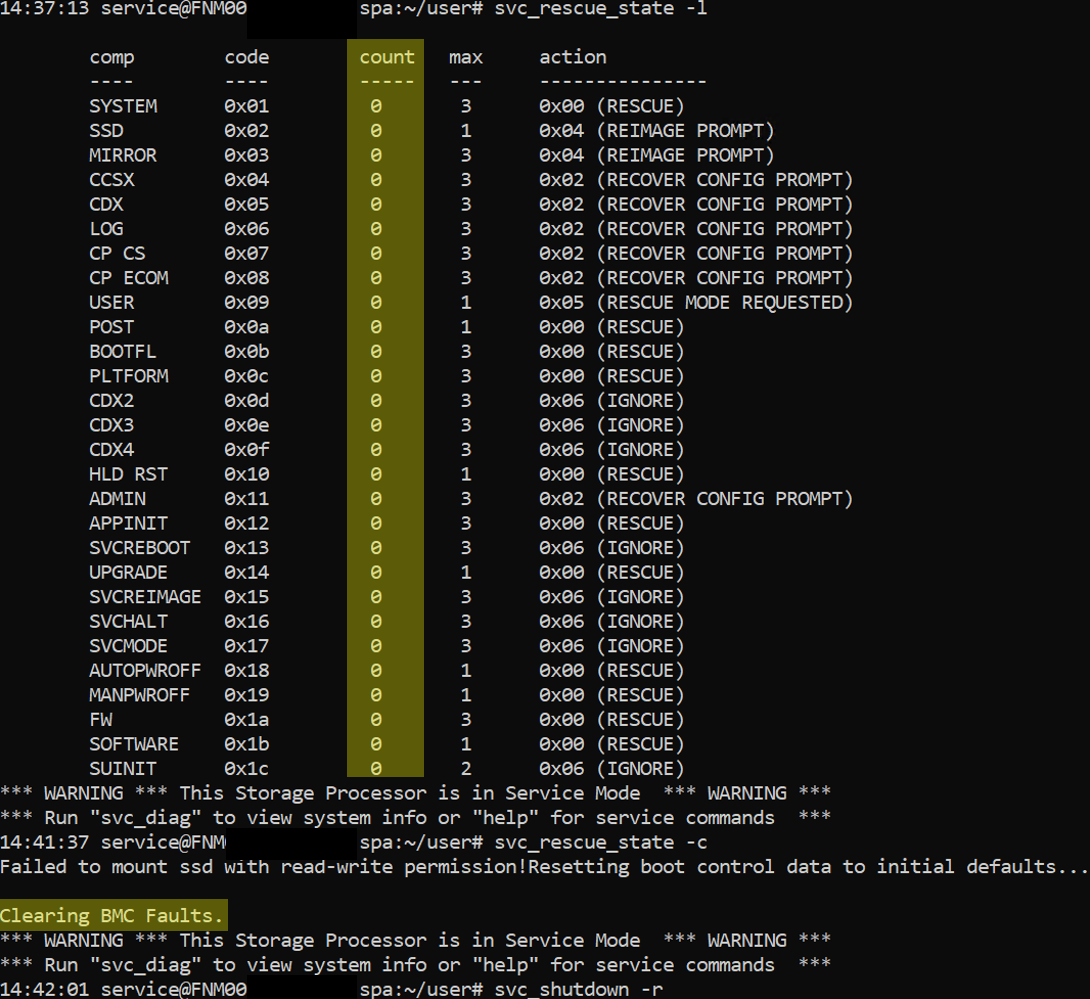
svc_rescue_state -s
- Varmista, että SP:n käynnistyslippu on asetettu oikein. Tässä vaihtoehdossa kerrotaan, miksi nykyinen SP on käynnistynyt huoltotilaan.
svc_rescue_state -l
- Käynnistä SP uudelleen.
svc_shutdown -r
Vaihe 2: Aloita näköistiedoston uudelleenasennus.
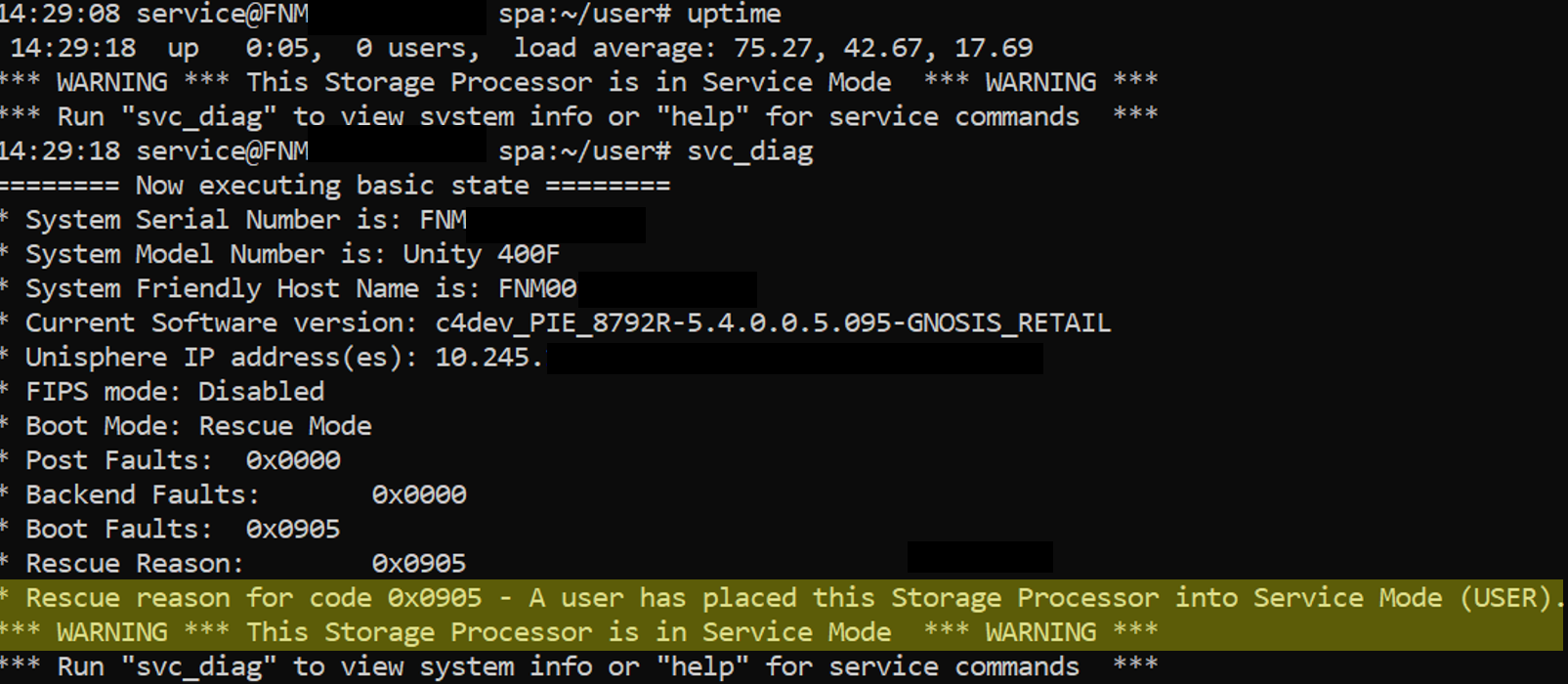
- Kun SP on käynnistynyt uudelleen huoltotilaan, avaa tai käynnistä SSH-istunto uudelleen palvelun käyttäjän tunnistetiedoilla ja varmista, että SP:ssä näkyy seuraava ilmoituspalkki:
*** WARNING *** This Storage Processor is in Service Mode *** WARNING ***
- Vaihtoehtoisesti voit suorittaa
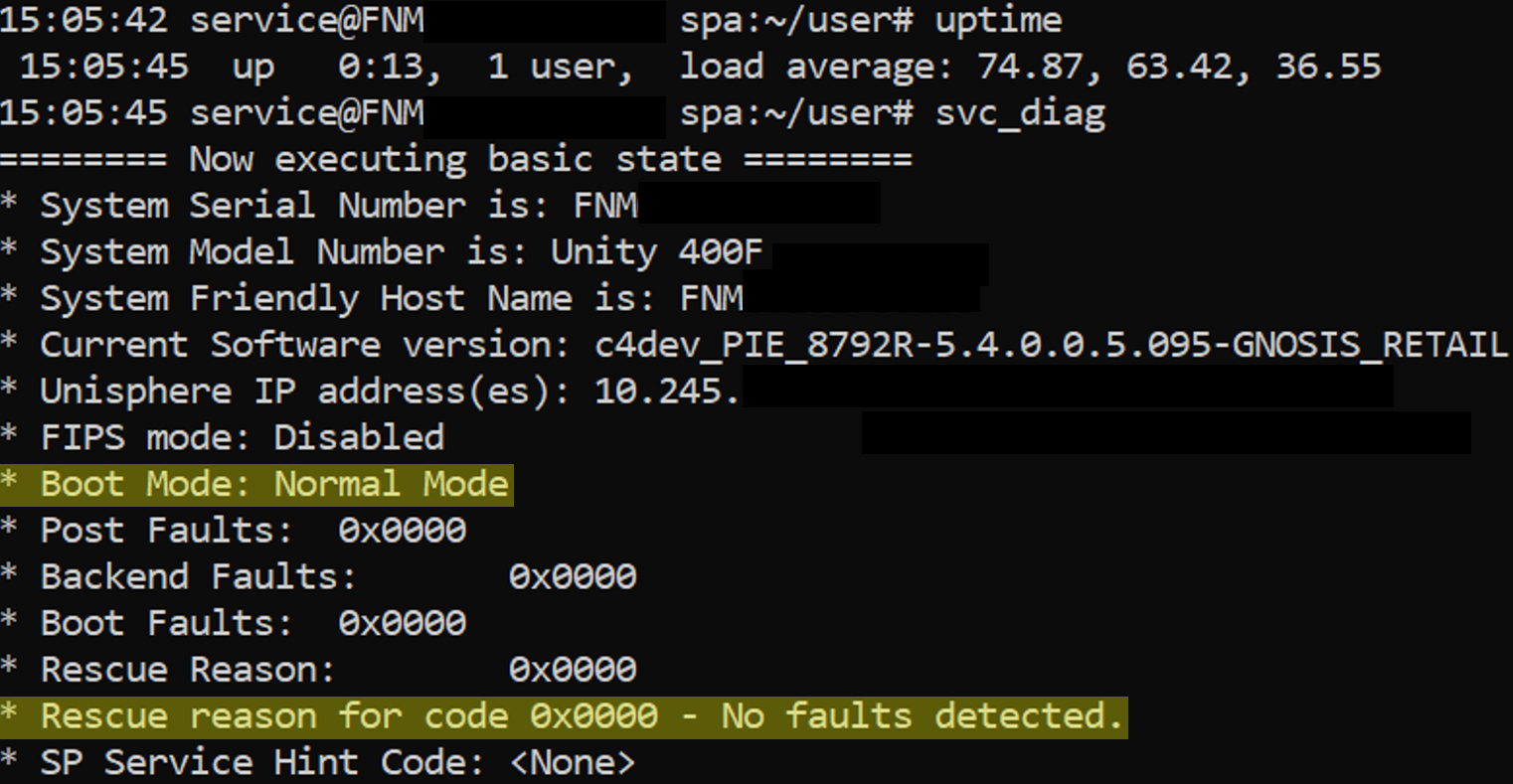
svc_diagtarkistaaksesi tallennuskäsittelijän tilan.
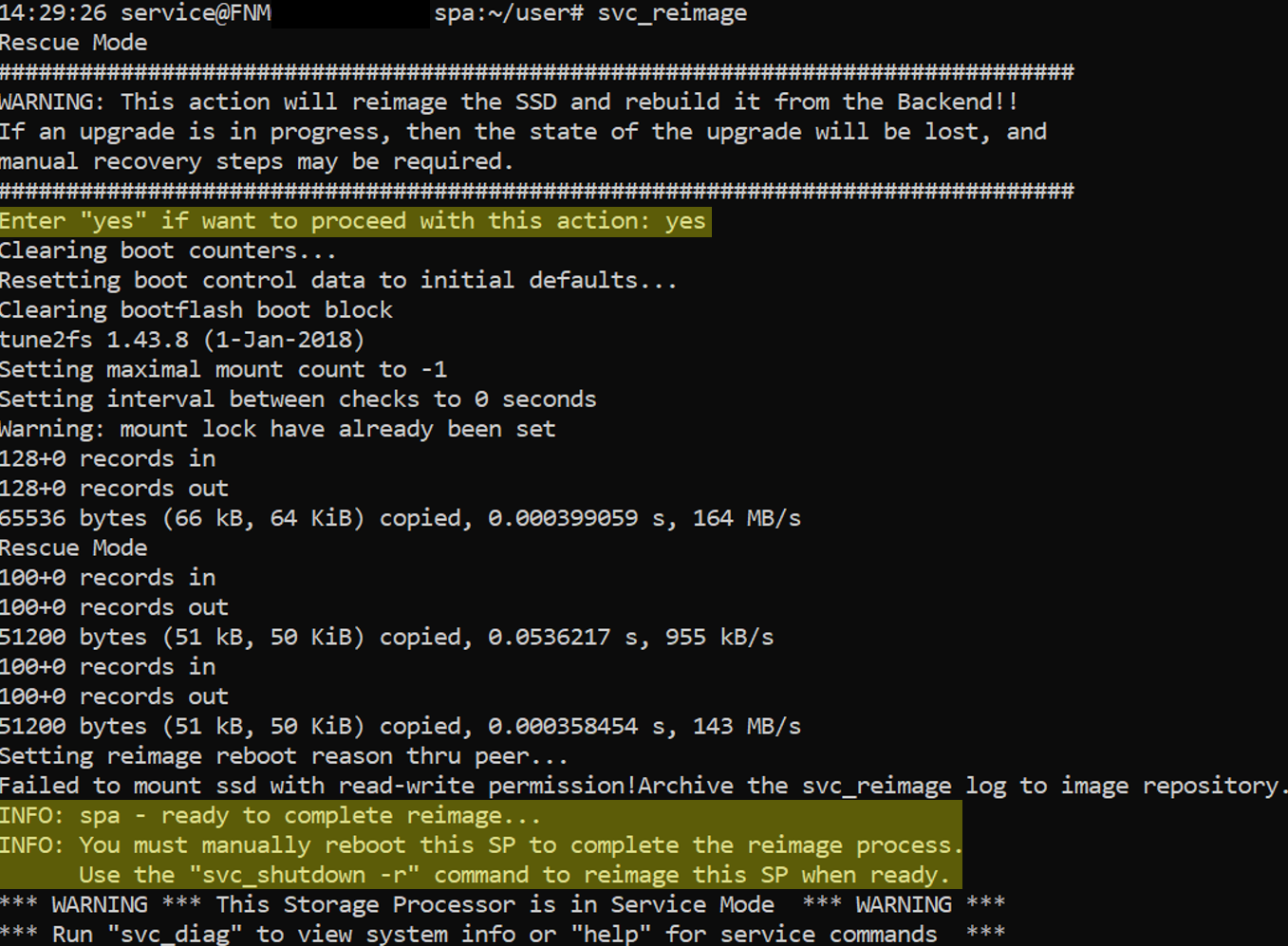
- Käynnistä näköistiedoston palautussuoritin komennolla
svc_reimage.- Tietoisuus: Tämä tehtävä ei suorita näköistiedoston uudelleenasennusta loppuun. SP on käynnistettävä uudelleen.
- Varmista, että kaikki liput on poistettu
svc_rescue_state -l
- Tyhjennä kaikki käynnistyslaskurit ja nollaa ne. Tämä vaihtoehto nollaa kaikki käynnistyksen hallintalaskurit, poistaa kaikki BMC-viat ja käskee SP:tä yrittämään normaalitilaa seuraavan uudelleenkäynnistyksen yhteydessä. Huomioi, että virheiden tai vikojen vuoksi järjestelmä saattaa silti käynnistyä takaisin huoltotilaan. Useimmissa tapauksissa tallennussuorittimen huoltotilaan asettanut vikatilanne on korjattava, ennen kuin siirrytään tyhjentämään laskurit.
svc_rescue_state -c
- Käynnistä tallennussuoritin uudelleen
svc_shutdown -r
- Odota, kunnes näköistiedoston uudelleenmääritys on valmis.
- Tämän pitäisi kestää noin 20-30 minuuttia.
- Suorita
svc_diagtarkistaaksesi tallennussuorittimen tilan ja varmistaaksesi, että se on palannut normaalitilaan.
Flere oplysninger
- Näköistiedoston uudelleenmääritys edellyttää, että tallennussuoritin on huoltotilassa. Kun palveluntarjoaja on huoltotilassa, se lopettaa I/O-huollon isännille.
- Jos vertaisoperaattori on kunnossa fyysisissä käyttöönotoissa, kaikki tallennussuorittimen NAS-palvelimet muodostavat vikasietotilan vertaisohjaimeen.
- Kun uudelleenlevykuva on valmis, NAS-palvelimet eivät oletusarvoisesti pysty palauttamaan alkuperäistä SP:tä.
- Jos vikakäytäntö on poistettu käytöstä, NAS-palvelimet eivät automaattisesti palaa alkuperäiseen SP:hen, vaan ne jäävät vertaisoperaattoriin. NAS-palvelimien manuaalinen vikaantuminen on pakollista.
- Suorituskyky voi heikentyä, kun kaikki NAS-palvelimet sijaitsevat yhdessä SP:ssä.
- Esimerkki CLI-menetelmästä on liitetty Liittyvät-välilehteen .
- Tiedoston nimi on:
Example of a Unity SP Reimage using CLI.docx
- Tiedoston nimi on:
Berørte produkter
Dell EMC Unity, Dell EMC Unity Family |Dell EMC Unity All Flash, Dell EMC Unity Hybrid, Dell Unity Operating Environment (OE)Produkter
Dell Unity 300, Dell EMC Unity 300F, Dell EMC Unity 400, Dell EMC Unity 400F, Dell EMC Unity 500, Dell EMC Unity 500F, Dell EMC Unity 600, Dell EMC Unity 600F, Dell EMC Unity Family |Dell EMC Unity All Flash, Dell EMC Unity HybridArtikelegenskaber
Artikelnummer: 000022675
Artikeltype: How To
Senest ændret: 05 maj 2026
Version: 7
Find svar på dine spørgsmål fra andre Dell-brugere
Supportservices
Kontrollér, om din enhed er dækket af supportservices.