Dell Unity : Réinitialisation d’un processeur de stockage
Oversigt: Cet article décrit les étapes nécessaires à la création d’une nouvelle image du processeur de stockage (SP) d’une baie Dell Unity.
Denne artikel gælder for
Denne artikel gælder ikke for
Denne artikel er ikke knyttet til et bestemt produkt.
Det er ikke alle produktversioner, der er identificeret i denne artikel.
Instruktioner
Le processus de création d’une nouvelle image d’un processeur de stockage (SP) Dell Unity peut être démarré à l’aide de l’interface de ligne de commande (CLI) ou d’Unisphere (UI).
Cette tâche peut être effectuée après :
- Validation de l’existence d’un problème logiciel avec le processeur de stockage (SP), tel qu’une corruption logicielle.
- Validation de l’absence de problème avec le processeur de stockage (SP), tel que des pannes de composants internes.
Unisphere (IU)
Étape 1 : Passez le SP en mode Maintenance.
- Depuis l’interface utilisateur de, accédez à
SYSTEM > Service > Service Tasks.
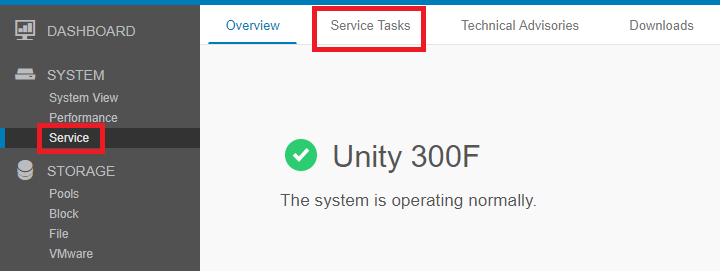
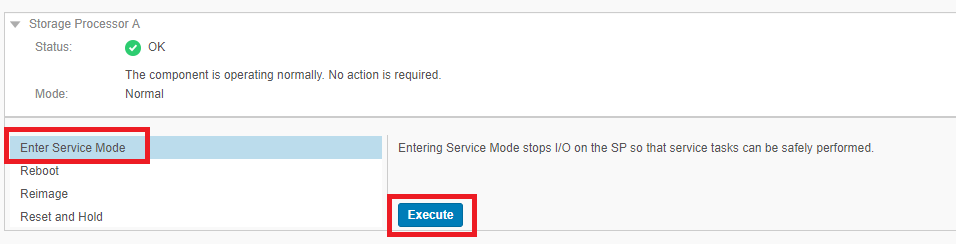
- Sur la page Tâches de maintenance , faites défiler jusqu’au processeur de stockage dont vous souhaitez créer une nouvelle image, puis sélectionnez l’option
Enter Service Mode > Execute.
- Saisissez les informations d’identification de l’utilisateur de maintenance , puis sélectionnez OK.
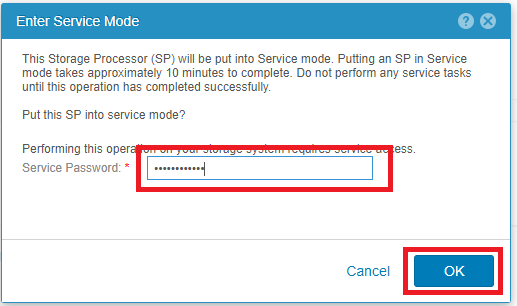
- Le processeur de stockage sélectionné redémarre en mode maintenance.
Étape 2 : Lancez la tâche de création d’une nouvelle image.
- Après le redémarrage du SP en mode Maintenance, revenez à
SYSTEM > Service > Service Tasks. - Sur la page Tâches de maintenance , faites défiler jusqu’au processeur de stockage dont vous souhaitez créer une nouvelle image, puis sélectionnez l’option
Reimage > Execute.
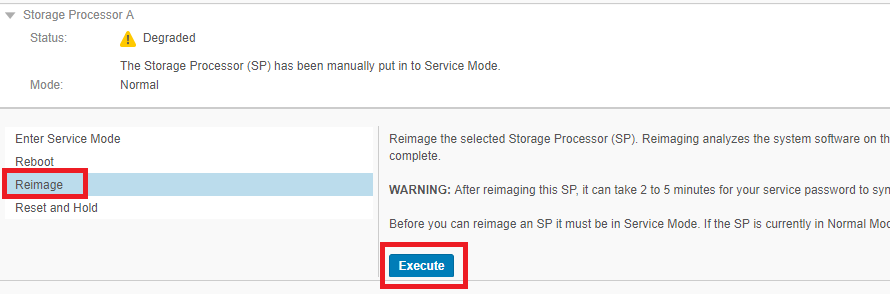
- Saisissez les informations d’identification de l’utilisateur de maintenance , puis sélectionnez OK.
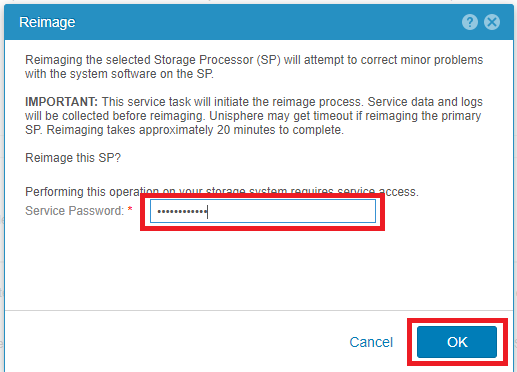
- Le processeur de stockage sélectionné redémarre en mode maintenance.
- Le processus de création d’une nouvelle image pour le processeur de stockage sélectionné commence.
INTERFACE DE LIGNE DE COMMANDE (CLI)
Étape 1 : Passez le SP en mode Maintenance.
- Ouvrez une session SSH sur la baie et connectez-vous avec les informations d’identification de l’utilisateur de maintenance .
- Vérifiez que vous êtes sur le processeur de stockage sur lequel le processus de création de nouvelle image doit avoir lieu.
- Exécutez
ssh peersi vous devez passer à l’autre SP.
- Exécutez
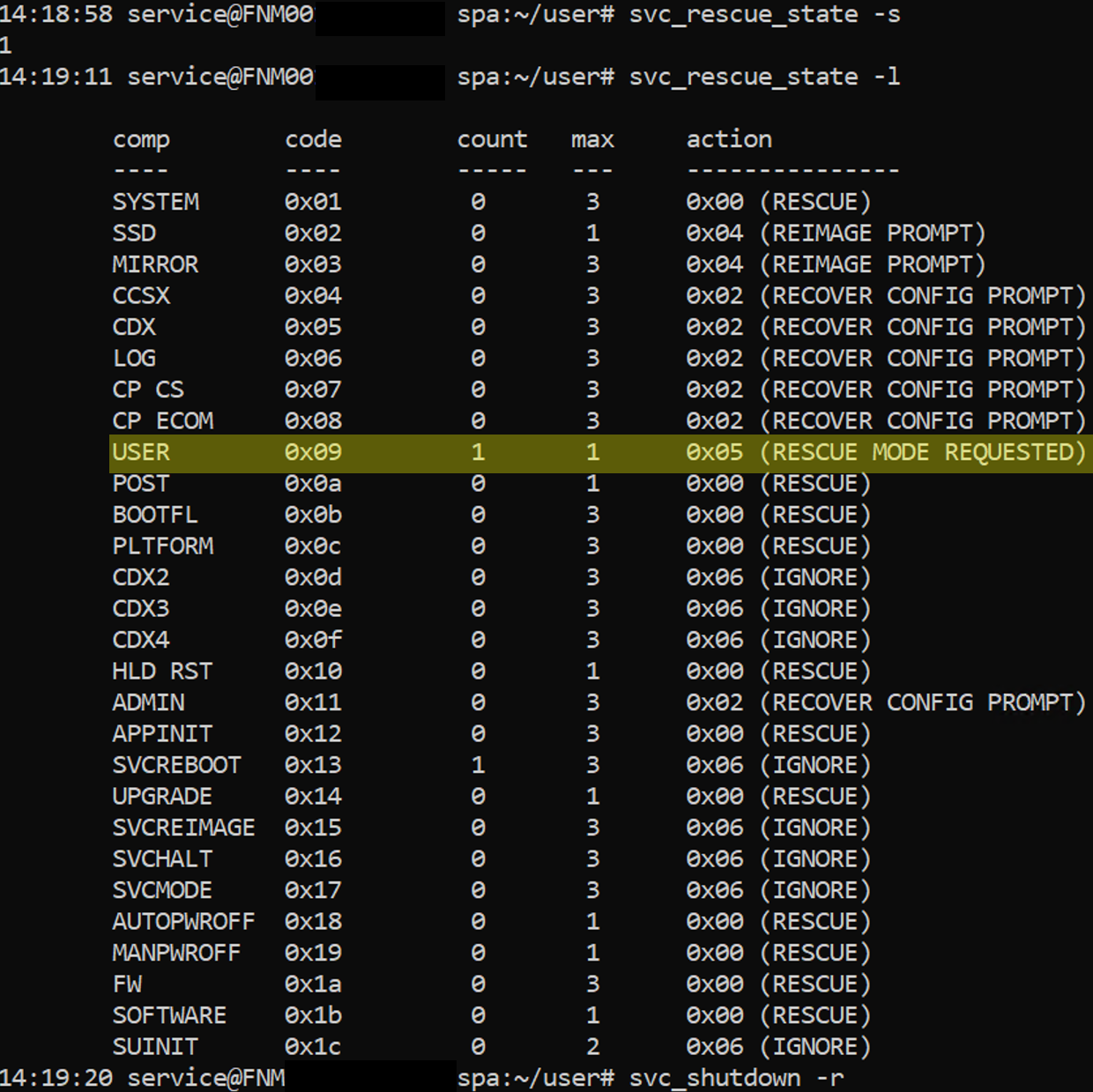
- Définissez la balise pour démarrer en mode maintenance. Cette option force manuellement le SP à démarrer en mode maintenance lors de son redémarrage suivant.
svc_rescue_state -s
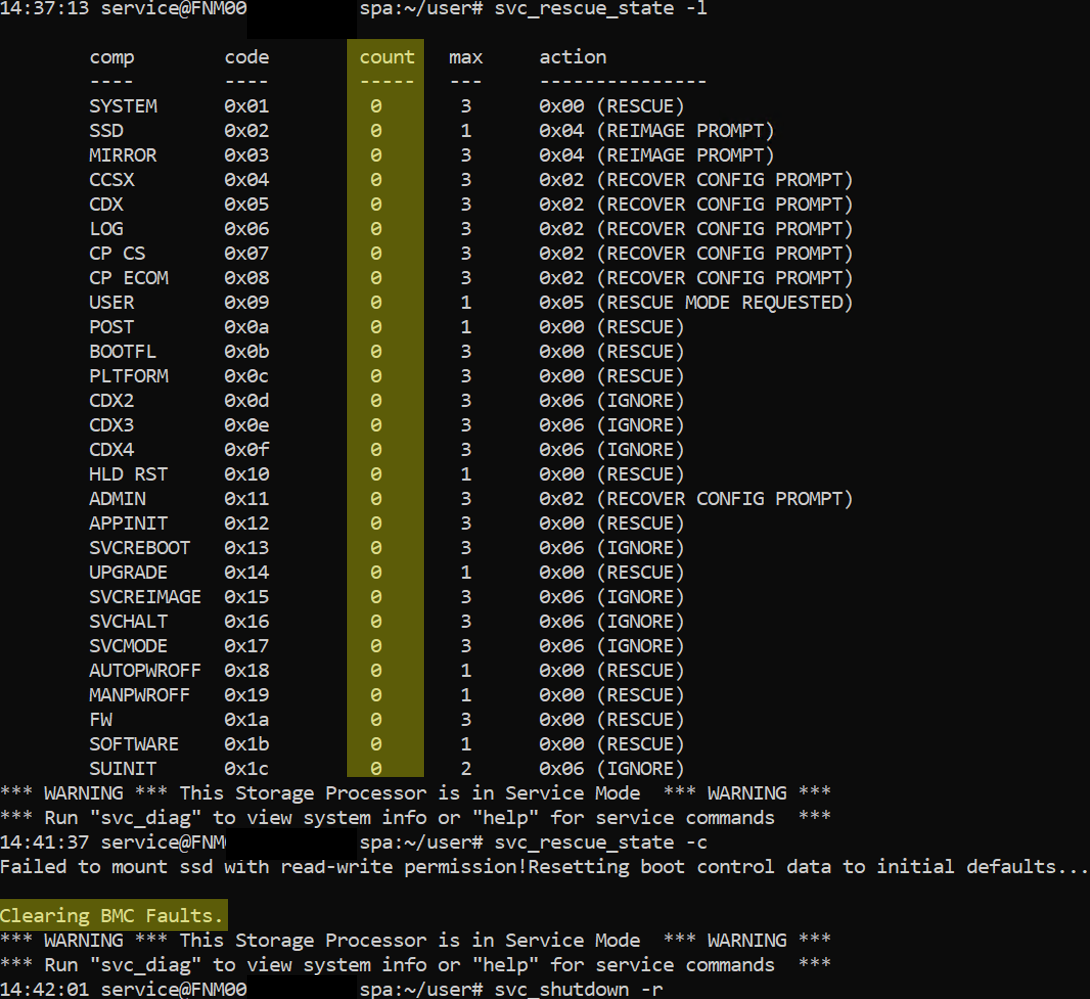
- Vérifiez que l’indicateur de démarrage est correctement défini sur le SP. Cette option explique pourquoi le processeur de stockage actuel a démarré en mode maintenance.
svc_rescue_state -l
- Redémarrez le SP.
svc_shutdown -r
Étape 2 : Lancez la tâche de création d’une nouvelle image.
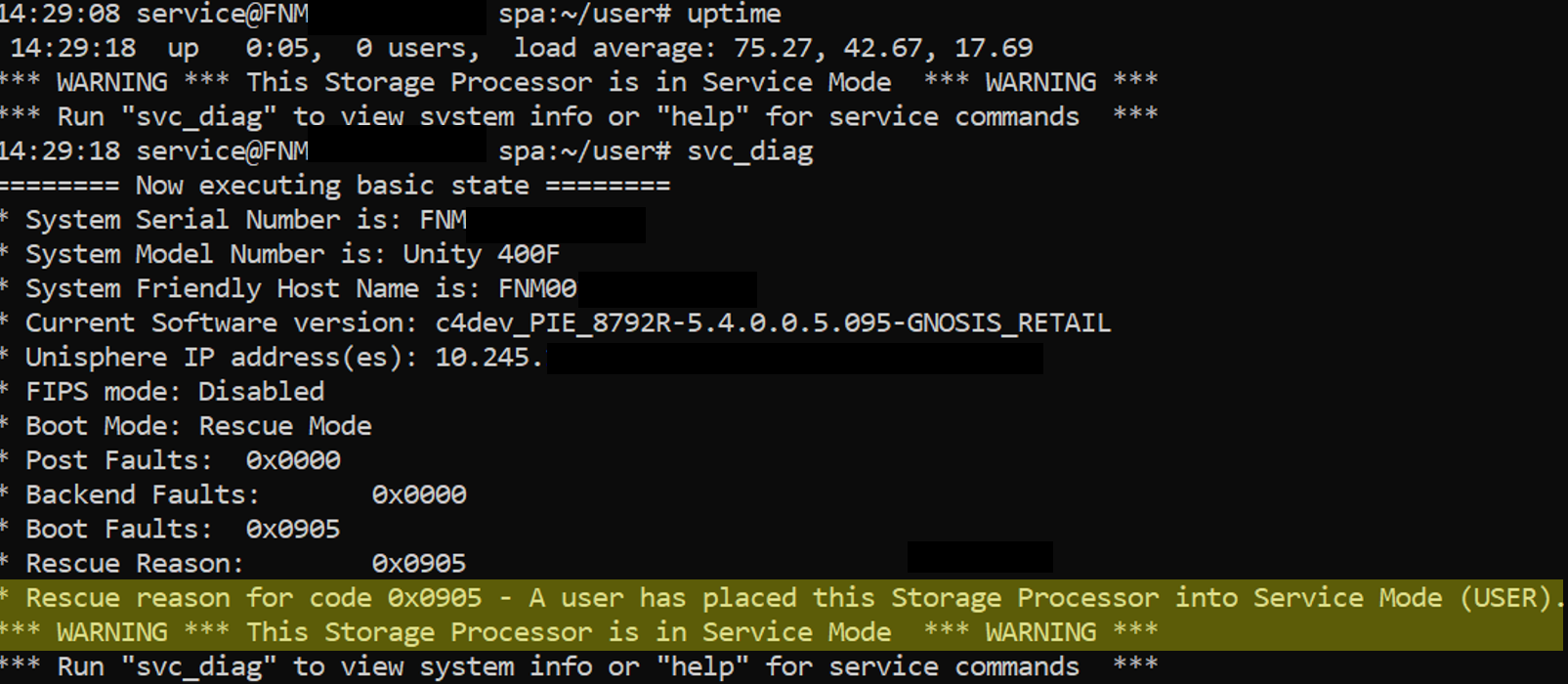
- Après le redémarrage du SP en mode Maintenance, ouvrez ou redémarrez la session SSH à l’aide des informations d’identification de l’utilisateur de maintenance et vérifiez que le SP affiche la bannière suivante :
*** WARNING *** This Storage Processor is in Service Mode *** WARNING ***
- Vous pouvez également exécuter
svc_diagpour vérifier l’état du processeur de stockage.
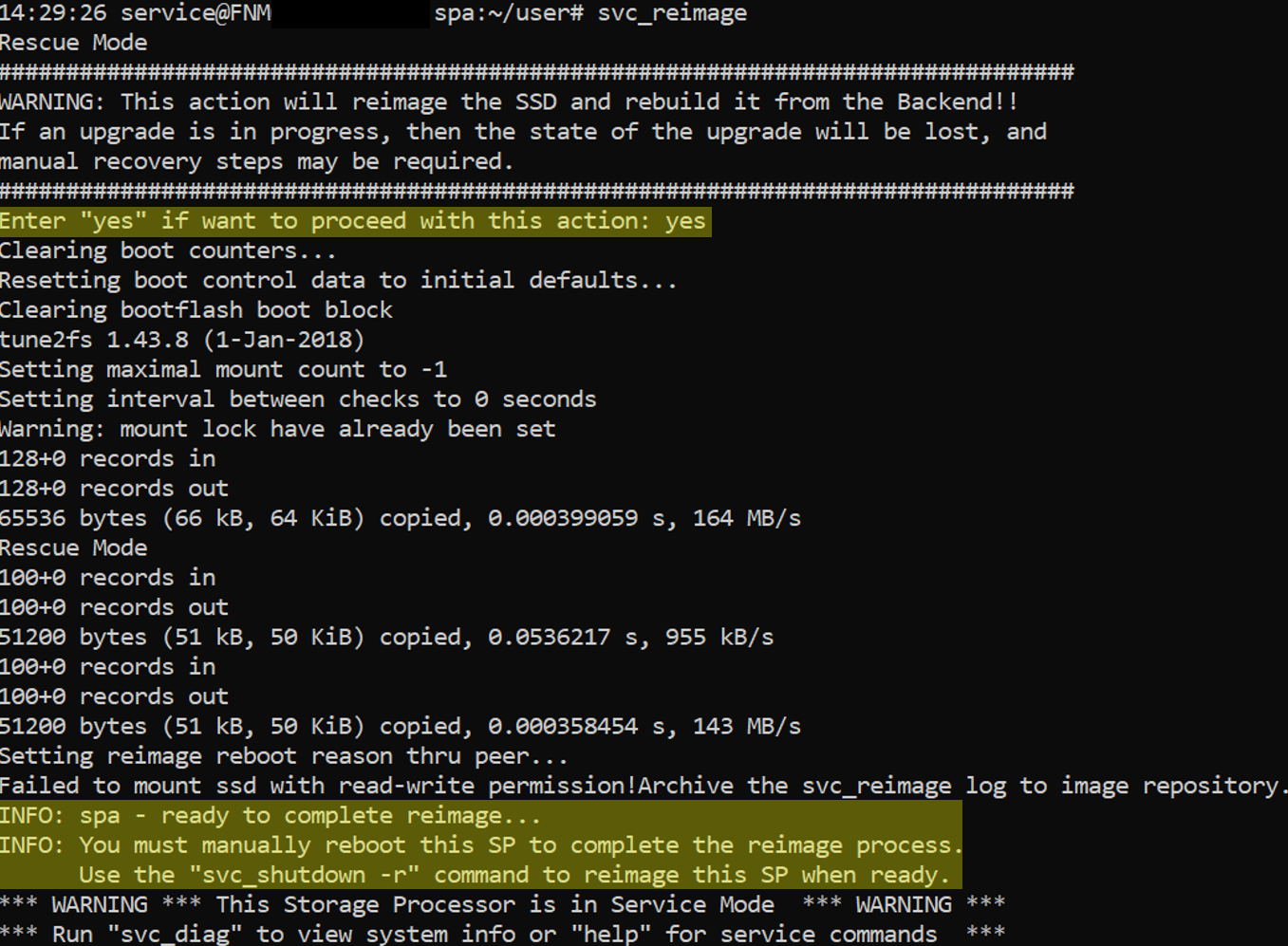
- Démarrez le processeur de recréation d’image en exécutant
svc_reimage.- Sensibilisation : Cette tâche ne termine pas le processus de création d’une nouvelle image. Un redémarrage du SP est nécessaire.
- Vérifiez que toutes les balises ont été effacées
svc_rescue_state -l
- Effacez et réinitialisez tous les compteurs de démarrage. Cette option réinitialise tous les compteurs de contrôle d’amorçage, efface toutes les pannes BMC et indique au processeur de stockage de tenter de démarrer en mode normal lors du prochain redémarrage. Notez que des erreurs ou des défaillances peuvent toujours entraîner le redémarrage du système en mode maintenance. Dans la plupart des cas, vous devez d’abord résoudre la panne qui a mis le SP en mode maintenance avant de poursuivre l’effacement des compteurs.
svc_rescue_state -c
- Redémarrage du processeur de stockage
svc_shutdown -r
- Attendez la fin de l’exécution de la tâche de création d’une nouvelle image.
- Cela devrait prendre environ 20 à 30 minutes.
- Exécutez
svc_diagpour vérifier l’état du processeur de stockage et confirmer qu’il est revenu en mode normal.

Flere oplysninger
- La tâche de création d’une nouvelle image nécessite que le SP soit en mode Maintenance. Lorsqu’un processeur de stockage est en mode maintenance, il cesse de traiter les E/S vers les hôtes.
- Dans les déploiements physiques, et si le processeur de stockage homologue est fonctionnel, tous les serveurs NAS du processeur de stockage basculent vers le processeur de stockage homologue.
- Par défaut, lorsque le processus de création d’une nouvelle image est terminé, les serveurs NAS effectuent une restauration automatique vers le processeur de stockage d’origine.
- Si la politique de restauration automatique est désactivée, les serveurs NAS ne font pas automatiquement l’objet d’une restauration automatique vers le processeur de stockage d’origine et restent sur le processeur de stockage homologue. Une restauration automatique manuelle des serveurs NAS est requise.
- Les performances peuvent se dégrader lorsque tous les serveurs NAS résident sur un seul SP.
- Un exemple de la méthode CLI est joint sous l’onglet Related .
- Le nom du fichier est :
Example of a Unity SP Reimage using CLI.docx
- Le nom du fichier est :
Berørte produkter
Dell EMC Unity, Dell EMC Unity Family |Dell EMC Unity All Flash, Dell EMC Unity Hybrid, Dell Unity Operating Environment (OE)Produkter
Dell Unity 300, Dell EMC Unity 300F, Dell EMC Unity 400, Dell EMC Unity 400F, Dell EMC Unity 500, Dell EMC Unity 500F, Dell EMC Unity 600, Dell EMC Unity 600F, Dell EMC Unity Family |Dell EMC Unity All Flash, Dell EMC Unity HybridArtikelegenskaber
Artikelnummer: 000022675
Artikeltype: How To
Senest ændret: 05 maj 2026
Version: 7
Find svar på dine spørgsmål fra andre Dell-brugere
Supportservices
Kontrollér, om din enhed er dækket af supportservices.