Dell Unity: Ricreazione dell'immagine di uno storage processor
Oversigt: Questo articolo illustra i passaggi necessari per ricreare l'immagine di uno storage processor (SP) di un array Dell Unity.
Denne artikel gælder for
Denne artikel gælder ikke for
Denne artikel er ikke knyttet til et bestemt produkt.
Det er ikke alle produktversioner, der er identificeret i denne artikel.
Instruktioner
Il processo di ricreazione dell'immagine di uno storage processor (SP) Dell Unity può essere avviato utilizzando l'interfaccia della riga di comando (CLI) o Unisphere (UI).
Questa attività può essere eseguita dopo:
- Convalida dell'esistenza di un problema software dello storage processor (SP), ad esempio un danneggiamento del software.
- Convalida dell'assenza di problemi con lo storage processor (SP), ad esempio guasti dei componenti interni.
Unisphere (interfaccia utente)
Passaggio 1. Attivare l'SP in modalità di servizio.
- Dall'interfaccia utente, accedere a
SYSTEM > Service > Service Tasks.
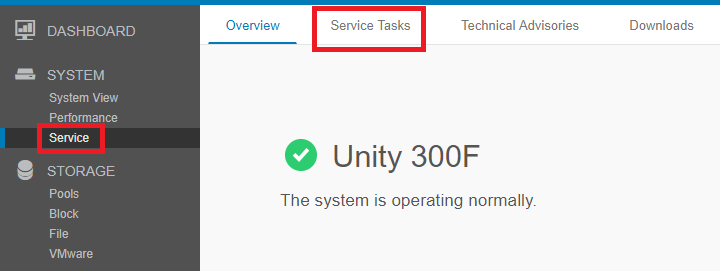
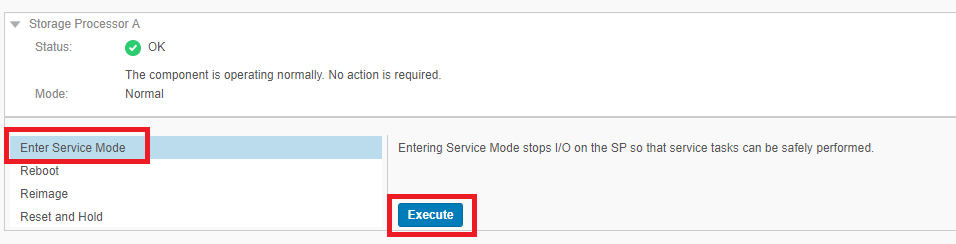
- Nella pagina Service Tasks scorrere fino all'SP di cui si desidera ricreare l'immagine e selezionare l'opzione
Enter Service Mode > Execute.
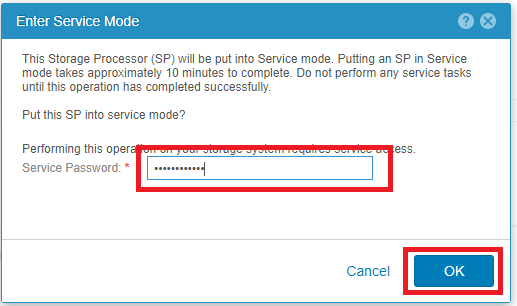
- Immettere le credenziali dell'utente Service e selezionare OK.
- Lo storage processor selezionato si riavvia in modalità di servizio.
Passaggio 2. Avviare l'attività di ricreazione dell'immagine.
- Dopo aver riavviato l'SP in modalità di servizio, tornare a
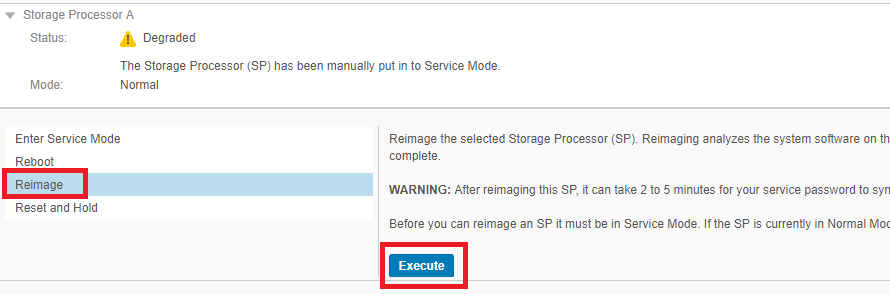
SYSTEM > Service > Service Tasks. - Nella pagina Service Tasks scorrere fino all'SP di cui si desidera ricreare l'immagine e selezionare l'opzione
Reimage > Execute.
- Immettere le credenziali dell'utente Service e selezionare OK.

- Lo storage processor selezionato si riavvia in modalità di servizio.
- Viene avviato il processo di ricreazione dell'immagine per l'SP selezionato.
INTERFACCIA DELLA RIGA DI COMANDO (CLI)
Passaggio 1. Attivare l'SP in modalità di servizio.
- Aprire una sessione SSH sull'array e accedere con le credenziali utente del servizio .
- Verificare di trovarsi sull'SP corretto in cui deve essere eseguito il processo di ricreazione dell'immagine.
- Eseguire
ssh peerse è necessario passare all'altro SP.
- Eseguire
- Impostare il flag per l'avvio in modalità di servizio. Questa opzione forza manualmente l'avvio dell'SP in modalità di servizio al successivo riavvio.
svc_rescue_state -s
- Verificare che il flag di avvio dell'SP sia impostato correttamente. Questa opzione descrive in dettaglio il motivo per cui l'SP corrente è stato avviato in modalità di servizio.
svc_rescue_state -l
- Riavviare l'SP.
svc_shutdown -r
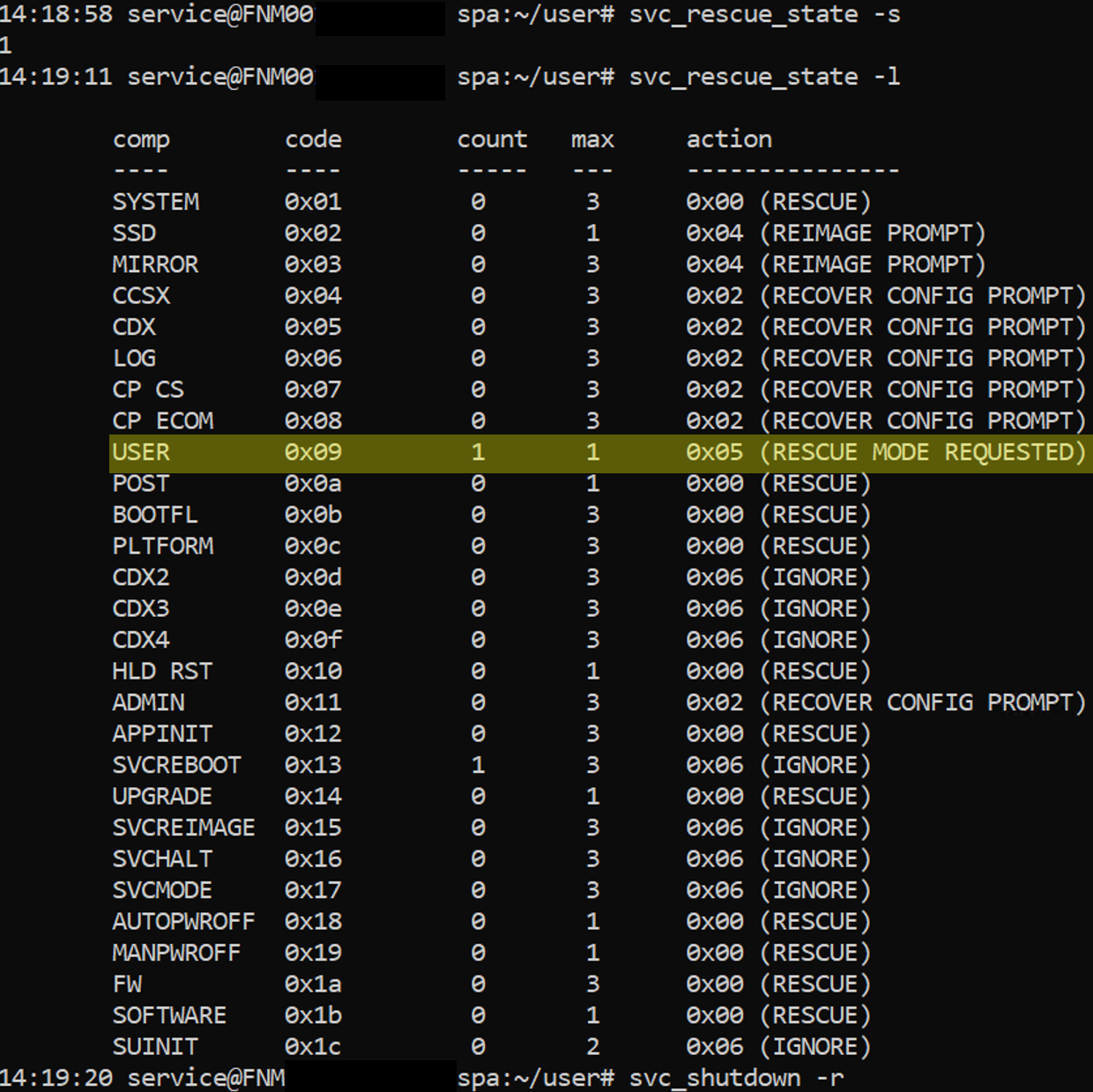
Passaggio 2. Avviare l'attività di ricreazione dell'immagine.
- Dopo il riavvio dell'SP in modalità di servizio, aprire o riavviare la sessione SSH, utilizzando le credenziali utente di servizio , e verificare che l'SP mostri il seguente banner:
*** WARNING *** This Storage Processor is in Service Mode *** WARNING ***
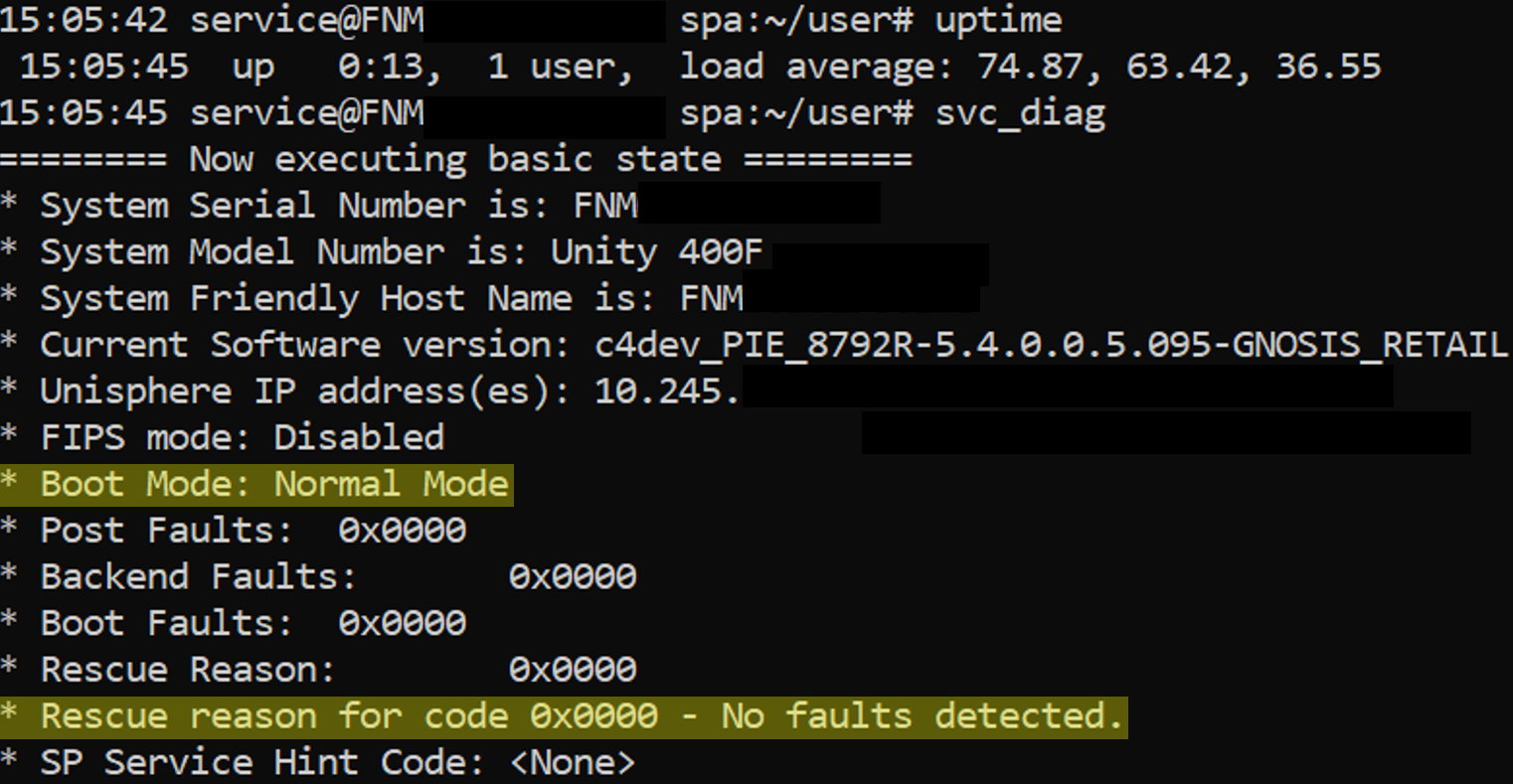
- In alternativa, è possibile eseguire
svc_diagper verificare lo stato dello storage processor.
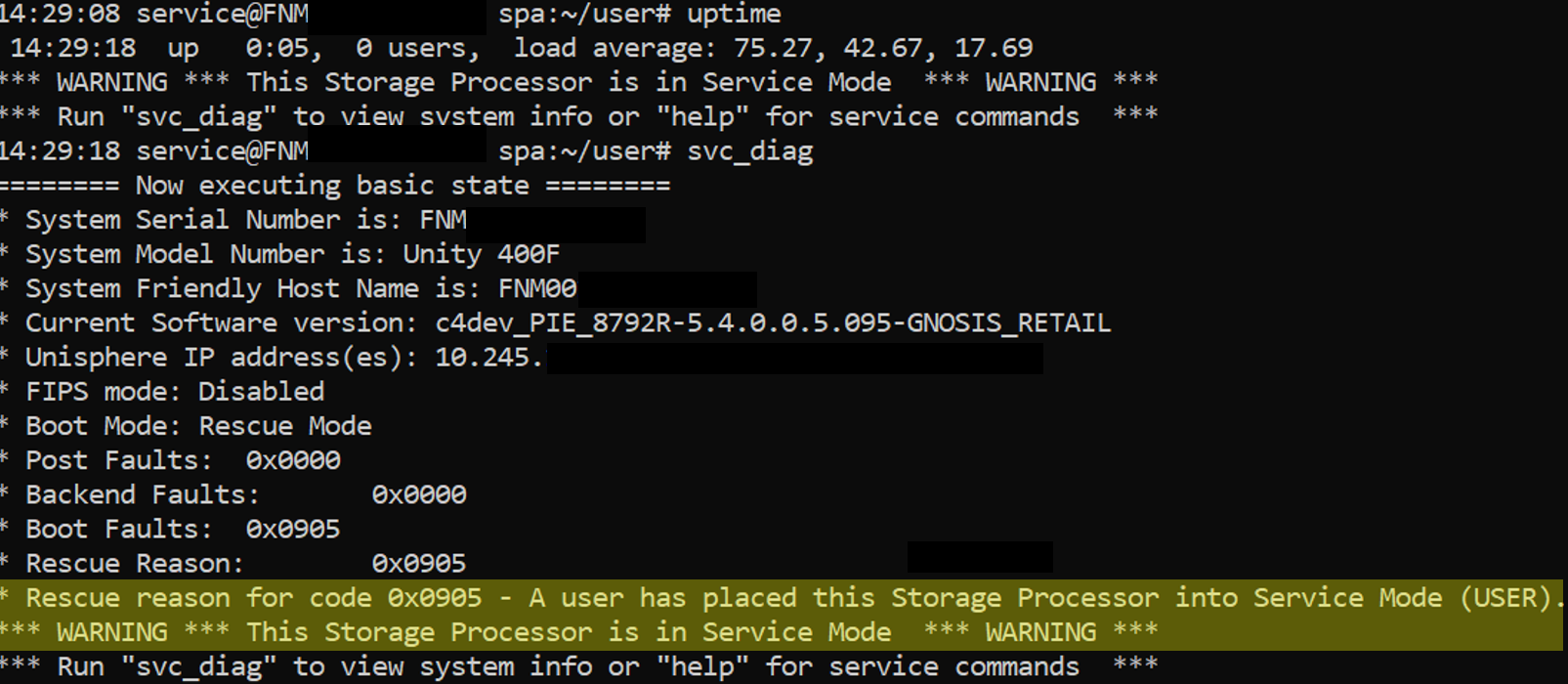
- Avviare il processore di ricreazione dell'immagine eseguendo
svc_reimage.- Consapevolezza: Questa attività non completa il processo di ricreazione dell'immagine. È necessario riavviare l'SP.
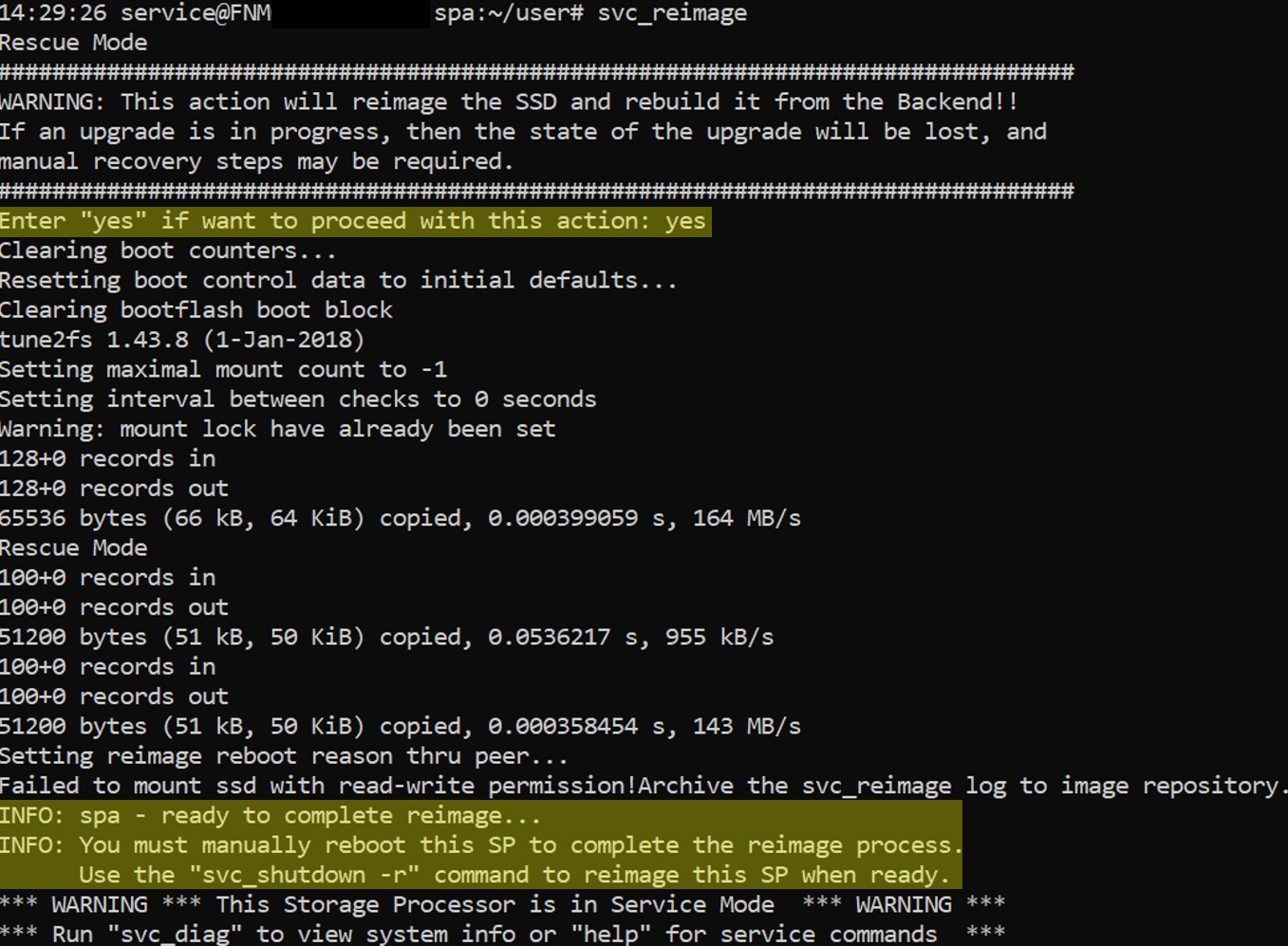
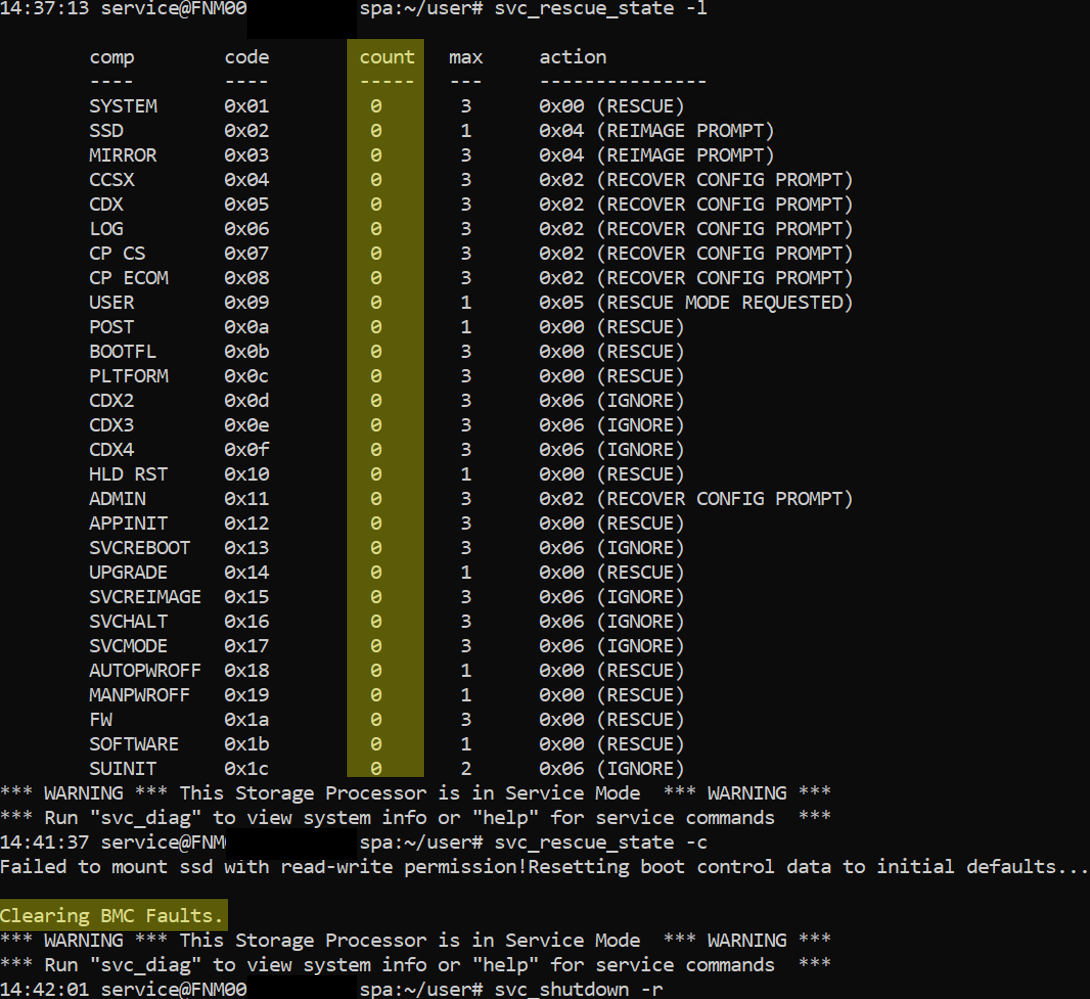
- Verificare che tutti i flag siano stati cancellati
svc_rescue_state -l
- Cancellare e reimpostare tutti i contatori di avvio. Questa opzione reimposta tutti i contatori dei controlli di avvio, cancella tutti gli errori BMC e indica all'SP di tentare l'avvio in modalità normale al riavvio successivo. Si noti che errori o guasti possono comunque causare il riavvio del sistema in modalità di servizio. Nella maggior parte dei casi, prima di procedere con la cancellazione dei contatori, è necessario risolvere la condizione di errore che ha messo l'SP in modalità di servizio.
svc_rescue_state -c
- Riavviare lo storage processor
svc_shutdown -r
- Attendere il completamento dell'attività di ricreazione dell'immagine.
- L'operazione dovrebbe richiedere circa 20-30 minuti.
- Eseguire
svc_diagper verificare lo stato dello storage processor e confermare che sia tornato alla modalità normale.
Flere oplysninger
- L'attività di ricreazione dell'immagine richiede che l'SP sia in modalità di servizio. Quando un SP è in modalità di servizio, interrompe la gestione delle operazioni di I/O per gli host.
- Nei deployment fisici, se l'SP peer è integro, tutti i server NAS sull'SP eseguono il failover sull'SP peer.
- Per impostazione predefinita, al termine del processo di ricreazione dell'immagine, viene eseguito il failback dei server NAS sull'SP originale.
- Se la policy di failback è disabilitata, i server NAS non eseguono automaticamente il failback sull'SP originale e rimangono sull'SP peer. È necessario un failback manuale dei server NAS.
- Le prestazioni possono peggiorare quando tutti i server NAS risiedono su un unico SP.
- Nella scheda Related è riportato un esempio di metodo CLI.
- Il nome del file è:
Example of a Unity SP Reimage using CLI.docx
- Il nome del file è:
Berørte produkter
Dell EMC Unity, Dell EMC Unity Family |Dell EMC Unity All Flash, Dell EMC Unity Hybrid, Dell Unity Operating Environment (OE)Produkter
Dell Unity 300, Dell EMC Unity 300F, Dell EMC Unity 400, Dell EMC Unity 400F, Dell EMC Unity 500, Dell EMC Unity 500F, Dell EMC Unity 600, Dell EMC Unity 600F, Dell EMC Unity Family |Dell EMC Unity All Flash, Dell EMC Unity HybridArtikelegenskaber
Artikelnummer: 000022675
Artikeltype: How To
Senest ændret: 05 maj 2026
Version: 7
Find svar på dine spørgsmål fra andre Dell-brugere
Supportservices
Kontrollér, om din enhed er dækket af supportservices.