Dell Unity:ストレージ プロセッサーの再イメージ化
Oversigt: この記事では、Dell Unityアレイのストレージ プロセッサー(SP)を再イメージ化するために必要な手順について説明します。
Denne artikel gælder for
Denne artikel gælder ikke for
Denne artikel er ikke knyttet til et bestemt produkt.
Det er ikke alle produktversioner, der er identificeret i denne artikel.
Instruktioner
Dell Unityストレージ プロセッサー(SP)の再イメージ化プロセスは、コマンドライン インターフェイス(CLI)またはUnisphere(UI)を使用して開始できます
このタスクは、次の後に実行できます。
- ソフトウェアの破損など、SP(ストレージ プロセッサ)にソフトウェアの問題が存在することを確認する。
- 内部コンポーネントの障害など、SP(ストレージ プロセッサ)に問題が発生していないことを確認する。
Unisphere(UI)
手順1:SPをサービス モードに移行します。
- UIから、
SYSTEM > Service > Service Tasksの詳細を確認してください。
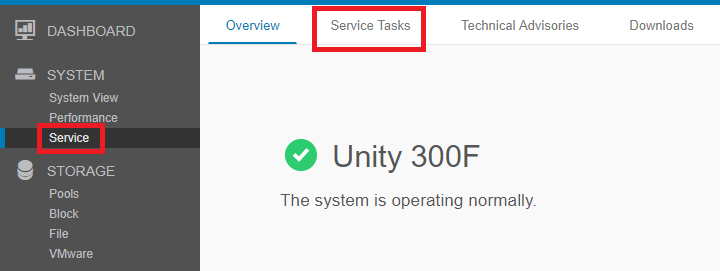
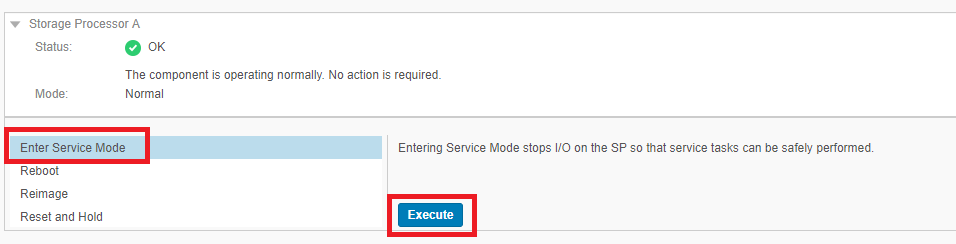
- [Service Tasks]ページで、再イメージ化するSPまでスクロールし、オプションを選択します
Enter Service Mode > Executeの詳細を確認してください。
- サービス ユーザーの認証情報を入力し、OKを選択します。
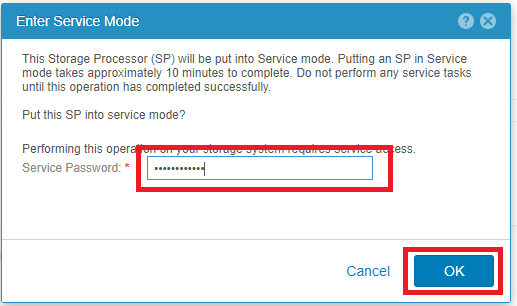
- 選択したストレージ プロセッサーがサービス モードで再起動します。
手順2:再イメージ化タスクを開始します。
- SPがサービス モードで再起動した後、
SYSTEM > Service > Service Tasksの詳細を確認してください。 - [Service Tasks]ページで、再イメージ化するSPまでスクロールし、オプションを選択します
Reimage > Executeの詳細を確認してください。
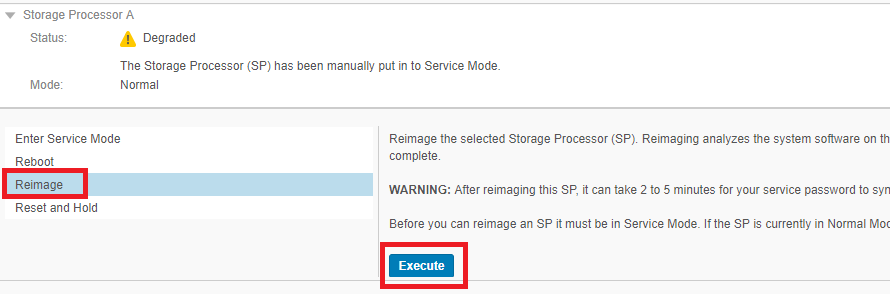
- サービス ユーザーの認証情報を入力し、OKを選択します。
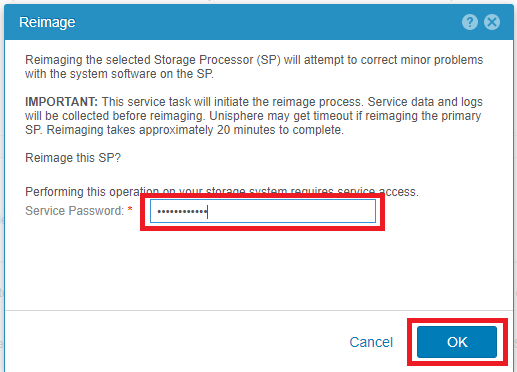
- 選択したストレージ プロセッサーがサービス モードで再起動します。
- 選択したSPの再イメージ化プロセスが開始されます。
コマンド ライン インターフェイス(CLI)
手順1:SPをサービス モードに移行します。
- アレイへのSSHセッションを開き、 サービス ユーザーの認証情報を使用してログインします。
- 再イメージ化プロセスが実行される正しいSP上にいることを確認します。
- そのノードで
ssh peer他のSPに移動する必要がある場合。
- そのノードで
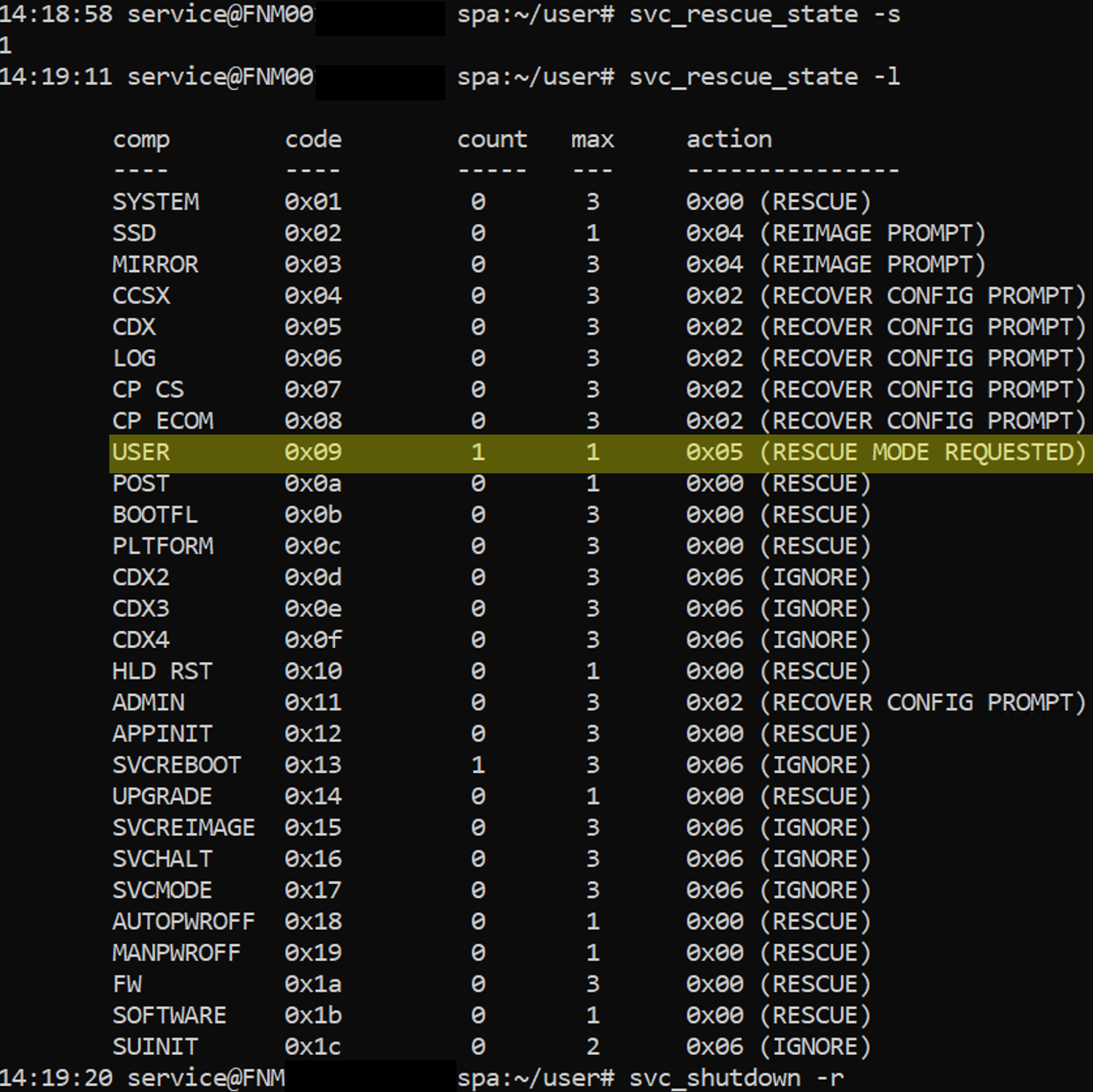
- サービス モードで起動するようにフラグを設定します。このオプションは、次回の再起動時にSPを強制的にサービス モードで起動するように手動操作します。
svc_rescue_state -s
- SPに起動フラグが正しく設定されていることを確認します。このオプションでは、現在のSPがサービス モードで起動した理由の詳細を表示します。
svc_rescue_state -l
- SPを再起動します。
svc_shutdown -r
手順2:再イメージ化タスクを開始します。
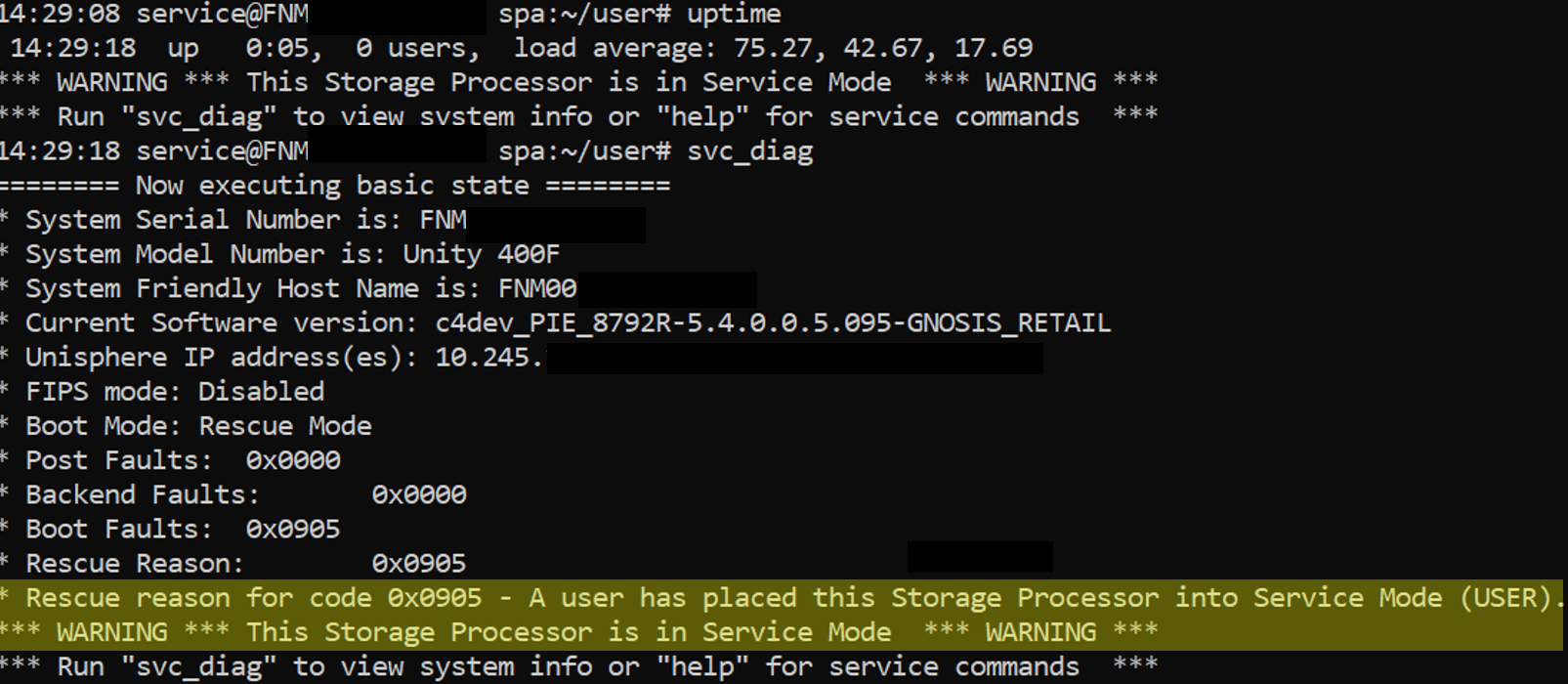
- SPをサービス モードで再起動した後、サービス ユーザー認証情報を使用してSSHセッションを開くか再起動し、SPに次のバナーが表示されていることを確認します。
*** WARNING *** This Storage Processor is in Service Mode *** WARNING ***
- または、次を実行することもできます。
svc_diagを選択して、ストレージ プロセッサのステータスを確認します。
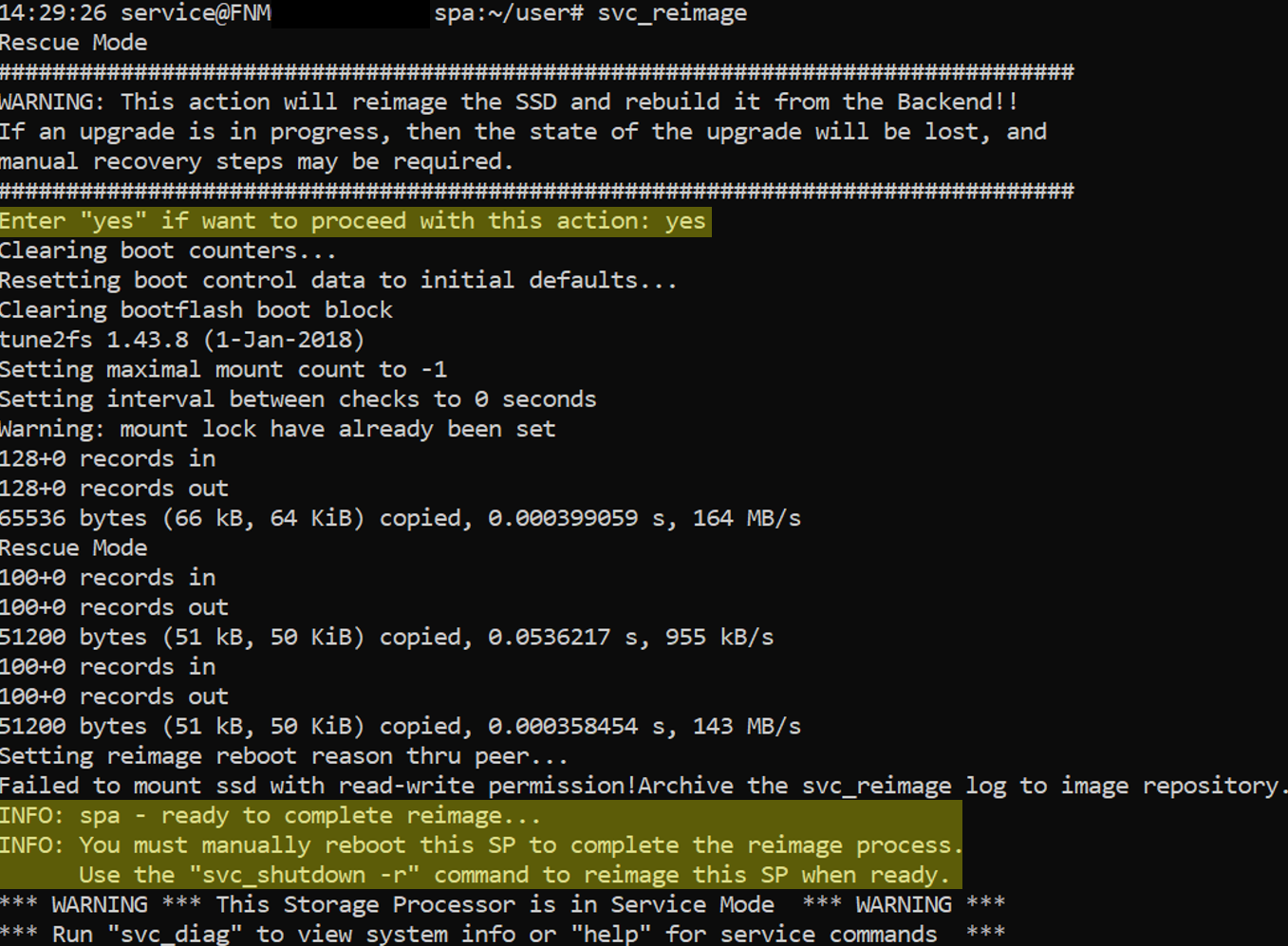
- 次のコマンドを実行して、再イメージ化プロセッサーを起動します。
svc_reimage.- 認知度: このタスクでは、再イメージ化プロセスは完了しません。SPの再起動が必要です。
- すべてのフラグがクリアされていることを確認します
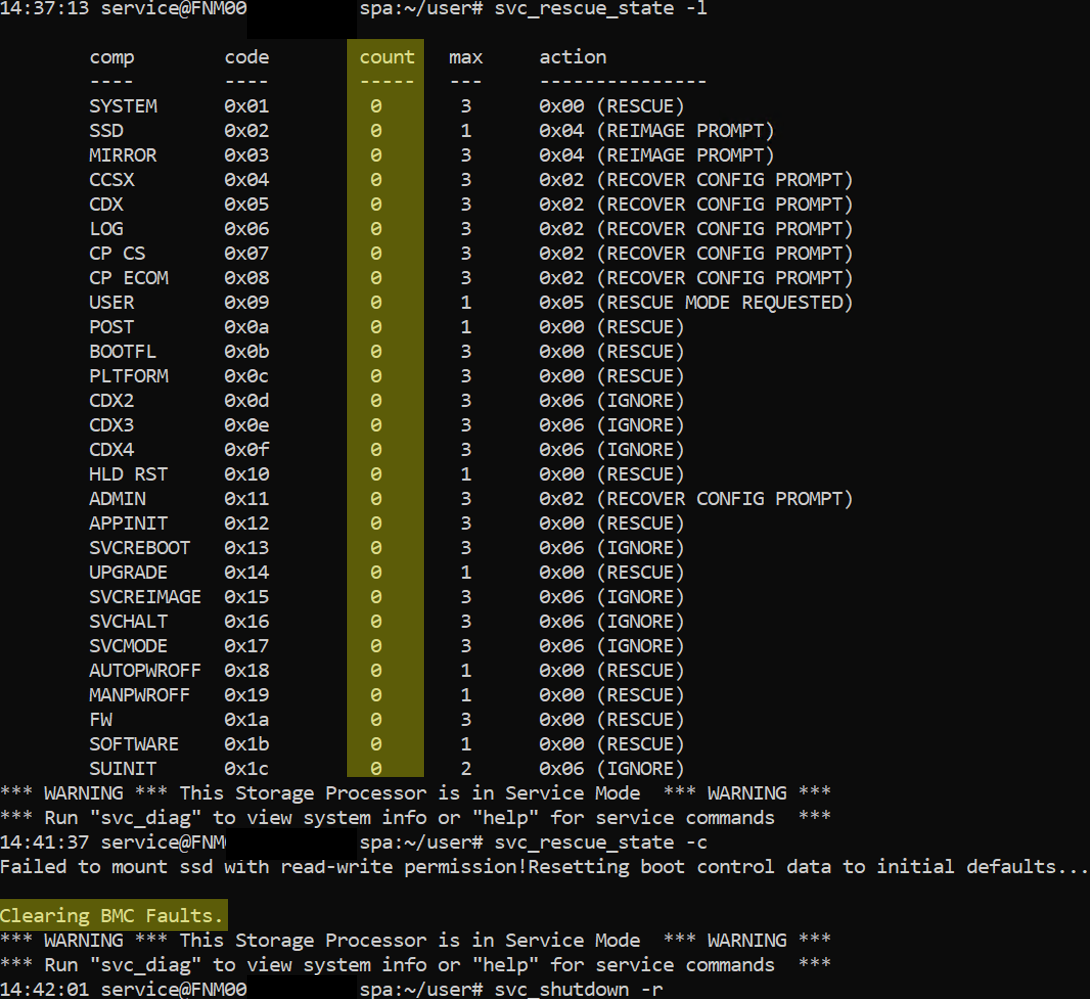
svc_rescue_state -l
- すべての起動カウンターをクリアしてリセットします。このオプションは、すべての起動制御カウンターをリセットし、すべてのBMC障害をクリアして、次回の再起動時に通常モードでの起動を試みるようSPに指示します。エラーや障害が発生した場合でも、システムがサービス モードで起動する可能性があることに注意してください。ほとんどの場合、カウンターのクリアに進む前に、SPをサービス モードにする障害状態に対処する必要があります。
svc_rescue_state -c
- ストレージ プロセッサーを再起動します
svc_shutdown -r
- 再イメージ化タスクが完了するまで待ちます。
- これには約20〜30分かかります。
- そのノードで
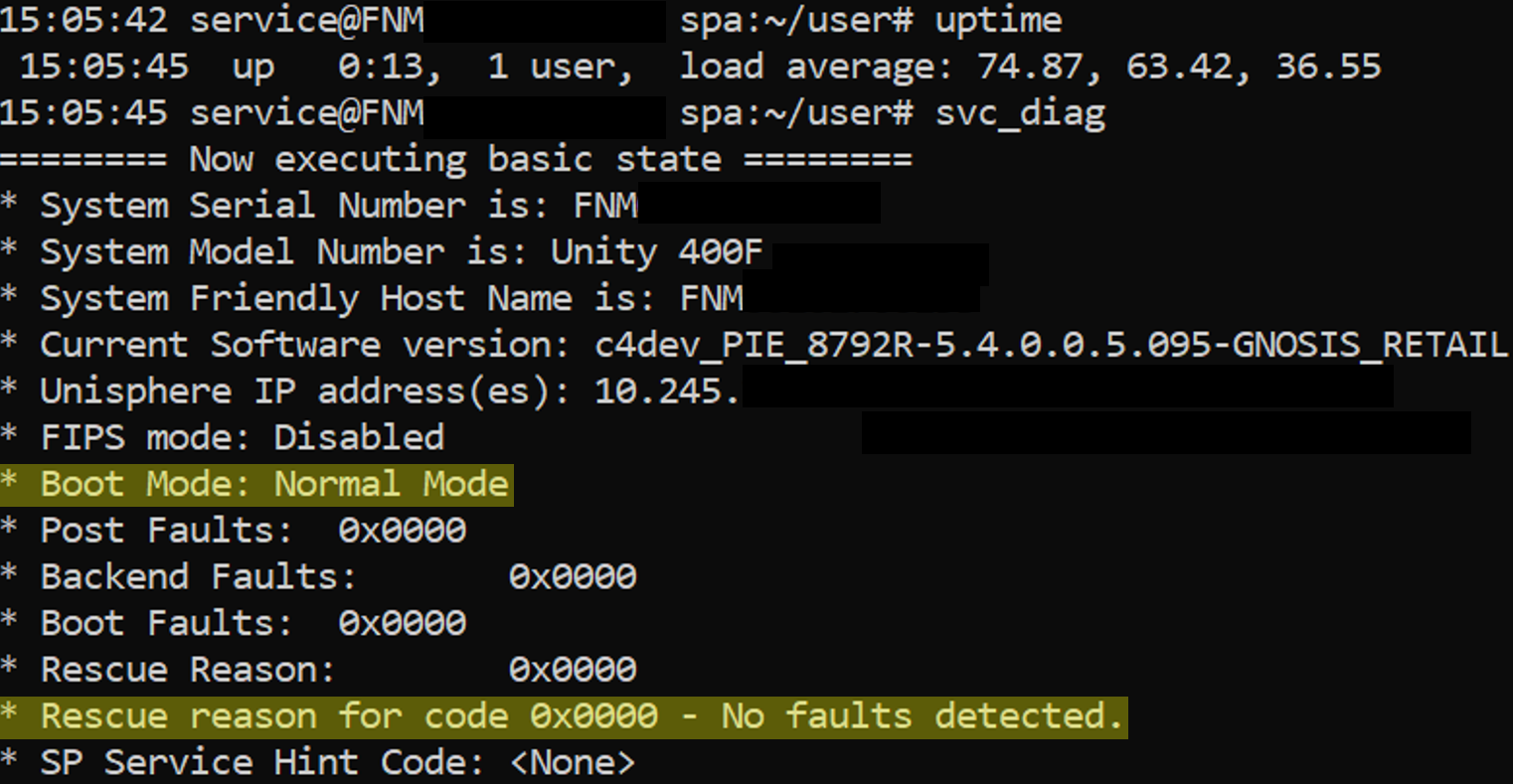
svc_diagを選択してストレージ プロセッサーのステータスを確認し、 通常モードに戻っていることを確認します。
Flere oplysninger
- 再イメージ化タスクでは、SPがサービス モードになっている必要があります。SPがサービス モードになると、ホストへのI/Oの処理が停止します。
- 物理環境では、ピアSPが正常な場合、SP上のすべてのNASサーバーがピアSPにフェールオーバーします。
- デフォルトでは、再イメージ化プロセスが完了すると、NASサーバーは元のSPにフェールバックします。
- フェールバック ポリシーが無効になっている場合、NASサーバーは元のSPに自動的にフェールバックせず、ピアSP上に残ります。NASサーバーの手動フェールバックが必要です。
- すべてのNASサーバーが1つのSP上に存在すると、パフォーマンスが低下する可能性があります。
- CLIメソッドの例は、[ Related ]タブに添付されています。
- ファイル名は次のとおりです。
Example of a Unity SP Reimage using CLI.docx
- ファイル名は次のとおりです。
Berørte produkter
Dell EMC Unity, Dell EMC Unity Family |Dell EMC Unity All Flash, Dell EMC Unity Hybrid, Dell Unity Operating Environment (OE)Produkter
Dell Unity 300, Dell EMC Unity 300F, Dell EMC Unity 400, Dell EMC Unity 400F, Dell EMC Unity 500, Dell EMC Unity 500F, Dell EMC Unity 600, Dell EMC Unity 600F, Dell EMC Unity Family |Dell EMC Unity All Flash, Dell EMC Unity HybridArtikelegenskaber
Artikelnummer: 000022675
Artikeltype: How To
Senest ændret: 05 maj 2026
Version: 7
Find svar på dine spørgsmål fra andre Dell-brugere
Supportservices
Kontrollér, om din enhed er dækket af supportservices.