Dell Unity: 스토리지 프로세서 이미지로 다시 설치
Oversigt: 이 문서에서는 Dell Unity 어레이의 SP(Storage Processor)를 이미지로 다시 설치하는 데 필요한 단계를 다룹니다.
Denne artikel gælder for
Denne artikel gælder ikke for
Denne artikel er ikke knyttet til et bestemt produkt.
Det er ikke alle produktversioner, der er identificeret i denne artikel.
Instruktioner
Dell Unity SP(Storage Processor)를 이미지로 다시 설치하는 프로세스는 CLI(Command Line Interface) 또는 UI(Unisphere)를 사용하여 시작할 수 있습니다.
이 작업은 다음 후에 수행할 수 있습니다.
- 소프트웨어 손상과 같은 SP(Storage Processor)에 소프트웨어 문제가 있는지 검증
- 내부 구성 요소 장애와 같은 SP(Storage Processor)에 문제가 없는지 확인합니다.
Unisphere(UI)
1단계: SP를 서비스 모드로 전환합니다.
- UI에서 다음으로 이동합니다.
SYSTEM > Service > Service Tasks.
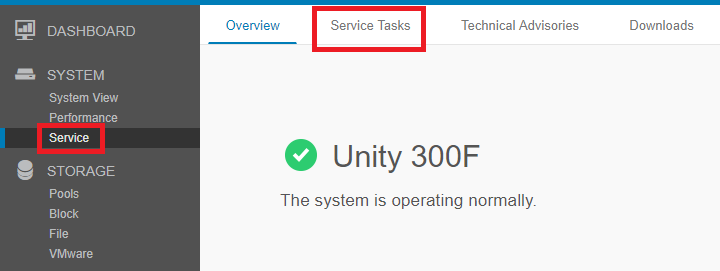
- Service Tasks 페이지에서 이미지로 다시 설치할 SP로 스크롤하여 옵션을 선택합니다
Enter Service Mode > Execute.

- 서비스 사용자의 자격 증명을 입력하고 확인을 선택합니다.
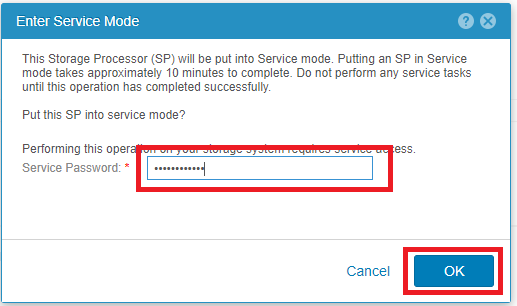
- 선택한 스토리지 프로세서가 서비스 모드로 재부팅됩니다.
2단계: 이미지로 다시 설치 작업을 시작합니다.
- SP를 서비스 모드로 재부팅한 후
SYSTEM > Service > Service Tasks. - Service Tasks 페이지에서 이미지로 다시 설치할 SP로 스크롤하여 옵션을 선택합니다
Reimage > Execute.
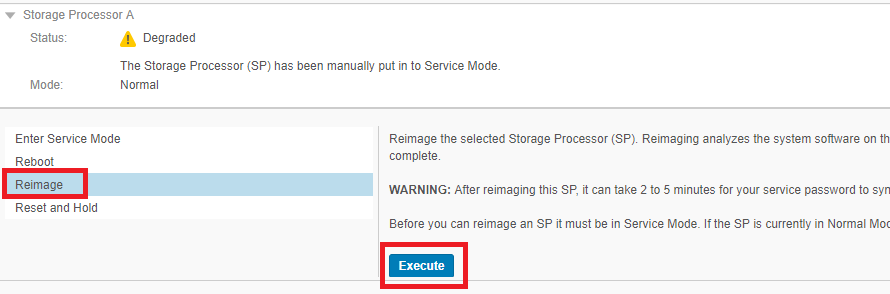
- 서비스 사용자의 자격 증명을 입력하고 확인을 선택합니다.
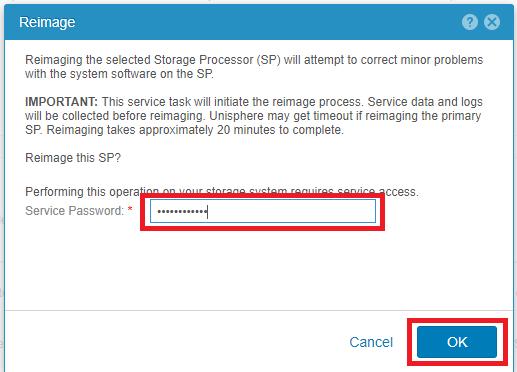
- 선택한 스토리지 프로세서가 서비스 모드로 재부팅됩니다.
- 선택한 SP에 대한 이미지 재작성 프로세스가 시작됩니다.
CLI(COMMAND LINE INTERFACE)
1단계: SP를 서비스 모드로 전환합니다.
- 어레이에 대한 SSH 세션을 열고 서비스 사용자 자격 증명으로 로그인합니다.
- 이미지 재작성 프로세스가 수행될 올바른 SP에 있는지 확인합니다.
- Windows 업그레이드를 실행하라는 프롬프트에 아래 내용이 표시될 때까지
ssh peer다른 SP로 이동해야 하는 경우
- Windows 업그레이드를 실행하라는 프롬프트에 아래 내용이 표시될 때까지
- 서비스 모드로 부팅하도록 플래그를 설정합니다. 이 옵션은 다음에 SP를 재부팅할 때 SP를 서비스 모드로 수동으로 부팅합니다.
svc_rescue_state -s
- SP에 부팅 플래그가 올바르게 설정되어 있는지 확인합니다. 이 옵션은 현재 SP가 서비스 모드로 부팅된 이유를 자세히 설명합니다.
svc_rescue_state -l
- SP를 재부팅합니다.
svc_shutdown -r
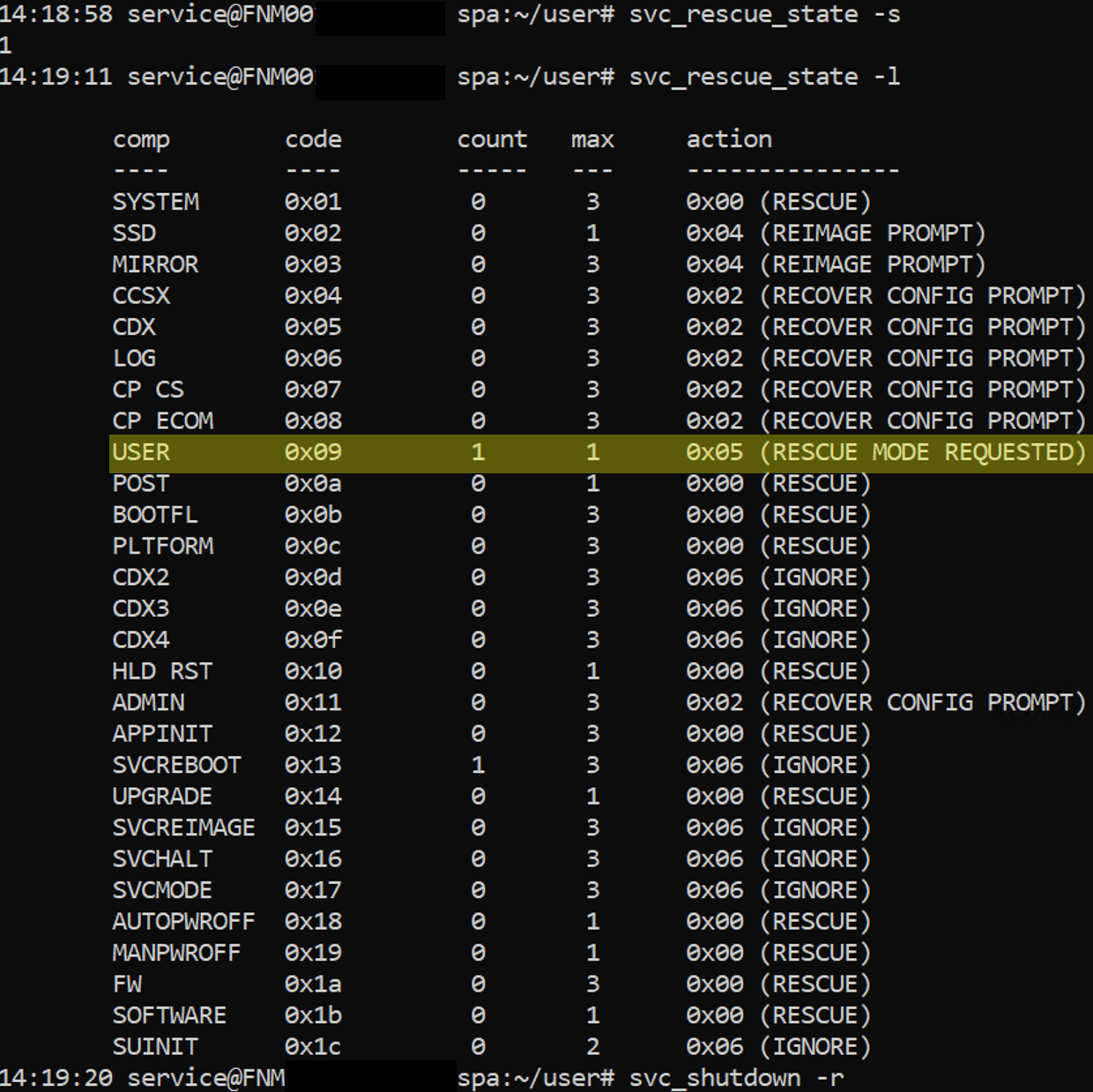
2단계: 이미지로 다시 설치 작업을 시작합니다.
- SP를 서비스 모드로 재부팅한 후 서비스 사용자 자격 증명을 사용하여 SSH 세션을 열거나 재시작하고 SP에 다음 배너가 표시되는지 확인합니다.
*** WARNING *** This Storage Processor is in Service Mode *** WARNING ***
- 또는 다음을 실행할 수 있습니다.
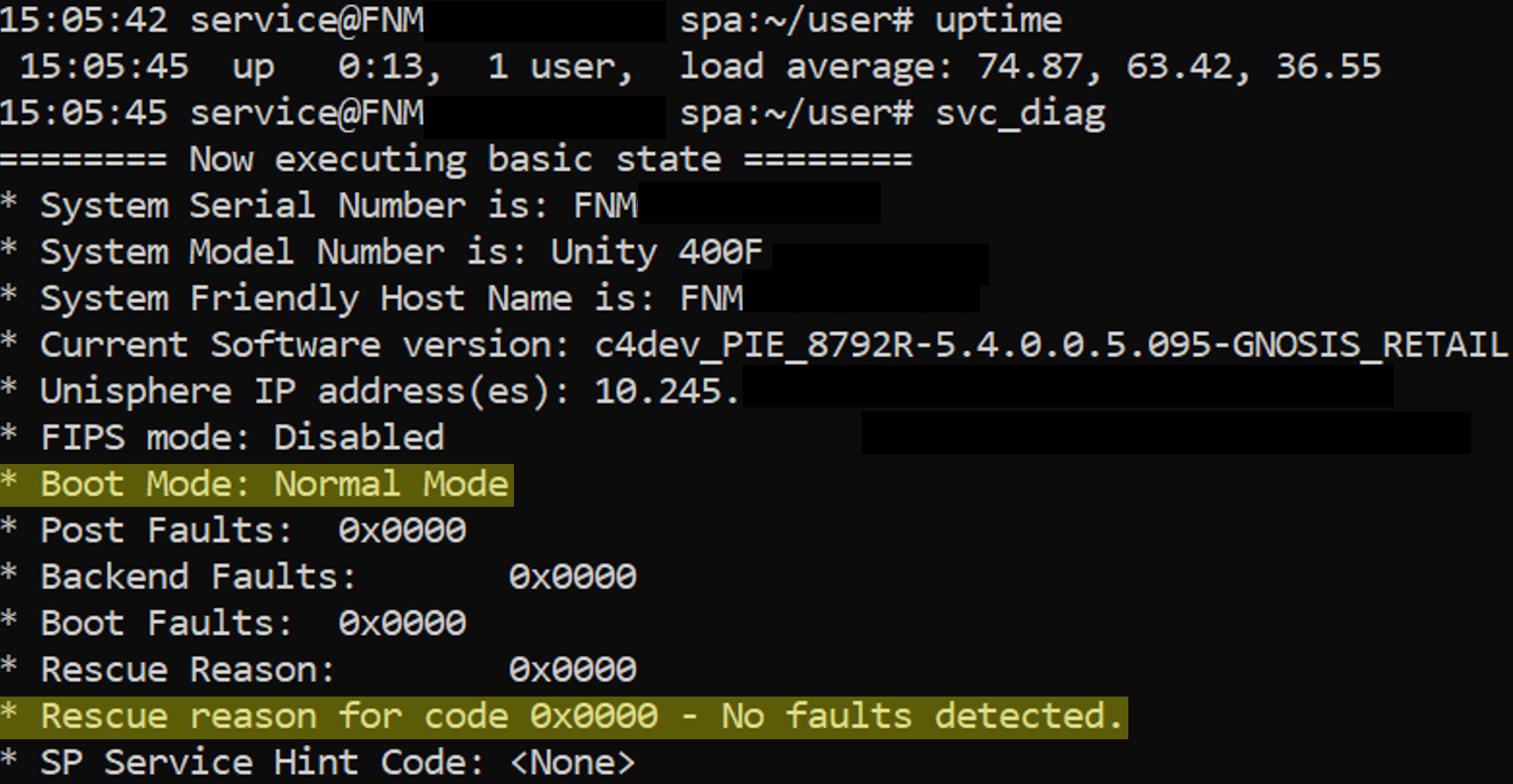
svc_diag스토리지 프로세서의 상태를 확인합니다.
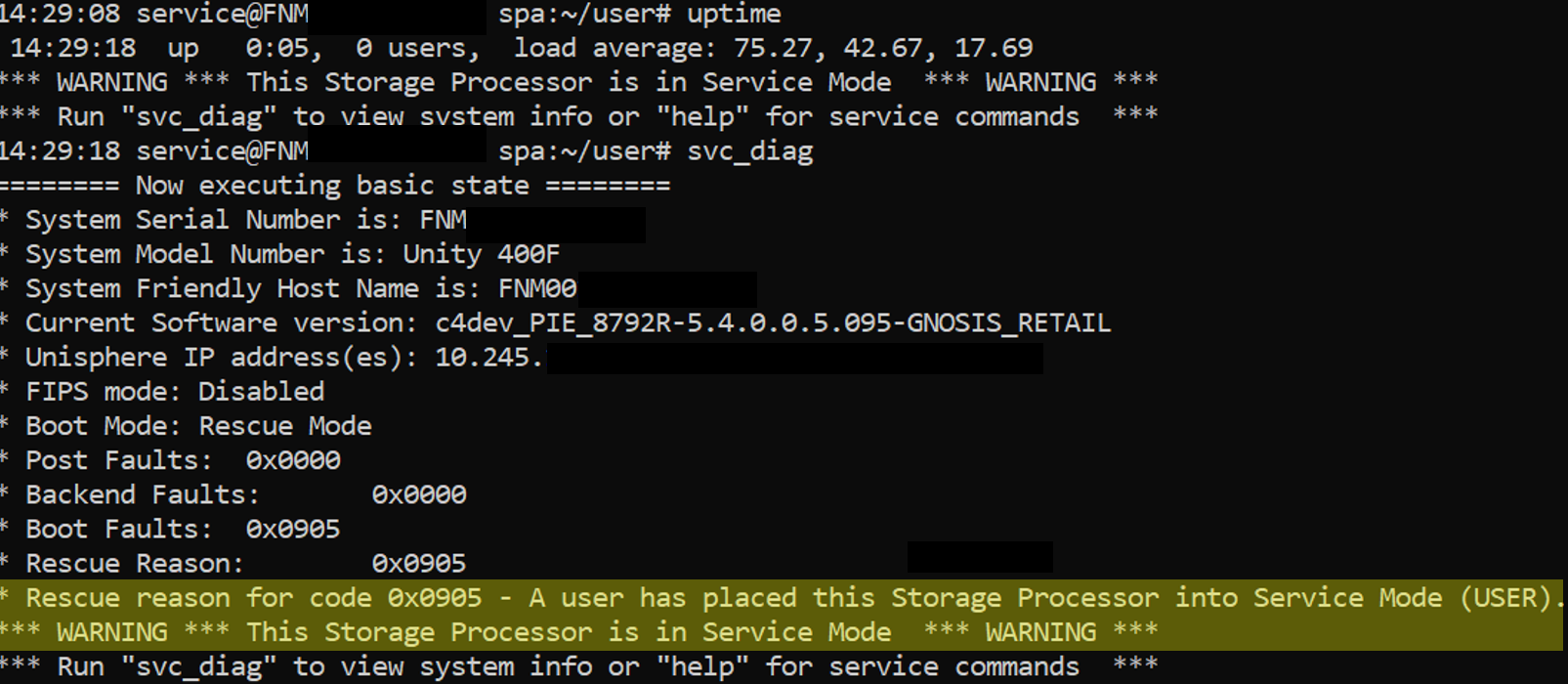
- 다음을 실행하여 이미지로 다시 만들기 프로세서를 시작합니다.
svc_reimage.- 인식: 이 작업은 이미지로 다시 설치 프로세스를 완료하지 않습니다. SP 재부팅이 필요합니다.
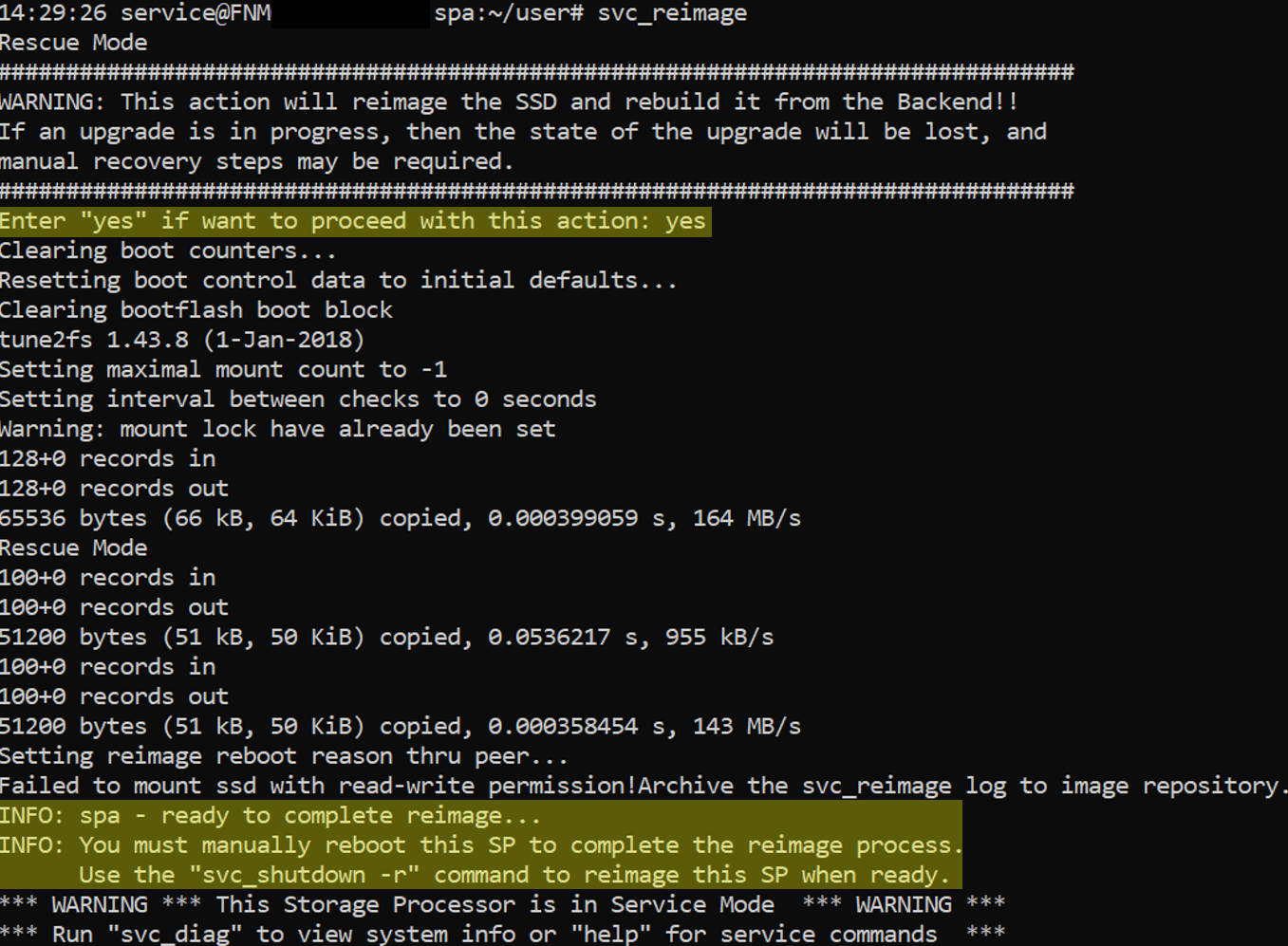
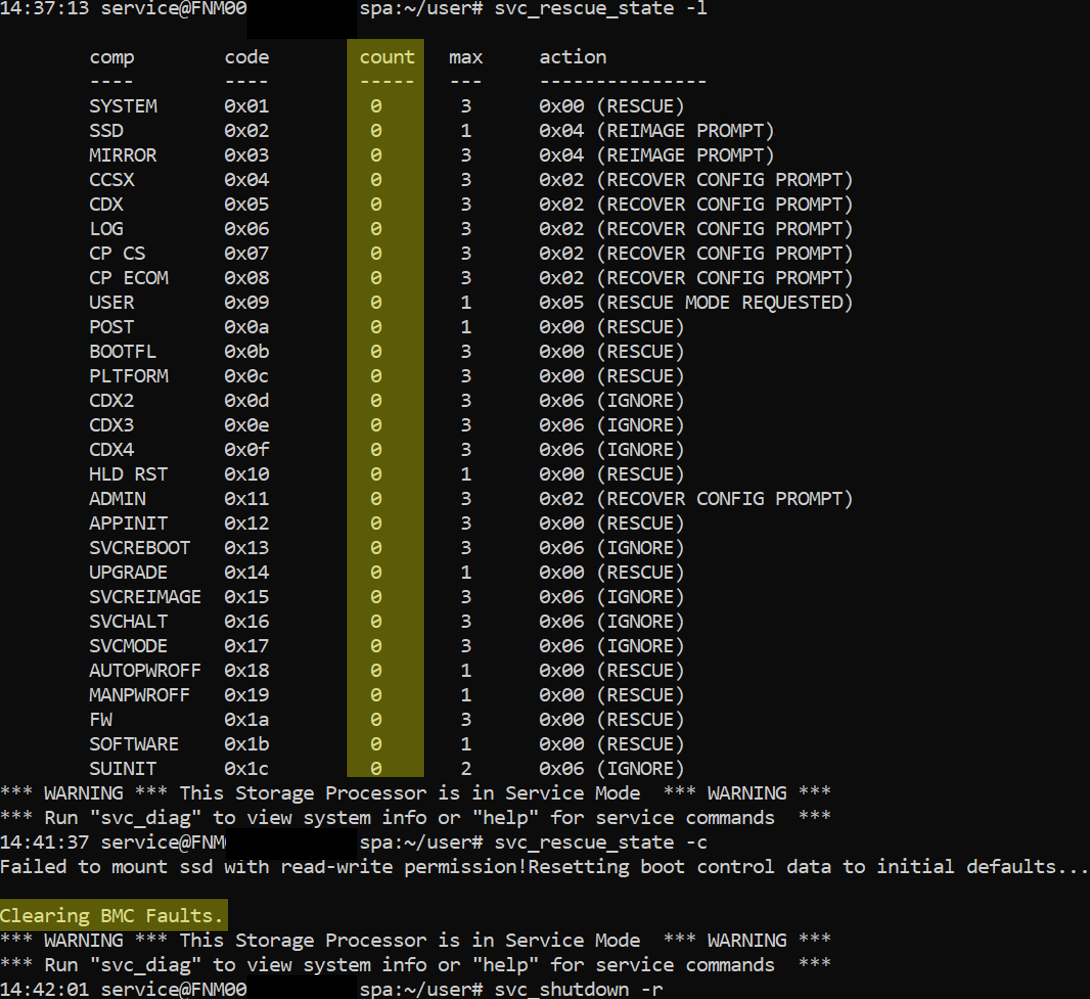
- 모든 플래그가 지워졌는지 확인합니다.
svc_rescue_state -l
- 모든 부팅 카운터를 지우고 재설정합니다. 이 옵션은 모든 부팅 제어 카운터를 재설정하고, 모든 BMC 장애를 지우고, SP에 다음 재부팅 시 정상 모드로 부팅하도록 지시합니다. 오류 또는 장애로 인해 시스템이 서비스 모드로 다시 부팅될 수 있습니다. 대부분의 경우 카운터를 지우기 전에 SP를 서비스 모드로 전환한 오류 조건을 먼저 해결해야 합니다.
svc_rescue_state -c
- 스토리지 프로세서 재부팅
svc_shutdown -r
- 이미지 재작성 작업이 완료될 때까지 기다립니다.
- 이 작업은 약 20-30분 정도 소요됩니다.
- Windows 업그레이드를 실행하라는 프롬프트에 아래 내용이 표시될 때까지
svc_diag스토리지 프로세서의 상태를 확인하고 정상 모드로 돌아갔는지 확인합니다.
Flere oplysninger
- 이미지 재작성 작업을 수행하려면 SP가 서비스 모드에 있어야 합니다. SP가 서비스 모드에 있으면 호스트에 대한 I/O 서비스가 중지됩니다.
- 물리적 구축에서 피어 SP가 정상이면 SP의 모든 NAS 서버가 피어 SP로 페일오버됩니다.
- 기본적으로 이미지 재작성 프로세스가 완료되면 NAS 서버가 원래 SP로 페일백됩니다.
- 페일백 정책이 비활성화된 경우 NAS 서버는 원래 SP로 자동으로 페일백되지 않고 피어 SP에 남아 있습니다. NAS 서버의 수동 페일백이 필요합니다.
- 모든 NAS 서버가 단일 SP에 상주하는 경우 성능이 저하될 수 있습니다.
- CLI 방법의 예는 Related 탭 아래에 첨부되어 있습니다.
- 파일 이름:
Example of a Unity SP Reimage using CLI.docx
- 파일 이름:
Berørte produkter
Dell EMC Unity, Dell EMC Unity Family |Dell EMC Unity All Flash, Dell EMC Unity Hybrid, Dell Unity Operating Environment (OE)Produkter
Dell Unity 300, Dell EMC Unity 300F, Dell EMC Unity 400, Dell EMC Unity 400F, Dell EMC Unity 500, Dell EMC Unity 500F, Dell EMC Unity 600, Dell EMC Unity 600F, Dell EMC Unity Family |Dell EMC Unity All Flash, Dell EMC Unity HybridArtikelegenskaber
Artikelnummer: 000022675
Artikeltype: How To
Senest ændret: 05 maj 2026
Version: 7
Find svar på dine spørgsmål fra andre Dell-brugere
Supportservices
Kontrollér, om din enhed er dækket af supportservices.