Dell Unity: Ponowne instalowanie obrazu procesora pamięci masowej
Oversigt: W tym artykule opisano czynności wymagane do ponownego utworzenia obrazu procesora pamięci masowej (SP) macierzy Dell Unity.
Denne artikel gælder for
Denne artikel gælder ikke for
Denne artikel er ikke knyttet til et bestemt produkt.
Det er ikke alle produktversioner, der er identificeret i denne artikel.
Instruktioner
Proces przywracania obrazu procesora pamięci masowej Dell Unity (SP) można rozpocząć za pomocą interfejsu wiersza poleceń (CLI) lub Unisphere (UI).
To zadanie można wykonać po:
- Sprawdzanie, czy występuje problem z oprogramowaniem procesora pamięci masowej (SP), taki jak uszkodzenie oprogramowania.
- Sprawdzenie, czy nie występują problemy z procesorem pamięci masowej (SP), takie jak wewnętrzne awarie elementów.
Unisphere (UI)
Krok 1: Przełącz SP w tryb serwisowy.
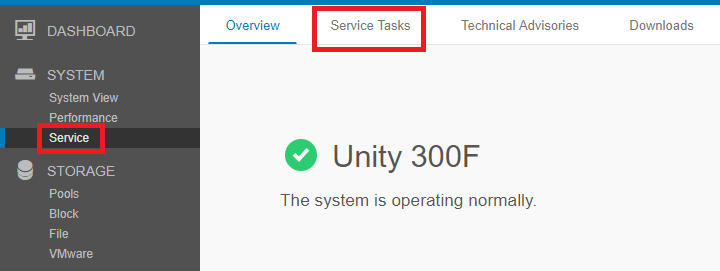
- W interfejsie użytkownika przejdź do
SYSTEM > Service > Service Tasks.
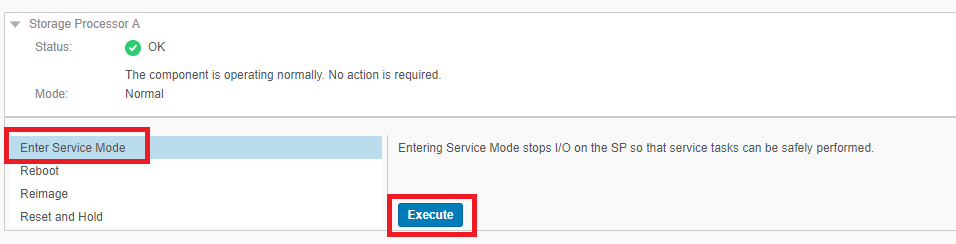
- Na stronie Zadania serwisowe przewiń do SP, który ma zostać ponownie zobrazowany, i wybierz opcję
Enter Service Mode > Execute.
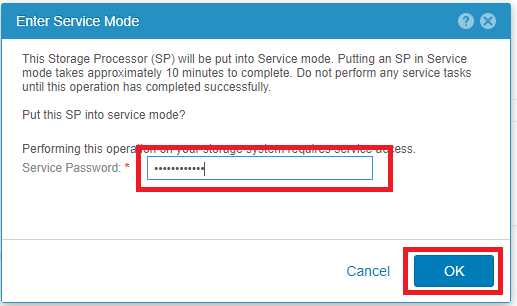
- Wprowadź poświadczenia użytkownika usługi i wybierz przycisk OK.
- Wybrany procesor pamięci masowej uruchomi się ponownie w trybie serwisowym.
Krok 2: Rozpocznij zadanie ponownego tworzenia obrazu.
- Po ponownym uruchomieniu SP w trybie serwisowym przejdź z powrotem do
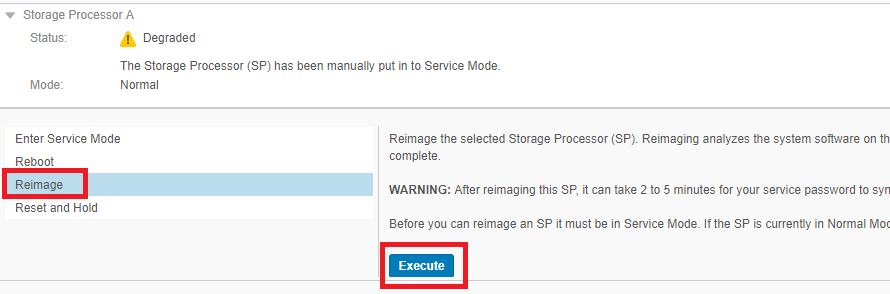
SYSTEM > Service > Service Tasks. - Na stronie Zadania serwisowe przewiń do SP, który ma zostać ponownie zobrazowany, i wybierz opcję
Reimage > Execute.
- Wprowadź poświadczenia użytkownika usługi i wybierz przycisk OK.
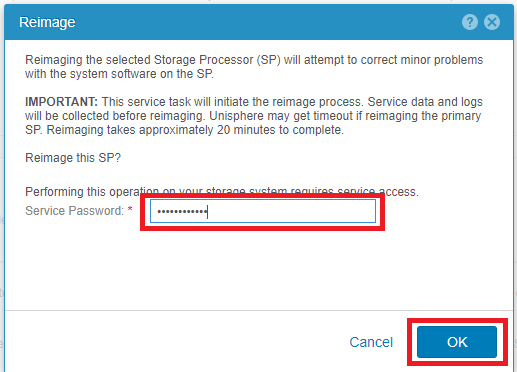
- Wybrany procesor pamięci masowej uruchomi się ponownie w trybie serwisowym.
- Rozpocznie się proces ponownego tworzenia obrazu wybranego SP.
INTERFEJS WIERSZA POLECEŃ (CLI)
Krok 1: Przełącz SP w tryb serwisowy.
- Otwórz sesję SSH w macierzy i zaloguj się przy użyciu poświadczeń użytkownika usługi .
- Upewnij się, że korzystasz z właściwego SP, w którym ma się odbyć proces ponownego tworzenia obrazu.
- Uruchom
ssh peerjeśli musisz przejść do innego SP.
- Uruchom
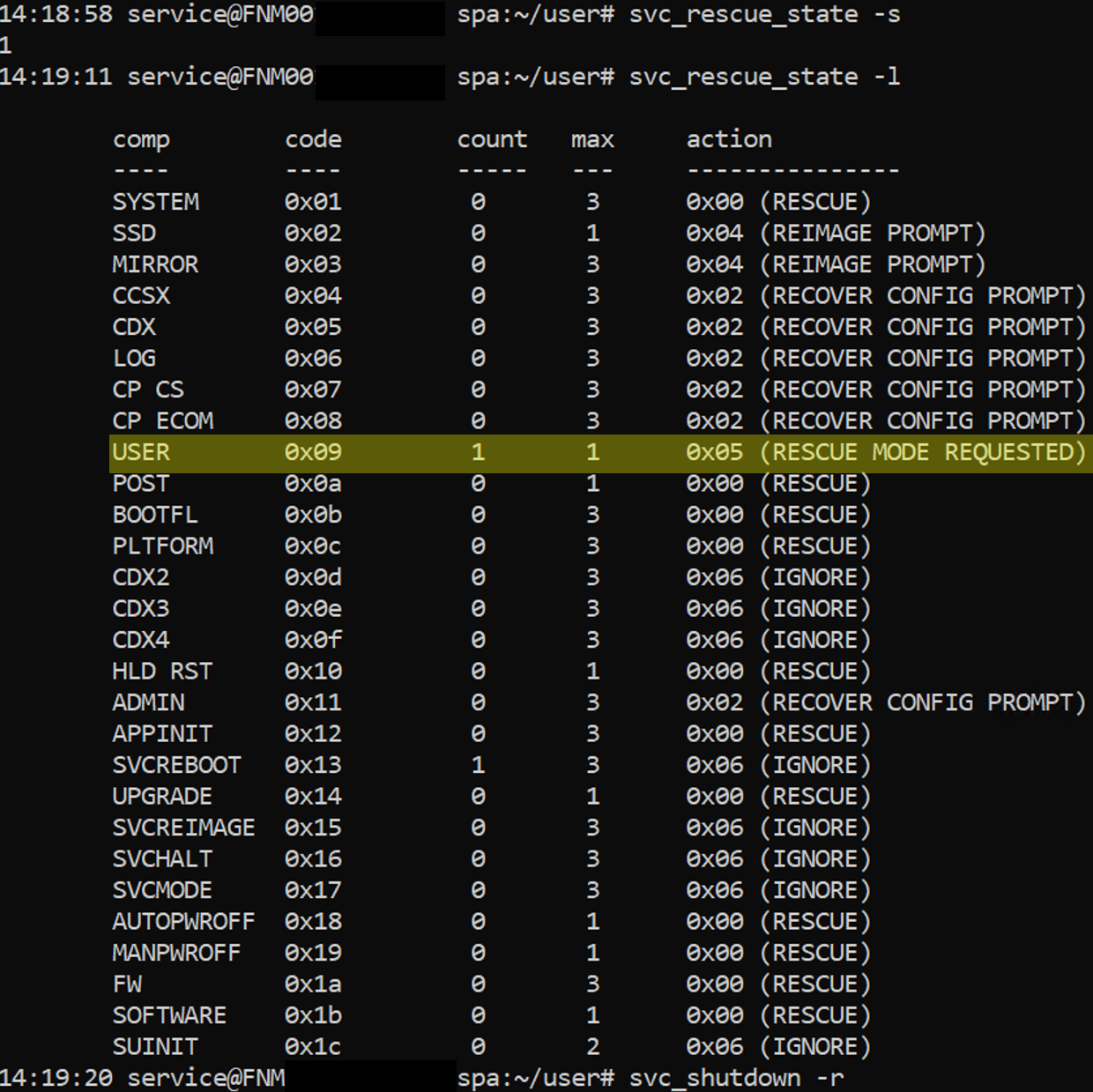
- Ustaw flagę tak, aby uruchamiała się w trybie serwisowym. Ta opcja ręcznie wymusza uruchomienie SP w trybie serwisowym przy następnym ponownym uruchomieniu.
svc_rescue_state -s
- Sprawdź, czy SP ma prawidłowo ustawioną flagę rozruchu. Ta opcja zawiera szczegółowe informacje o tym, dlaczego bieżący SP został uruchomiony w trybie serwisowym.
svc_rescue_state -l
- Uruchom ponownie SP.
svc_shutdown -r
Krok 2: Rozpocznij zadanie ponownego tworzenia obrazu.
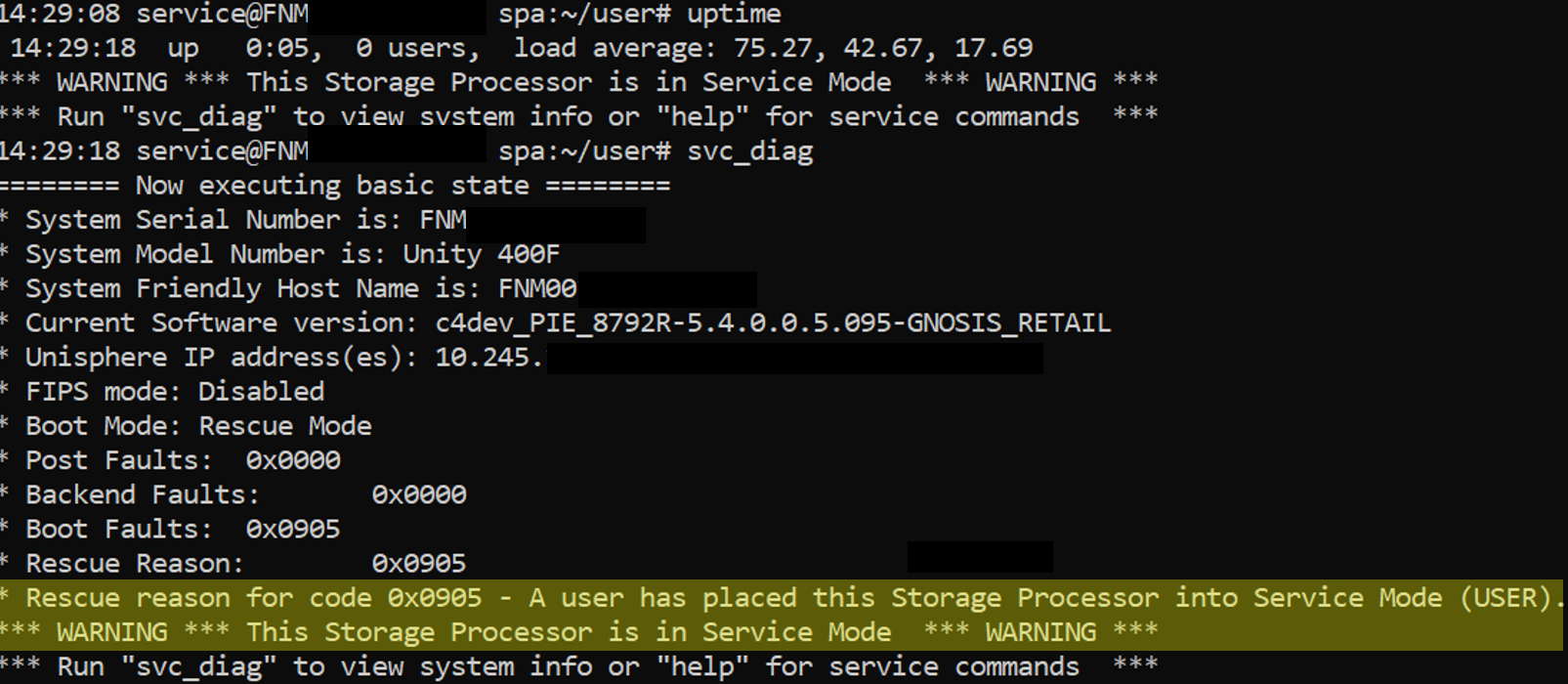
- Po ponownym uruchomieniu SP w trybie serwisowym otwórz lub uruchom ponownie sesję SSH przy użyciu poświadczeń użytkownika usługi i sprawdź, czy SP wyświetla następujący baner:
*** WARNING *** This Storage Processor is in Service Mode *** WARNING ***
- Alternatywnie możesz uruchomić
svc_diag, aby sprawdzić stan procesora pamięci masowej.
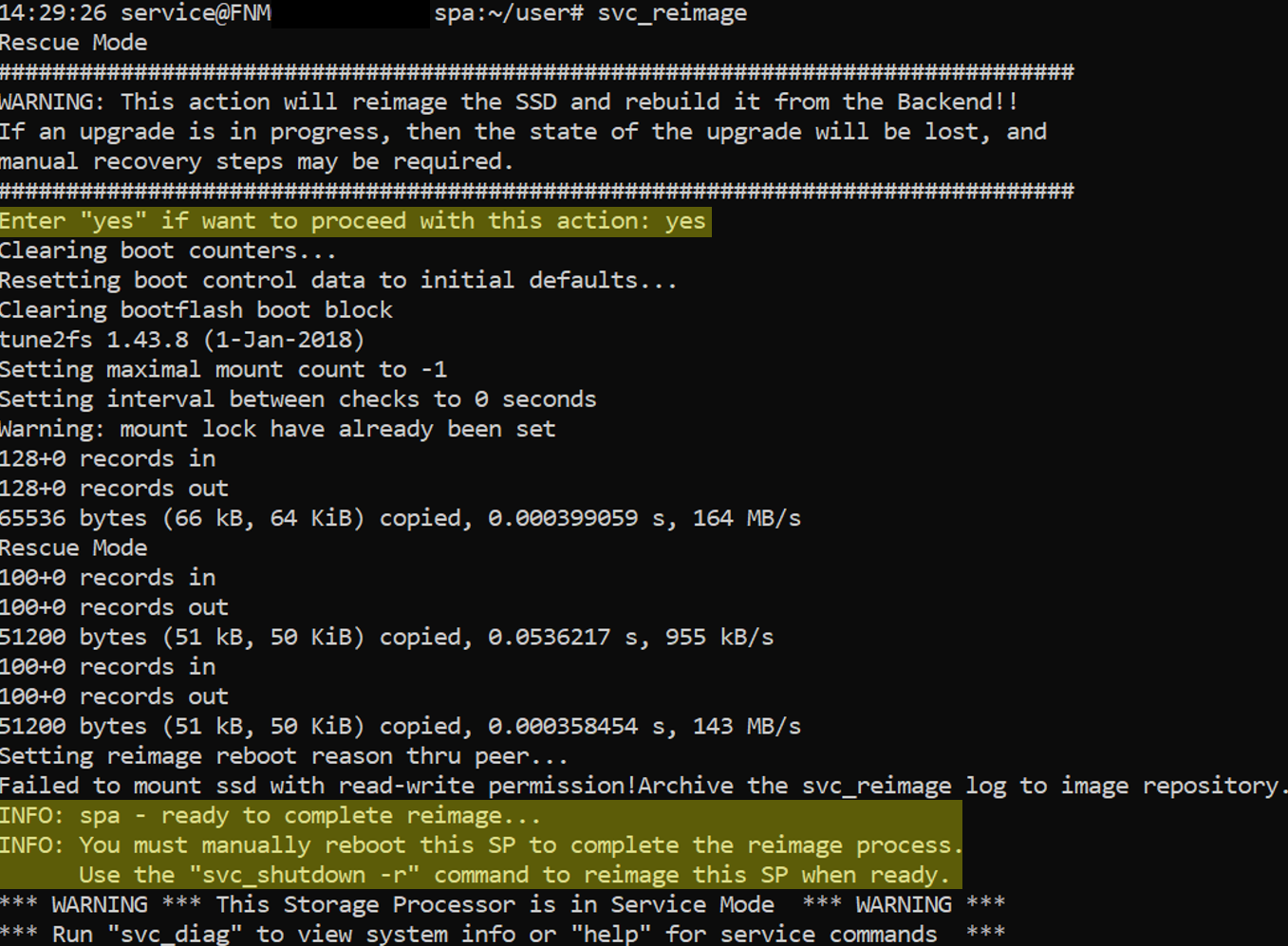
- Uruchom ponownie procesor obrazu, uruchamiając
svc_reimage.- Świadomość: To zadanie nie kończy procesu ponownego tworzenia obrazu. Wymagane jest ponowne uruchomienie SP.
- Upewnij się, że wszystkie flagi są wyczyszczone
svc_rescue_state -l
- Wyczyść i zresetuj wszystkie liczniki rozruchu. Ta opcja resetuje wszystkie liczniki kontroli rozruchu, usuwa wszystkie błędy BMC i nakazuje SP próbę uruchomienia w trybie normalnym przy następnym ponownym uruchomieniu. Należy pamiętać, że błędy lub usterki mogą powodować ponowne uruchomienie systemu w trybie serwisowym. W większości przypadków przed przystąpieniem do czyszczenia liczników należy najpierw rozwiązać warunek awarii, który przełączył SP w tryb serwisowy.
svc_rescue_state -c
- Uruchom ponownie procesor pamięci masowej
svc_shutdown -r
- Poczekaj na zakończenie zadania ponownego tworzenia obrazu.
- Powinno to zająć około 20-30 minut.

- Uruchom
svc_diag, aby sprawdzić stan procesora pamięci masowej i potwierdzić, że powrócił do trybu normalnego.

Flere oplysninger
- Zadanie ponownego tworzenia obrazu wymaga, aby SP był w trybie serwisowym. Gdy SP jest w trybie serwisowym, przestaje obsługiwać we/wy na hostach.
- We wdrożeniach fizycznych, jeśli peer SP jest sprawny, wszystkie serwery NAS w SP przełączają się awaryjnie na peer SP.
- Domyślnie po zakończeniu procesu ponownego tworzenia obrazu serwery NAS powracają po awarii do oryginalnego SP.
- Jeśli zasady powrotu po awarii są wyłączone, serwery NAS nie powracają automatycznie po awarii do oryginalnego SP i pozostają w peer SP. Wymagane jest ręczne przywrócenie serwerów NAS po awarii.
- Wydajność może spaść, gdy wszystkie serwery NAS znajdują się na jednym SP.
- Przykład metody CLI jest załączony na karcie Powiązane .
- Nazwa pliku to:
Example of a Unity SP Reimage using CLI.docx
- Nazwa pliku to:
Berørte produkter
Dell EMC Unity, Dell EMC Unity Family |Dell EMC Unity All Flash, Dell EMC Unity Hybrid, Dell Unity Operating Environment (OE)Produkter
Dell Unity 300, Dell EMC Unity 300F, Dell EMC Unity 400, Dell EMC Unity 400F, Dell EMC Unity 500, Dell EMC Unity 500F, Dell EMC Unity 600, Dell EMC Unity 600F, Dell EMC Unity Family |Dell EMC Unity All Flash, Dell EMC Unity HybridArtikelegenskaber
Artikelnummer: 000022675
Artikeltype: How To
Senest ændret: 05 maj 2026
Version: 7
Find svar på dine spørgsmål fra andre Dell-brugere
Supportservices
Kontrollér, om din enhed er dækket af supportservices.