Dell Unity. Создание образа процессора СХД
Oversigt: В этой статье описываются действия, необходимые для восстановления образа процессора СХД (SP) массива Dell Unity.
Denne artikel gælder for
Denne artikel gælder ikke for
Denne artikel er ikke knyttet til et bestemt produkt.
Det er ikke alle produktversioner, der er identificeret i denne artikel.
Instruktioner
Процесс восстановления образа процессора (СХД) Dell Unity можно запустить с помощью интерфейса командной строки (CLI) или Unisphere (UI).
Эту задачу можно выполнить после:
- Проверка наличия проблемы с программным обеспечением на процессоре СХД (SP), например повреждения программного обеспечения.
- Проверка отсутствия проблем с процессором СХД (SP), таких как сбои внутренних компонентов.
Unisphere (пользовательский интерфейс)
Шаг 1. Переведите процессор СХД в режим обслуживания.
- В пользовательском интерфейсе перейдите в
SYSTEM > Service > Service Tasks.
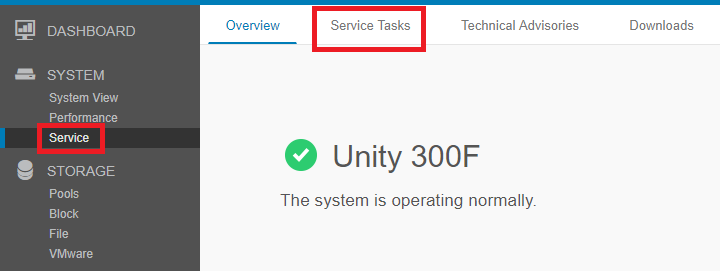
- На странице Сервисные задания перейдите к процессору СХД, образ которого необходимо восстановить, и выберите параметр
Enter Service Mode > Execute.

- Введите учетные данные сервисного пользователя и нажмите OK.
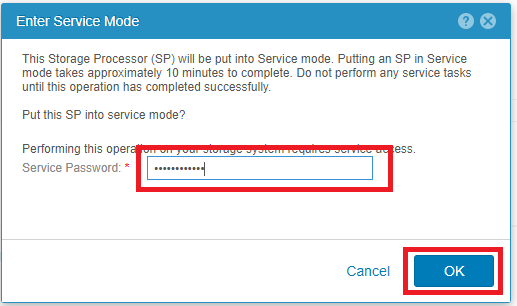
- Выбранный процессор СХД будет перезагружен в режим обслуживания.
Шаг 2. Начните задачу пересоздания образа.
- После перезагрузки процессора СХД в режим обслуживания вернитесь в
SYSTEM > Service > Service Tasks. - На странице Сервисные задания перейдите к процессору СХД, образ которого необходимо восстановить, и выберите параметр
Reimage > Execute.
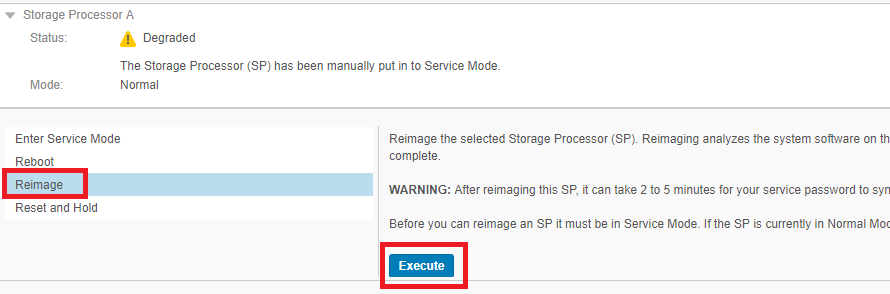
- Введите учетные данные сервисного пользователя и нажмите OK.
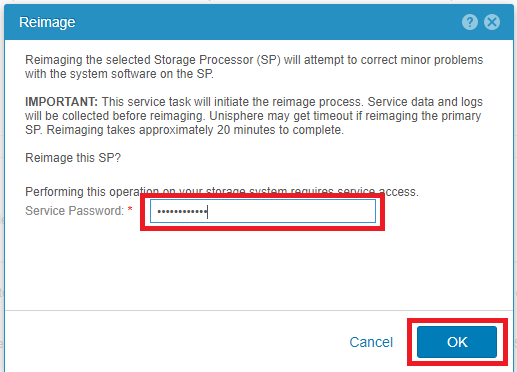
- Выбранный процессор СХД будет перезагружен в режим обслуживания.
- Начнется процесс пересоздания образа для выбранного процессора СХД.
ИНТЕРФЕЙС КОМАНДНОЙ СТРОКИ (CLI)
Шаг 1. Переведите процессор СХД в режим обслуживания.
- Откройте сеанс SSH для массива и войдите в систему, используя учетные данные сервисного пользователя.
- Убедитесь, что вы находитесь на правильном процессоре СХД, где должен выполняться процесс восстановления образа.
- Запустите
ssh peerесли необходимо перейти к другому процессору СХД.
- Запустите
- Установите флаг для загрузки в режиме обслуживания. При следующей перезагрузке процессор СХД принудительно перейдет в режим обслуживания вручную.
svc_rescue_state -s
- Убедитесь, что на процессоре СХД правильно установлен флаг загрузки. Этот параметр указывает на причину, по которой текущий процессор СХД загрузился в режиме обслуживания.
svc_rescue_state -l
- Перезагрузите процессор СХД.
svc_shutdown -r
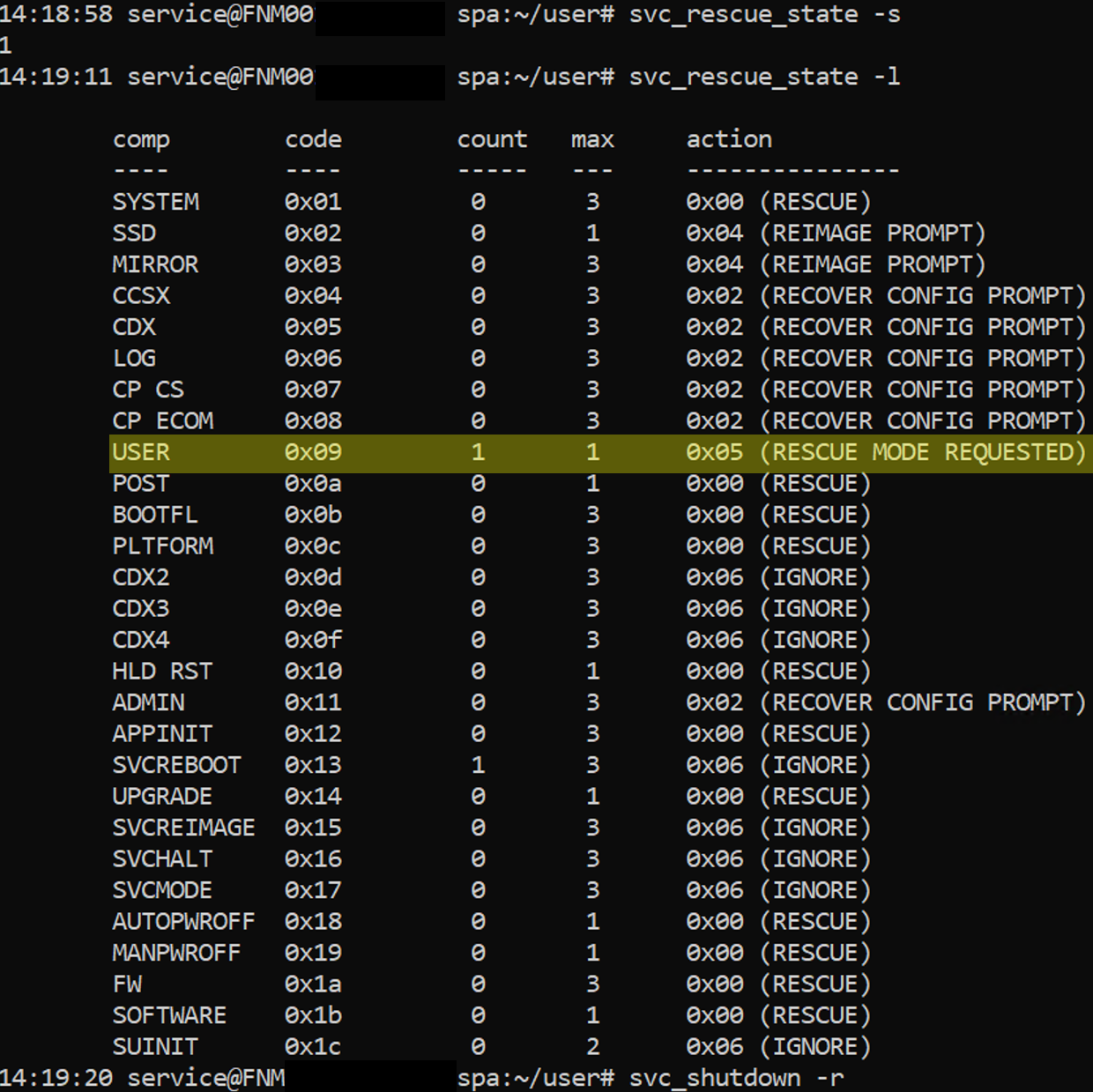
Шаг 2. Начните задачу пересоздания образа.
- После перезагрузки процессора СХД в режим обслуживания откройте или перезапустите сеанс SSH, используя учетные данные сервисного пользователя, и убедитесь, что на процессоре СХД отображается следующий баннер:
*** WARNING *** This Storage Processor is in Service Mode *** WARNING ***
- Кроме того, можно выполнить команду
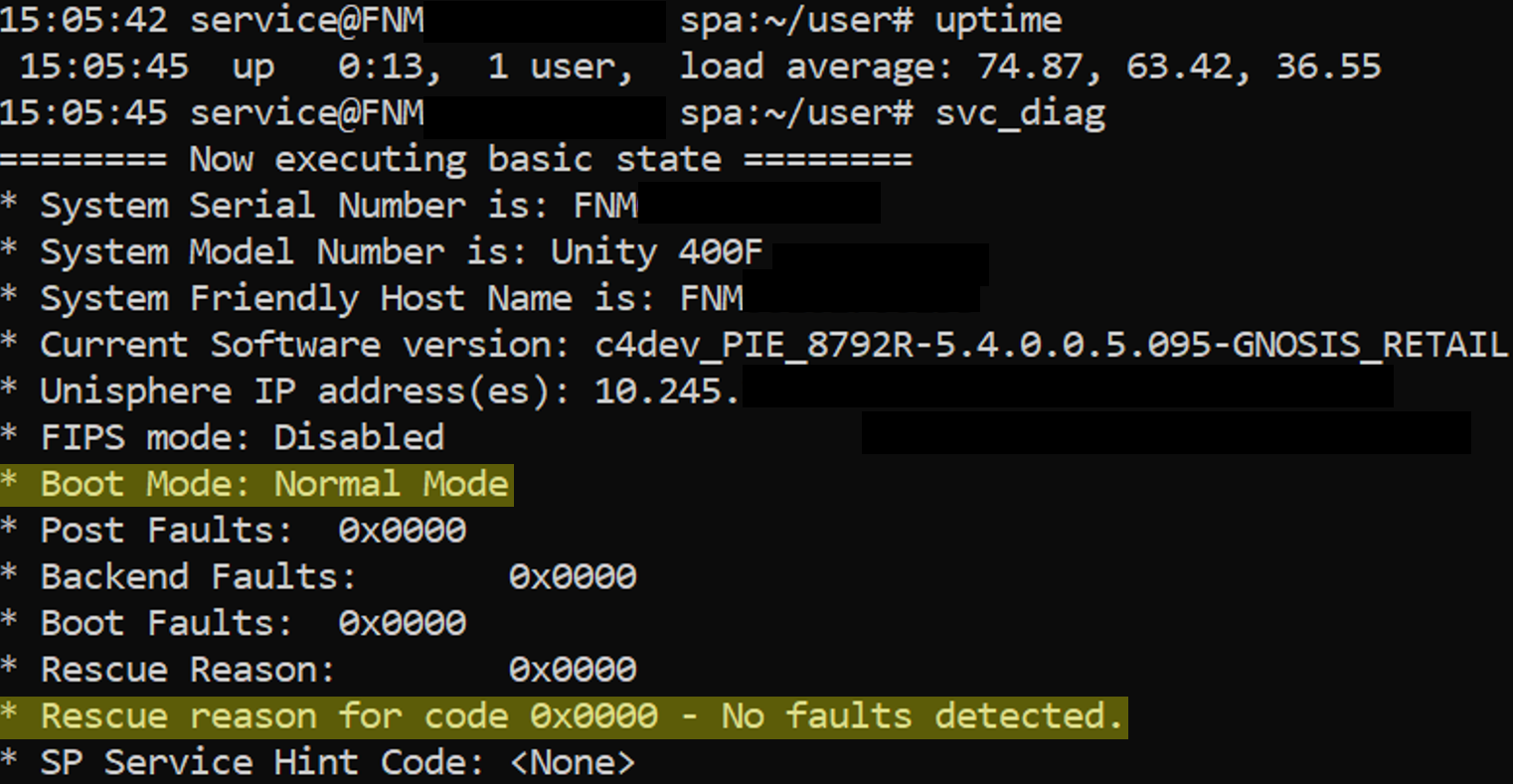
svc_diag, чтобы проверить состояние процессора СХД.
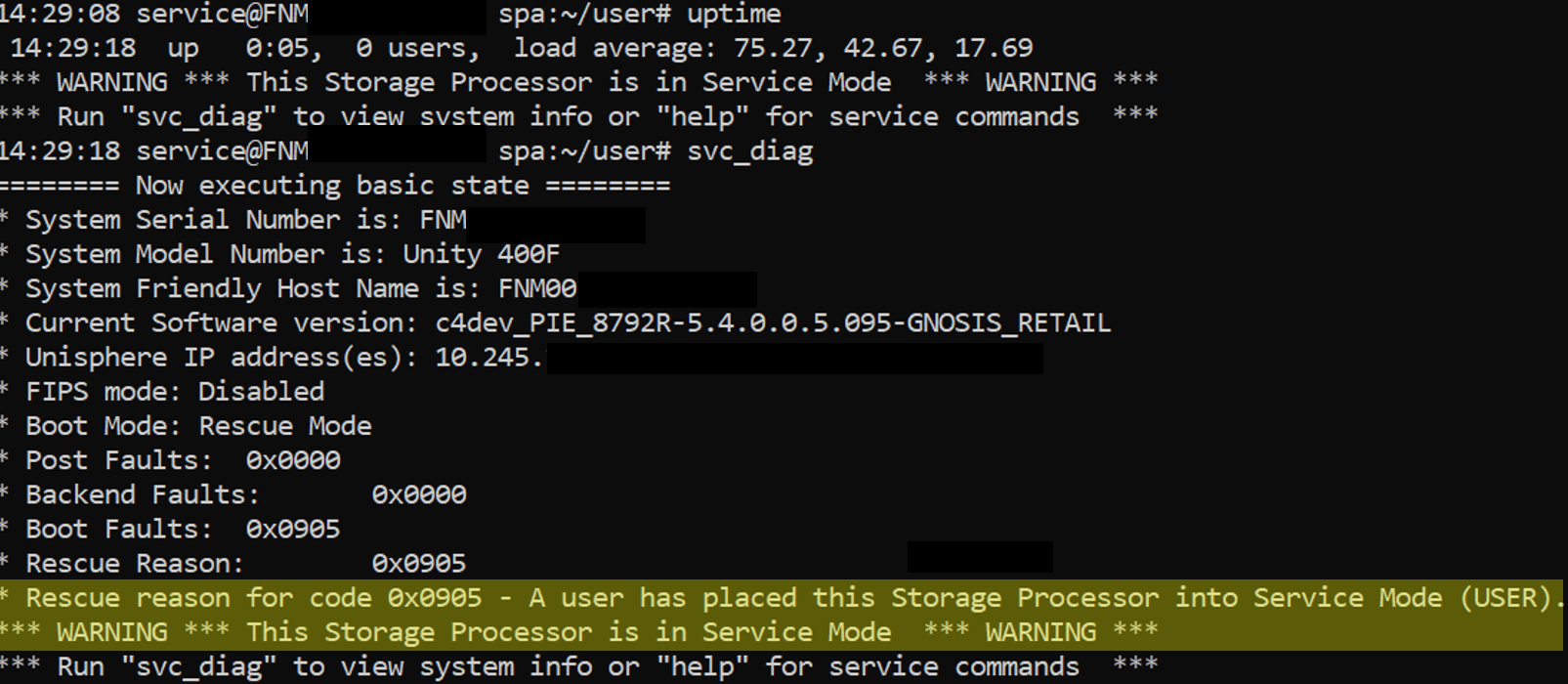
- Запустите reimage processor, выполнив команду
svc_reimage.- Осведомленность: Эта задача не завершает процесс восстановления образа. Требуется перезагрузка процессора СХД.
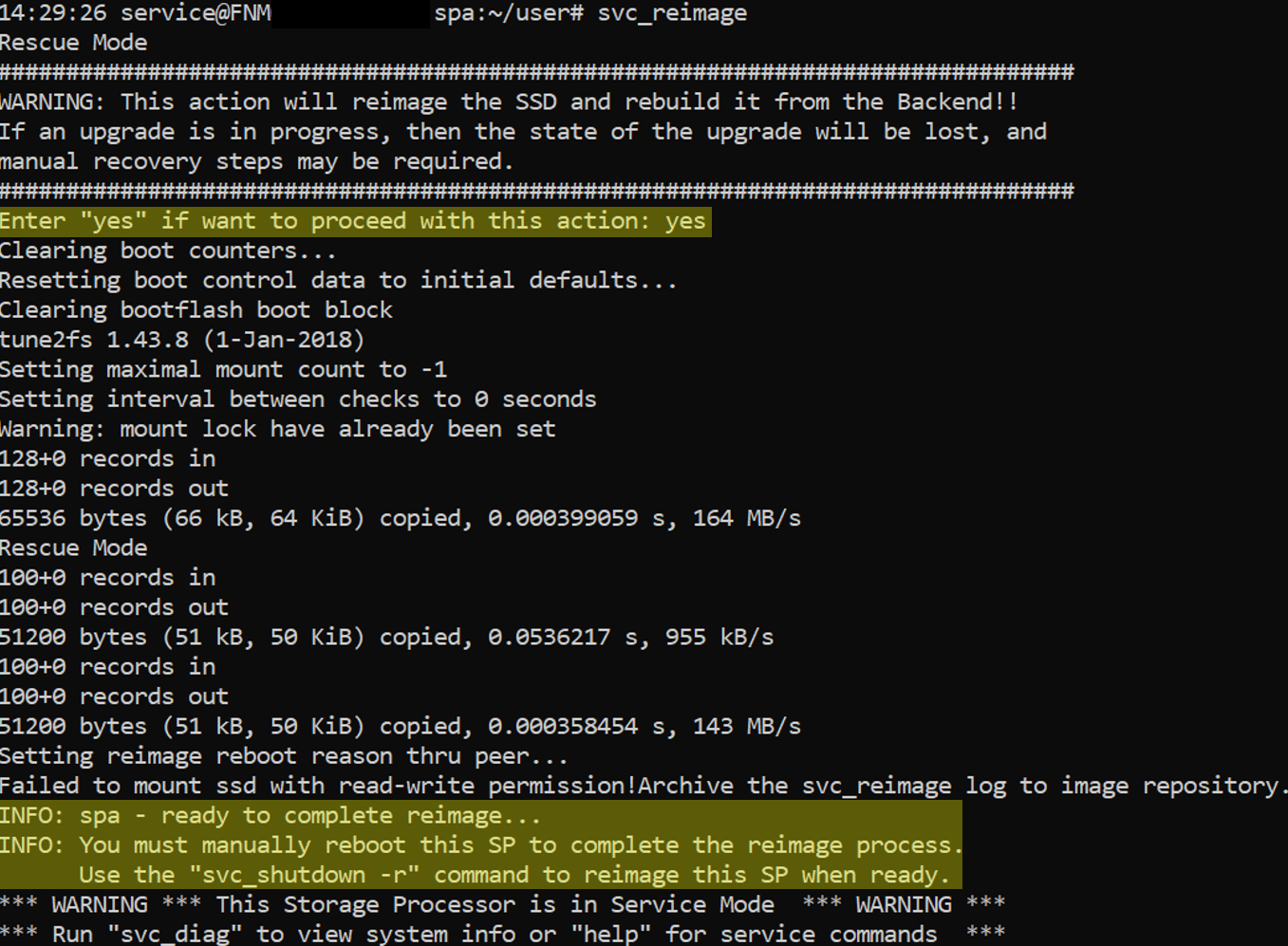
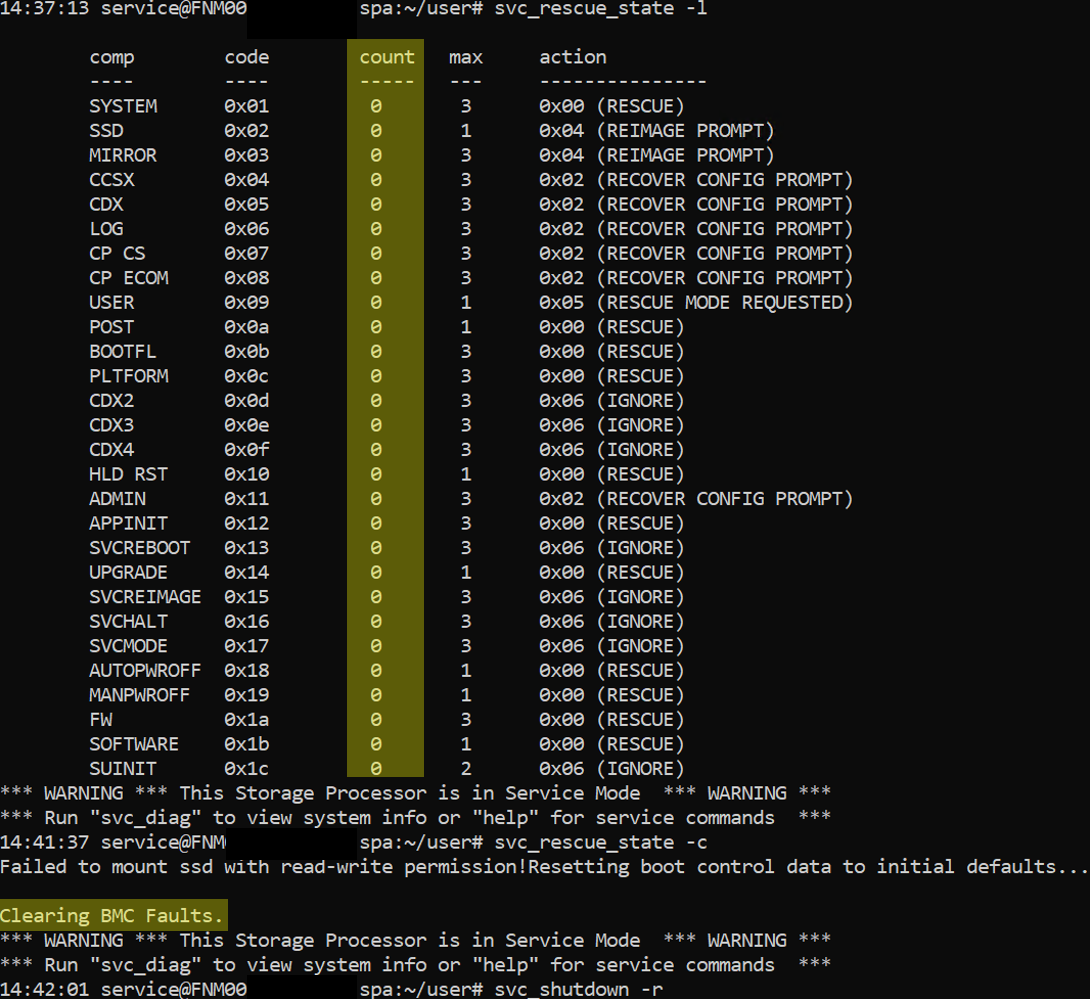
- Убедитесь, что все флажки сняты
svc_rescue_state -l
- Очистите и сбросьте все счетчики загрузки. Этот параметр сбрасывает все счетчики управления загрузкой, удаляет все ошибки BMC и указывает процессору СХД попытаться вернуться в обычный режим при следующей перезагрузке. Обратите внимание, что ошибки или неисправности могут привести к тому, что система снова загрузится в режиме обслуживания. В большинстве случаев необходимо сначала устранить состояние сбоя, которое переводит процессор СХД в режим обслуживания, прежде чем приступать к очистке счетчиков.
svc_rescue_state -c
- Перезагрузите процессор СХД
svc_shutdown -r
- Дождитесь завершения задачи восстановления образа.
- Это должно занять около 20–30 минут.
- Запустите
svc_diag, чтобы проверить состояние процессора СХД и убедиться, что он вернулся в обычный режим.
Flere oplysninger
- Задача пересоздания образа требует, чтобы процессор СХД находился в режиме обслуживания. Когда процессор СХД находится в служебном режиме, он прекращает обрабатывать операции ввода-вывода для хостов.
- В физических развертываниях, если соседний одноранговый процессор СХД работоспособен, все серверы NAS на процессоре СХД переключаются на соседний одноранговый процессор СХД.
- По умолчанию после завершения процесса восстановления образа серверы NAS возвращаются на исходный процессор СХД.
- Если политика возврата к состоянию до сбоя отключена, серверы NAS не выполняют автоматический возврат на исходный процессор СХД и остаются на соседнем одноранговом процессоре СХД. Необходимо вручную выполнить возврат серверов NAS на основной ресурс.
- Производительность может ухудшаться, когда все серверы NAS размещаются на одном процессоре СХД.
- Пример метода интерфейса командной строки прикреплен на вкладке «Related ».
- Имя файла:
Example of a Unity SP Reimage using CLI.docx
- Имя файла:
Berørte produkter
Dell EMC Unity, Dell EMC Unity Family |Dell EMC Unity All Flash, Dell EMC Unity Hybrid, Dell Unity Operating Environment (OE)Produkter
Dell Unity 300, Dell EMC Unity 300F, Dell EMC Unity 400, Dell EMC Unity 400F, Dell EMC Unity 500, Dell EMC Unity 500F, Dell EMC Unity 600, Dell EMC Unity 600F, Dell EMC Unity Family |Dell EMC Unity All Flash, Dell EMC Unity HybridArtikelegenskaber
Artikelnummer: 000022675
Artikeltype: How To
Senest ændret: 05 maj 2026
Version: 7
Find svar på dine spørgsmål fra andre Dell-brugere
Supportservices
Kontrollér, om din enhed er dækket af supportservices.