Dell Unity: Переосмислення процесора зберігання даних
Oversigt: У цій статті розглядаються кроки, необхідні для реобразування процесора зберігання пам'яті (SP) масиву Dell Unity.
Denne artikel gælder for
Denne artikel gælder ikke for
Denne artikel er ikke knyttet til et bestemt produkt.
Det er ikke alle produktversioner, der er identificeret i denne artikel.
Instruktioner
Процес переосмислення процесора зберігання Dell Unity (SP) можна розпочати за допомогою інтерфейсу командного рядка (CLI) або Unisphere (UI).
Це завдання можна виконати після:
- Перевірка наявності програмної проблеми з процесором зберігання (SP), наприклад, пошкодження програмного забезпечення.
- Перевіряє, що з процесором зберігання даних (SP) немає проблем, таких як несправності внутрішніх компонентів.
Unisphere (UI)
Крок 1: Переведіть SP у сервісний режим.
- З інтерфейсу перейдіть на
SYSTEM > Service > Service Tasks.
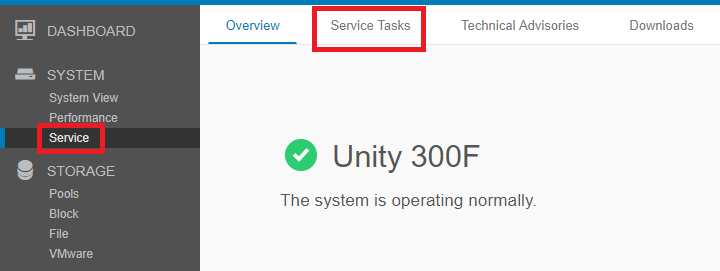
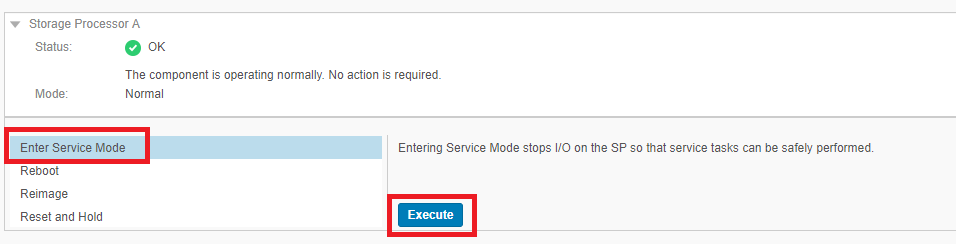
- На сторінці Service Tasks прокрутіть до SP, який планується переобразити, і виберіть цю опцію
Enter Service Mode > Execute.
- Введіть облікові дані користувача Сервісу та виберіть OK.
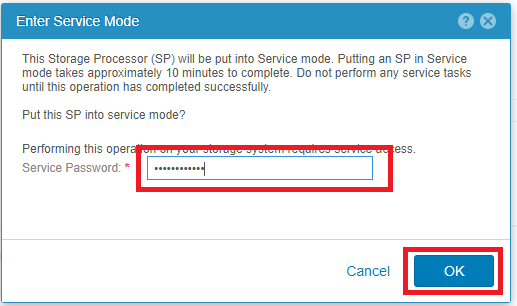
- Процесор зберігання вибрав перезавантаження в режим обслуговування.
Крок 2: Починайте завдання з переробки.
- Після перезавантаження SP у Service Mode перейдіть назад до
SYSTEM > Service > Service Tasks. - На сторінці Service Tasks прокрутіть до SP, який планується переобразити, і виберіть цю опцію
Reimage > Execute.
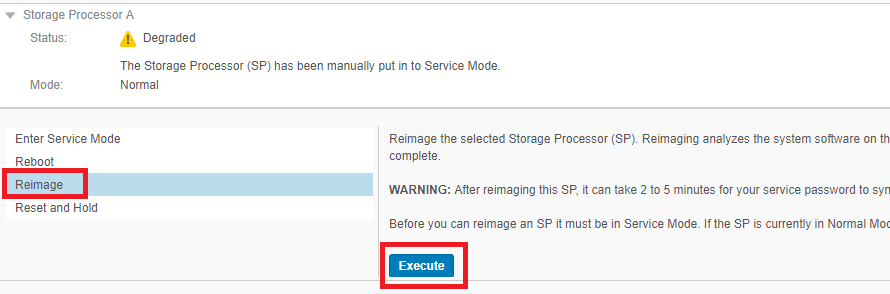
- Введіть облікові дані користувача Сервісу та виберіть OK.
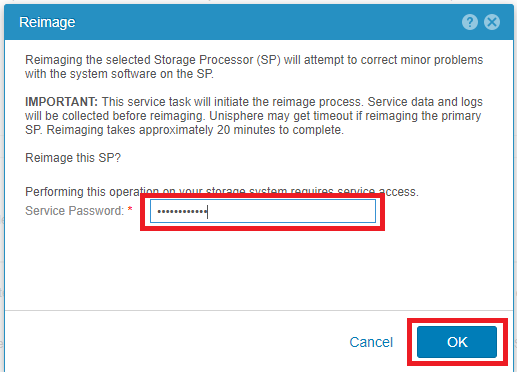
- Процесор зберігання вибрав перезавантаження в режим обслуговування.
- Починається процес переосіміджування для вибраного SP.
ІНТЕРФЕЙС КОМАНДНОГО РЯДКА (CLI)
Крок 1: Переведіть SP у сервісний режим.
- Відкрийте SSH-сесію в масиві та увійдіть у систему за допомогою облікових даних користувача Сервісу .
- Переконайтеся, що ви користуєтеся правильним SP, де має відбуватися процес переробки.
- Біжи
ssh peerякщо потрібно перейти до іншого SP.
- Біжи
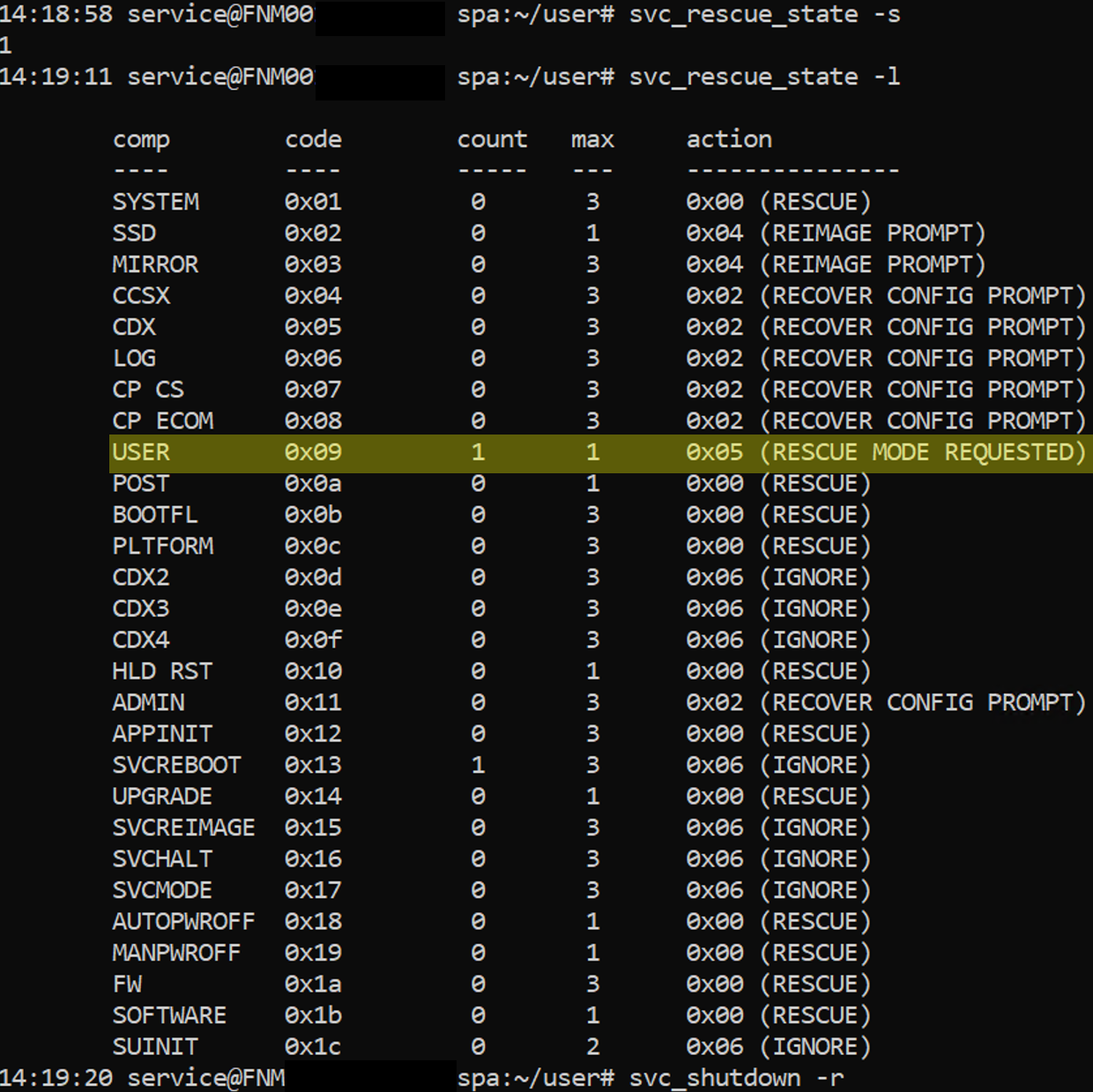
- Встановіть прапорець для завантаження в Service Mode. Ця опція вручну змушує SP завантажуватися в сервісний режим при наступному перезавантаженні.
svc_rescue_state -s
- Переконайтеся, що на SP встановлений прапорець завантаження правильно. Ця опція пояснює, чому поточний SP завантажився в Service Mode.
svc_rescue_state -l
- Перезавантажте SP.
svc_shutdown -r
Крок 2: Починайте завдання з переробки.
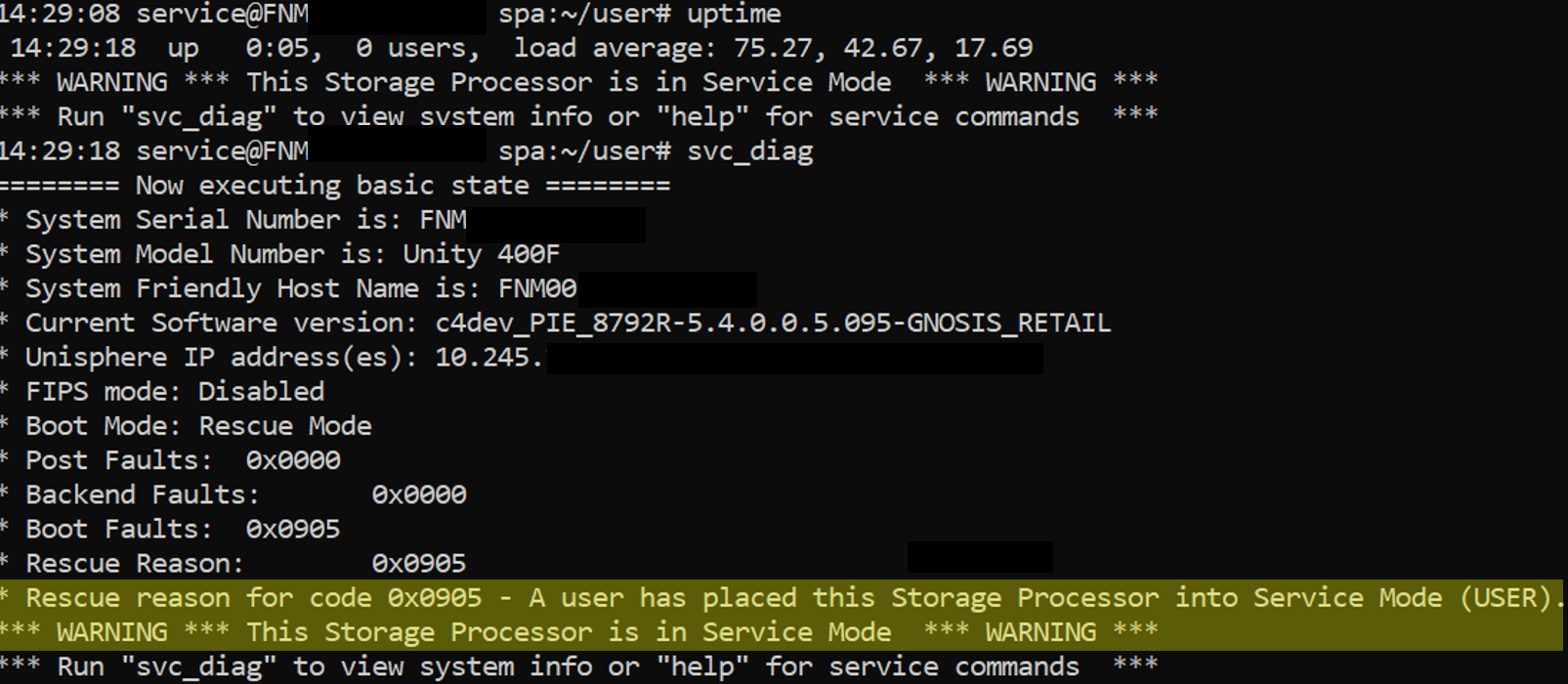
- Після перезавантаження SP у Service Mode відкрийте або перезапустіть SSH-сесію, використовуючи облікові дані користувача Сервісу , і переконайтеся, що SP показує наступний банер:
*** WARNING *** This Storage Processor is in Service Mode *** WARNING ***
- Або ж можна бігти
svc_diagдля перевірки стану процесора зберігання.
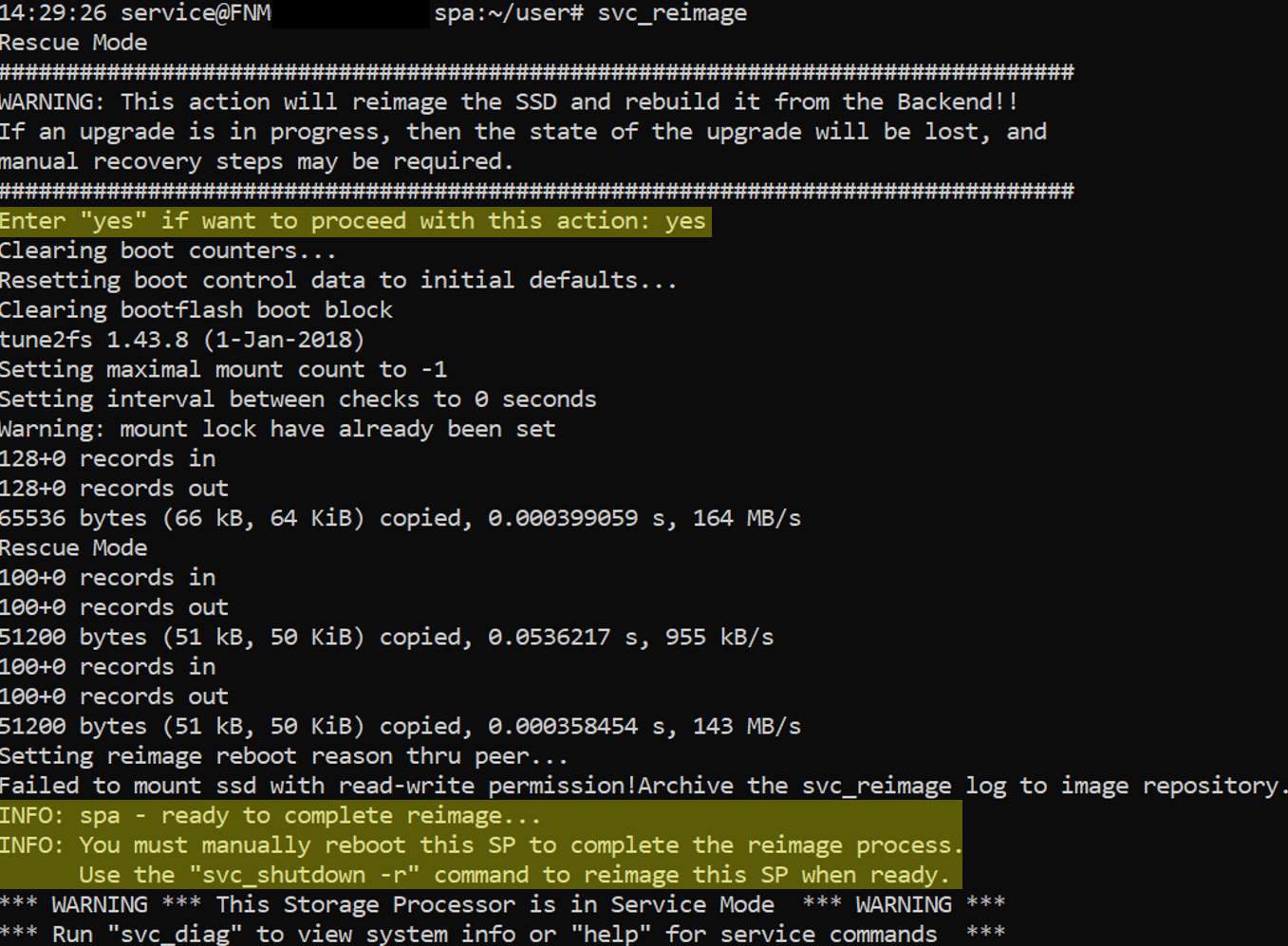
- Запустіть процесор перетворення зображень із запуску
svc_reimage.- Обізнаність: Це завдання не завершує процес переробки. Потрібне перезавантаження SP.
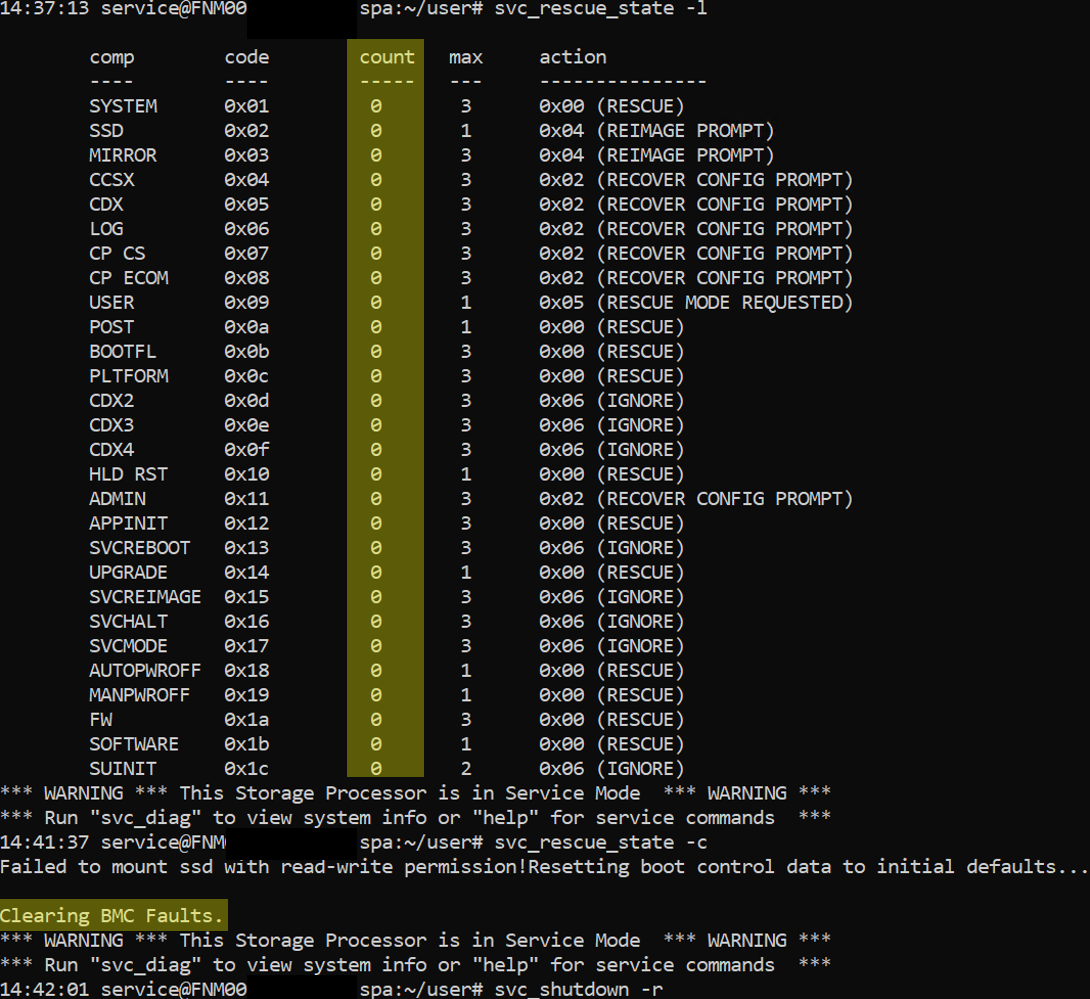
- Підтвердіть, що всі прапори очищені
svc_rescue_state -l
- Очистіть і скиньте всі лічильники завантаження. Ця опція скидає всі лічильники керування завантаженням, усуває всі помилки BMC і дає вказівку SP спробувати завантажити нормальний режим при наступному перезавантаженні. Зверніть увагу, що помилки або несправності все одно можуть призвести до повторного завантаження системи в Service Mode. У більшості випадків спочатку потрібно вирішити проблему відмови, яка перевела SP у режим обслуговування, перш ніж очищати лічильники.
svc_rescue_state -c
- Перезавантаження процесора зберігання
svc_shutdown -r
- Чекайте, поки виконається завдання з переробки.
- Це займе близько 20-30 хвилин.
- Біжи
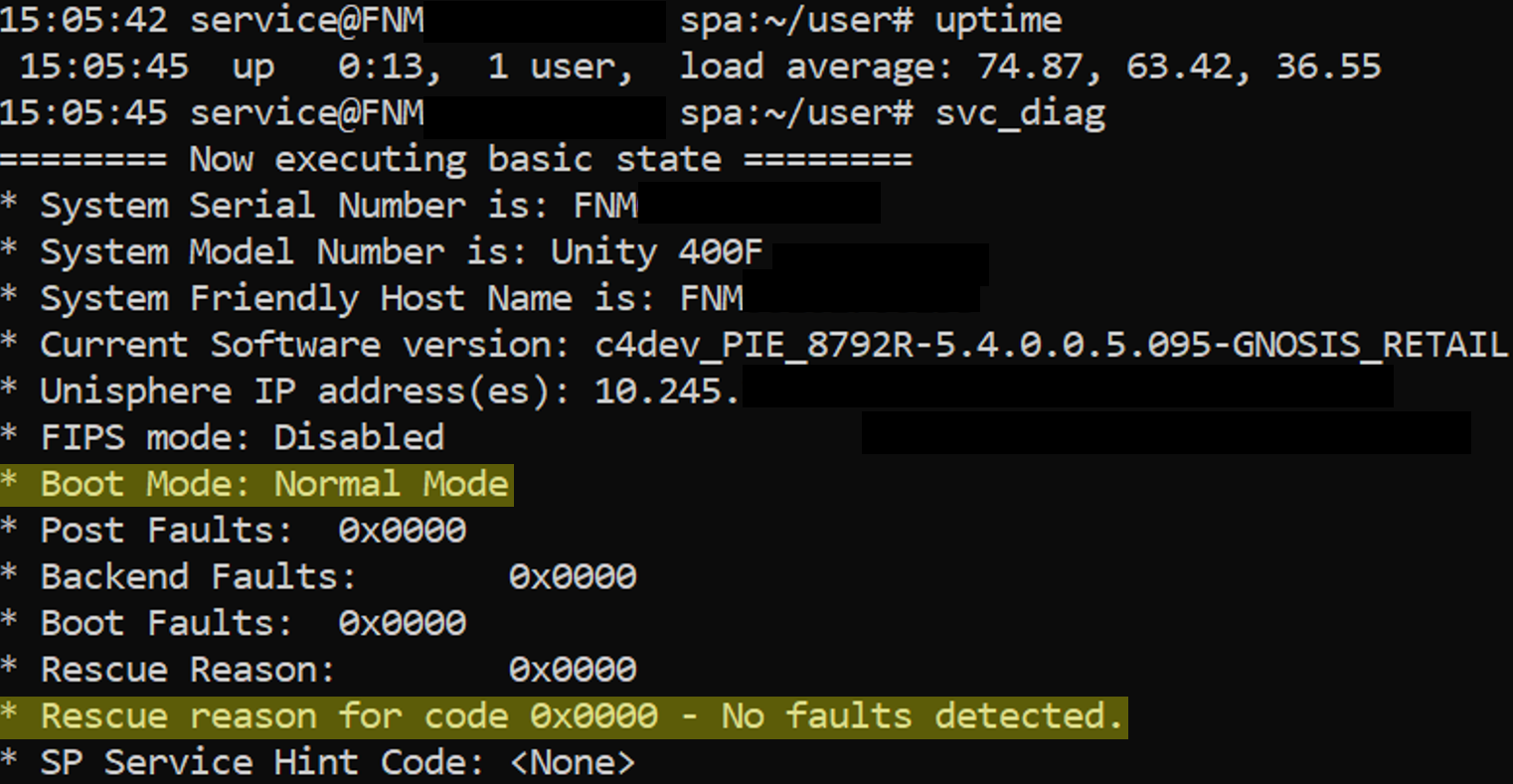
svc_diagщоб перевірити стан процесора зберігання та підтвердити, що він повернувся до нормального режиму.
Flere oplysninger
- Завдання переобразу вимагає перебування SP у режимі обслуговування. Коли SP перебуває в режимі обслуговування, він припиняє обслуговування вводу/виводу хостів.
- У фізичних розгортаннях, якщо одноранговий SP здоровий, усі NAS-сервери на SP переключаються на одноранговий SP.
- За замовчуванням, коли процес перетворення завершується, сервери NAS повертаються до початкового SP.
- Якщо політика відмовки вимкнена, сервери NAS-серверів не автоматично повертаються до оригінального SP і залишаються на одноранговому SP. Потрібна ручна аварійна відмова серверів NAS.
- Продуктивність може знижуватися, коли всі сервери NAS-серверів працюють на одному SP.
- Приклад методу CLI додано у вкладці Пов'язано .
- Назва файлу:
Example of a Unity SP Reimage using CLI.docx
- Назва файлу:
Berørte produkter
Dell EMC Unity, Dell EMC Unity Family |Dell EMC Unity All Flash, Dell EMC Unity Hybrid, Dell Unity Operating Environment (OE)Produkter
Dell Unity 300, Dell EMC Unity 300F, Dell EMC Unity 400, Dell EMC Unity 400F, Dell EMC Unity 500, Dell EMC Unity 500F, Dell EMC Unity 600, Dell EMC Unity 600F, Dell EMC Unity Family |Dell EMC Unity All Flash, Dell EMC Unity HybridArtikelegenskaber
Artikelnummer: 000022675
Artikeltype: How To
Senest ændret: 05 maj 2026
Version: 7
Find svar på dine spørgsmål fra andre Dell-brugere
Supportservices
Kontrollér, om din enhed er dækket af supportservices.