Dell Unity: Obnovení procesoru úložiště pomocí bitové kopie
Oversigt: Tento článek popisuje kroky potřebné k obnovení bitové kopie procesoru úložiště (SP) pole Dell Unity.
Denne artikel gælder for
Denne artikel gælder ikke for
Denne artikel er ikke knyttet til et bestemt produkt.
Det er ikke alle produktversioner, der er identificeret i denne artikel.
Instruktioner
Proces obnovení bitové kopie procesoru úložiště Dell Unity Storage Processor (SP) lze spustit pomocí rozhraní příkazového řádku (CLI) nebo Unisphere (UI).
Tento úkol lze provést po:
- Ověření, zda dochází k softwarovému problému s procesorem úložiště (SP), například k poškození softwaru.
- Ověření, zda se nejedná o žádné problémy s procesorem úložiště (SP), například interní závady komponent.
Unisphere (uživatelské rozhraní)
1. krok: Přepněte procesor úložiště do servisního režimu.
- V uživatelském rozhraní přejděte na
SYSTEM > Service > Service Tasks.
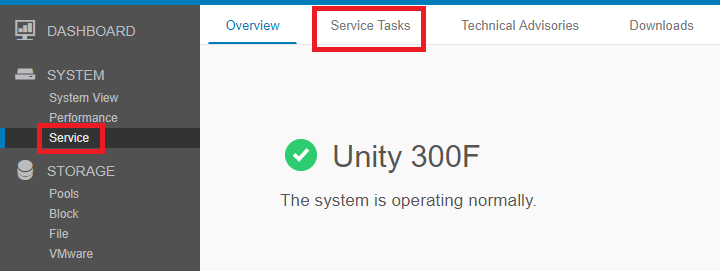
- Na stránce Service Tasks přejděte na procesor úložiště, u kterého chcete přeinstalovat bitovou kopii, a vyberte možnost
Enter Service Mode > Execute.
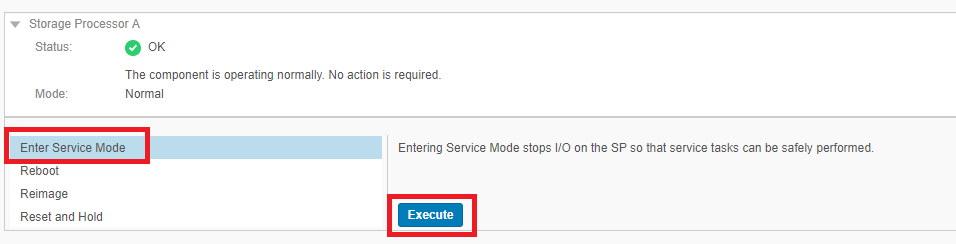
- Zadejte přihlašovací údaje servisního uživatele a vyberte OK.

- Vybraný procesor úložiště se restartuje do servisního režimu.
2. krok: Zahajte úlohu přeinstalace pomocí bitové kopie.
- Po restartování procesoru úložiště do servisního režimu přejděte zpět do části
SYSTEM > Service > Service Tasks. - Na stránce Service Tasks přejděte na procesor úložiště, u kterého chcete přeinstalovat bitovou kopii, a vyberte možnost
Reimage > Execute.
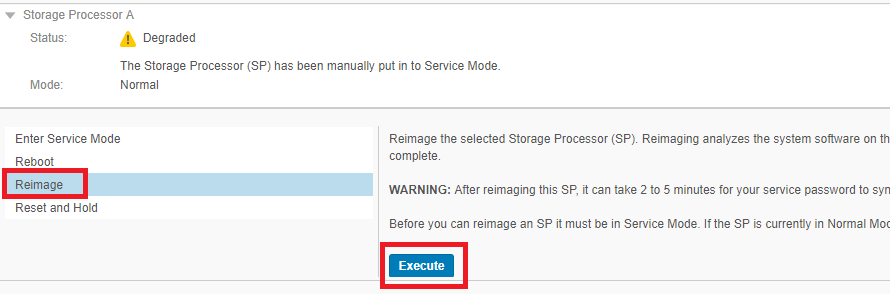
- Zadejte přihlašovací údaje servisního uživatele a vyberte OK.
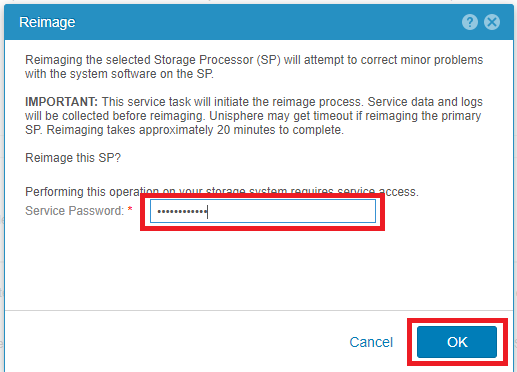
- Vybraný procesor úložiště se restartuje do servisního režimu.
- Spustí se proces přeinstalace pomocí bitové kopie pro vybraný procesor úložiště.
ROZHRANÍ PŘÍKAZOVÉHO ŘÁDKU (CLI)
1. krok: Přepněte procesor úložiště do servisního režimu.
- Otevřete relaci SSH pro pole a přihlaste se pomocí přihlašovacích údajů servisního uživatele.
- Ujistěte se, že jste na správném SP, kde má proběhnout proces přeinstalace pomocí bitové kopie.
- Spustit
ssh peerpokud se musíte přesunout na jiný SP.
- Spustit
- Nastavte příznak spuštění do servisního režimu. Tato možnost ručně vynutí, aby se procesor úložiště při příštím restartu spustil do servisního režimu.
svc_rescue_state -s
- Ujistěte se, že má procesor SP správně nastavený příznak spouštění. Tato možnost podrobně popisuje, proč se aktuální procesor úložiště spustil v servisním režimu.
svc_rescue_state -l
- Restartujte procesor úložiště.
svc_shutdown -r
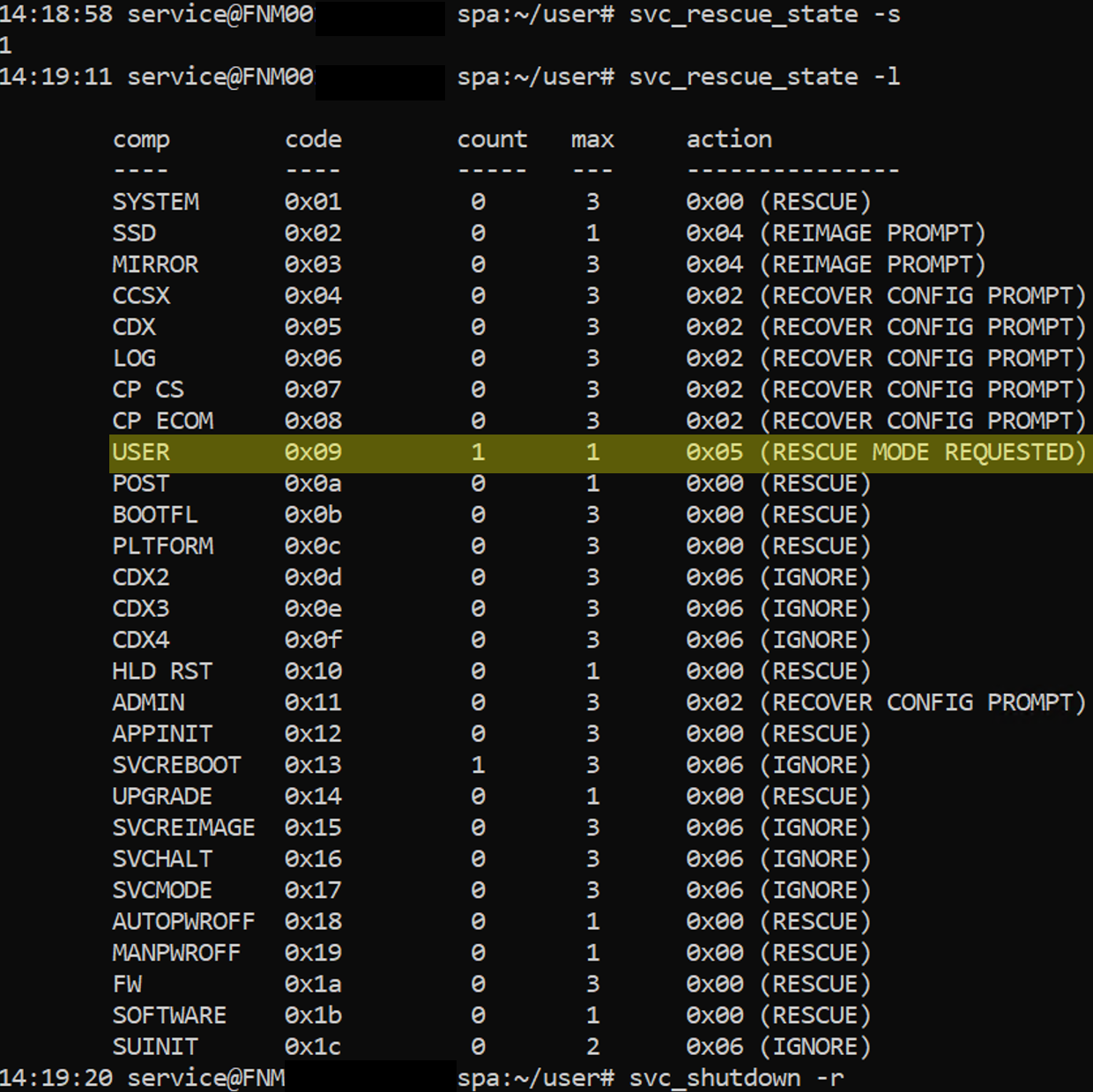
2. krok: Zahajte úlohu přeinstalace pomocí bitové kopie.
- Po restartování procesoru úložiště do servisního režimu otevřete nebo restartujte relaci SSH pomocí přihlašovacích údajů servisního uživatele a ověřte, zda se u procesoru úložiště zobrazuje následující banner:
*** WARNING *** This Storage Processor is in Service Mode *** WARNING ***
- Případně můžete spustit příkaz
svc_diagověřte stav procesoru úložiště.
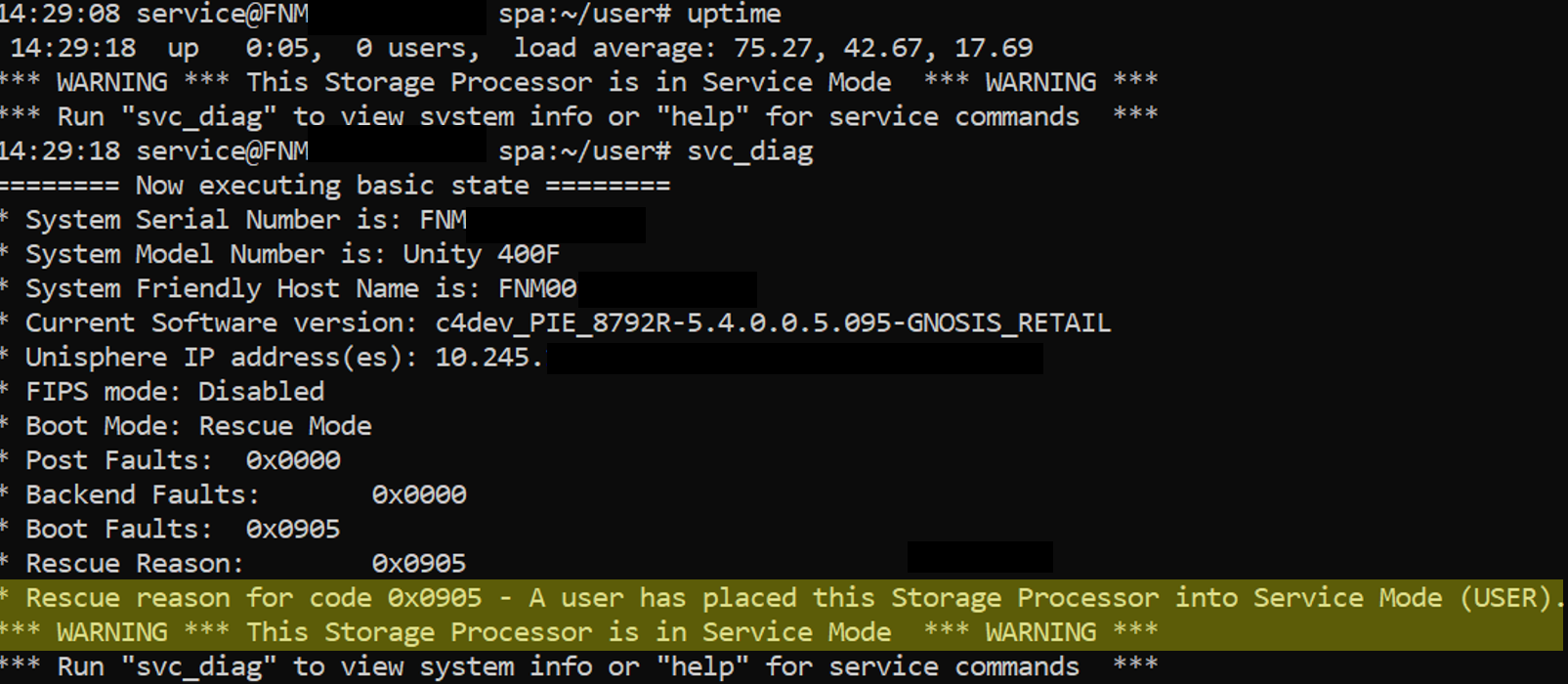
- Spusťte procesor pro obnovení bitové kopie příkazem
svc_reimage.- Povědomí: Tato úloha nedokončí proces přeinstalace pomocí bitové kopie. Je nutné restartovat procesor úložiště.
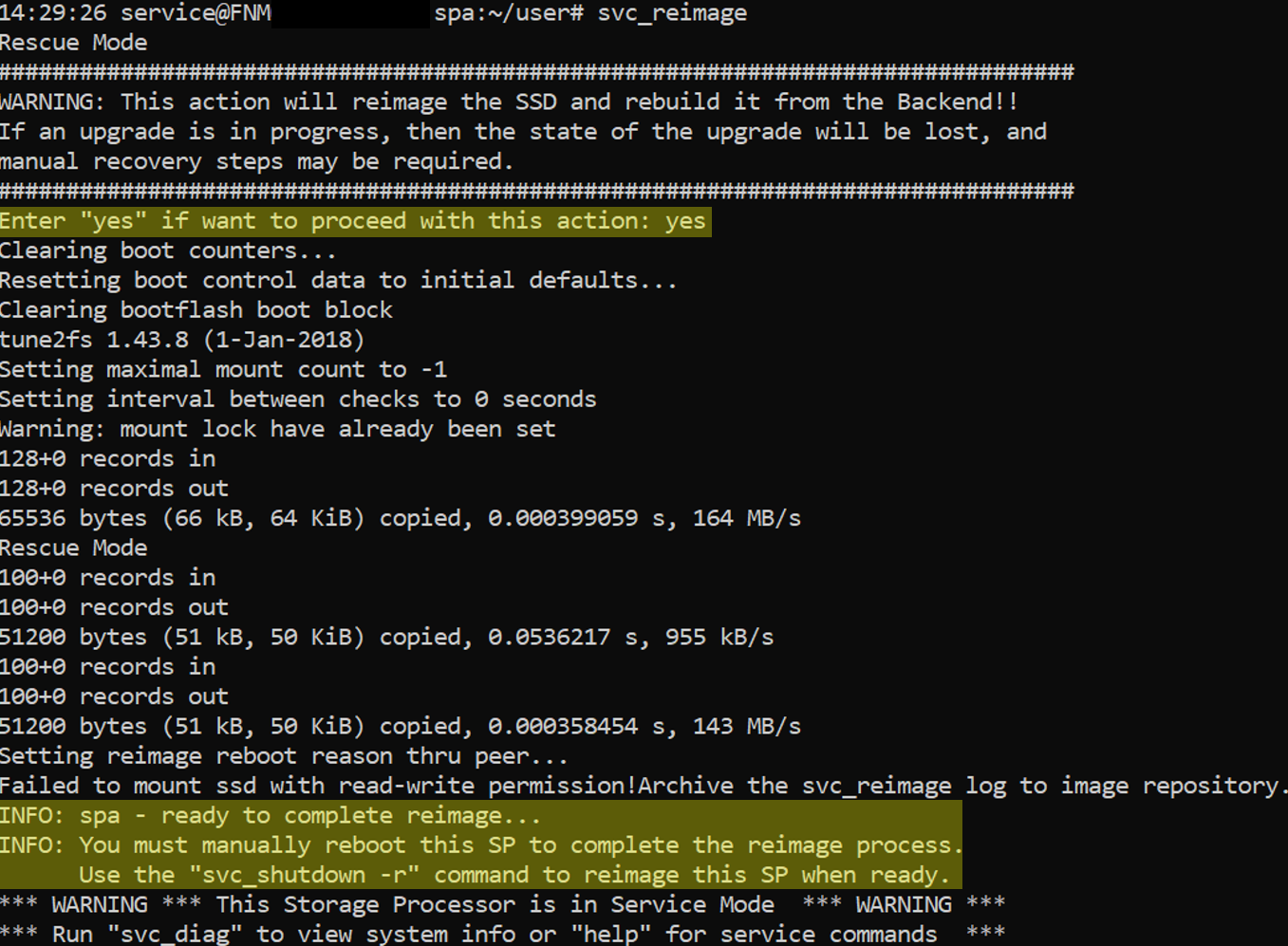
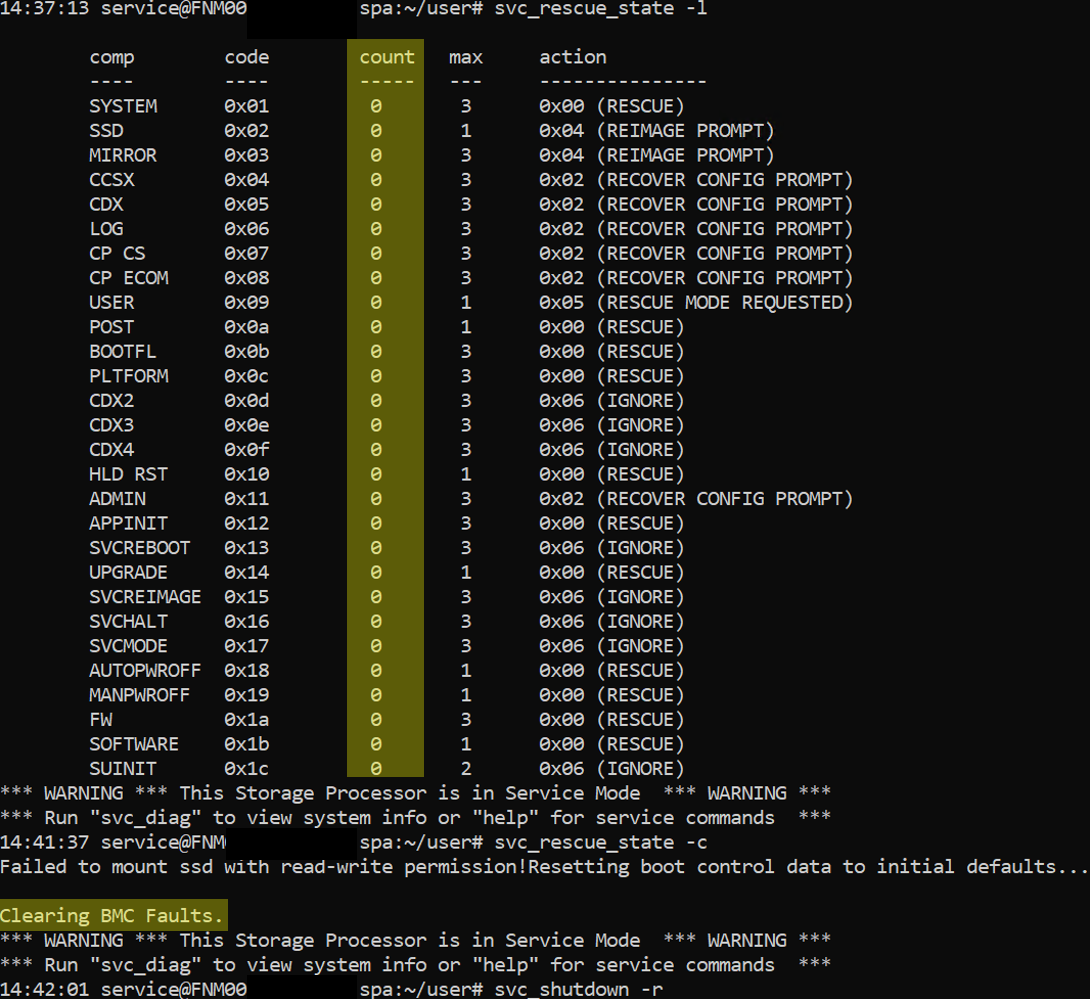
- Ujistěte se, že nejsou zaškrtnuty všechny příznaky.
svc_rescue_state -l
- Vymažte a resetujte všechny čítače spuštění. Tato možnost vynuluje všechny čítače řízení spouštění, vymaže všechny chyby BMC a dá procesoru úložiště pokyn, aby se při příštím restartu pokusil spustit do normálního režimu. Upozorňujeme, že chyby nebo závady mohou stále způsobit spuštění systému zpět do servisního režimu. Ve většině případů je nutné před vymazáním čítačů nejprve vyřešit chybový stav, který přepne procesor úložiště do servisního režimu.
svc_rescue_state -c
- Restartujte procesor úložiště
svc_shutdown -r
- Počkejte na dokončení úlohy obnovení z bitové kopie.
- To by mělo trvat přibližně 20–30 minut.
- Spustit
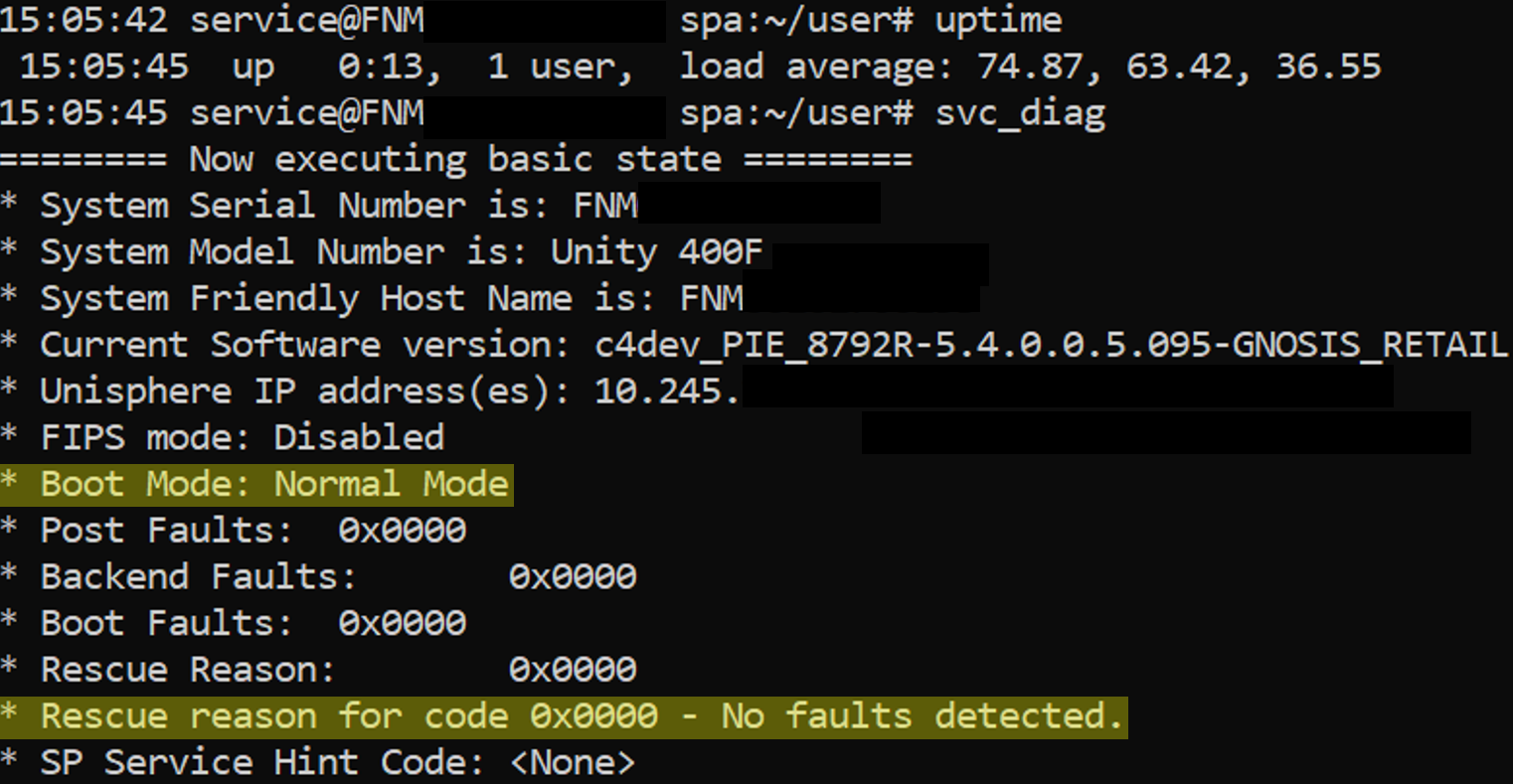
svc_diagověřte stav procesoru úložiště a ověřte, že je opět v normálním režimu.
Flere oplysninger
- Úloha přeinstalace pomocí bitové kopie vyžaduje, aby procesor úložiště byl v servisním režimu. Když je procesor úložiště v servisním režimu, přestane hostitelům poskytovat služby I/O.
- Ve fyzickém nasazení, a pokud je partnerský procesor úložiště v pořádku, dojde u všech serverů NAS na procesoru úložiště k převzetí služeb při selhání partnerským procesorem úložiště.
- Ve výchozím nastavení se po dokončení procesu přeinstalace pomocí bitové kopie servery NAS navrátí po obnovení na původní procesor úložiště.
- Pokud je zásada navrácení služeb po obnovení zakázána, servery NAS neprovedou automatické navrácení služeb po obnovení na původní procesor úložiště a zůstanou na partnerském procesoru úložiště. Je vyžadováno ruční navrácení serverů NAS po obnovení.
- Výkon se může snížit, pokud jsou všechny servery NAS umístěny na jednom SP.
- Příklad metody CLI je připojen na kartě Related .
- Název souboru je:
Example of a Unity SP Reimage using CLI.docx
- Název souboru je:
Berørte produkter
Dell EMC Unity, Dell EMC Unity Family |Dell EMC Unity All Flash, Dell EMC Unity Hybrid, Dell Unity Operating Environment (OE)Produkter
Dell Unity 300, Dell EMC Unity 300F, Dell EMC Unity 400, Dell EMC Unity 400F, Dell EMC Unity 500, Dell EMC Unity 500F, Dell EMC Unity 600, Dell EMC Unity 600F, Dell EMC Unity Family |Dell EMC Unity All Flash, Dell EMC Unity HybridArtikelegenskaber
Artikelnummer: 000022675
Artikeltype: How To
Senest ændret: 05 maj 2026
Version: 7
Find svar på dine spørgsmål fra andre Dell-brugere
Supportservices
Kontrollér, om din enhed er dækket af supportservices.