Dell Unity: Depolama İşlemcisinin Görüntüsünü Yeniden Oluşturma
Oversigt: Bu makalede, bir Dell Unity dizisinin Depolama İşlemcisinin (SP) yeniden görüntüsünü oluşturmak için gereken adımlar ele alınmaktadır.
Denne artikel gælder for
Denne artikel gælder ikke for
Denne artikel er ikke knyttet til et bestemt produkt.
Det er ikke alle produktversioner, der er identificeret i denne artikel.
Instruktioner
Dell Unity Depolama İşlemcisini (SP) yeniden görüntüleme işlemi, Komut Satırı Arayüzü (CLI) veya Unisphere (UI) kullanılarak başlatılabilir.
Bu görev şu şekilde gerçekleştirilebilir:
- Depolama İşlemcisinde (SP) yazılım bozulması gibi bir yazılım sorunu olduğunu doğrulama.
- Depolama İşlemcisi (SP) ile ilgili dahili bileşen hataları gibi herhangi bir sorun bulunmadığının doğrulanması.
Unisphere (UI)
1. Adım: SP'yi Service Mode a geçirin.
- Kullanıcı arayüzünden şuraya gidin:
SYSTEM > Service > Service Tasks.
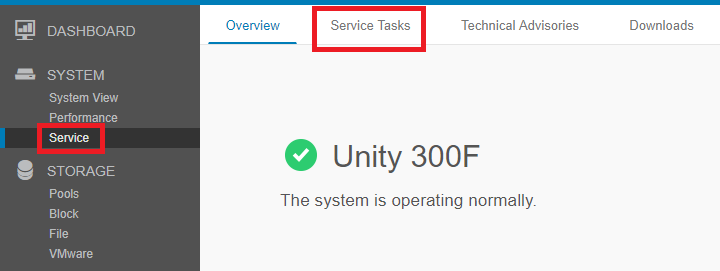
- Service Tasks sayfasında, görüntüsü yeniden oluşturulması amaçlanan SP'ye gidin ve ilgili seçeneği belirleyin
Enter Service Mode > Execute.
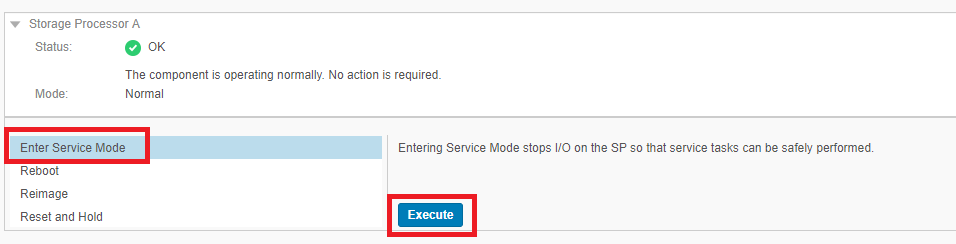
- Hizmet kullanıcısının kimlik bilgilerini girin ve Tamam'ı seçin.
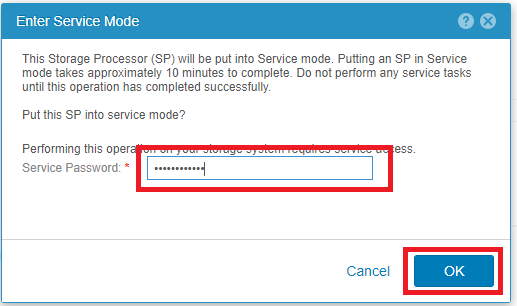
- Seçilen Depolama İşlemcisi, Servis Moduna yeniden başlatılır.
2. Adım: Yeniden görüntü oluşturma görevine başlayın.
- SP Service Mode da yeniden başlatıldıktan sonra
SYSTEM > Service > Service Tasks. - Service Tasks sayfasında, görüntüsü yeniden oluşturulması amaçlanan SP'ye gidin ve ilgili seçeneği belirleyin
Reimage > Execute.
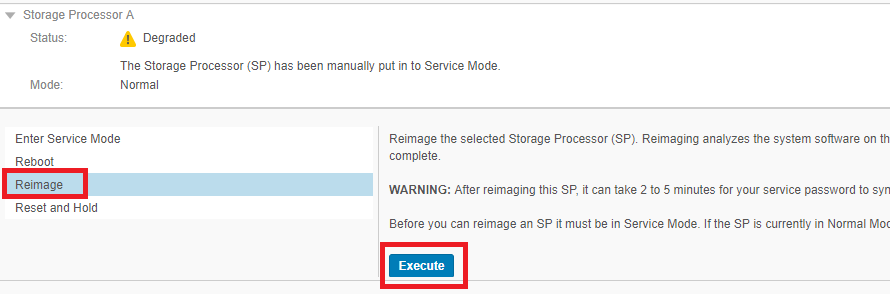
- Hizmet kullanıcısının kimlik bilgilerini girin ve Tamam'ı seçin.
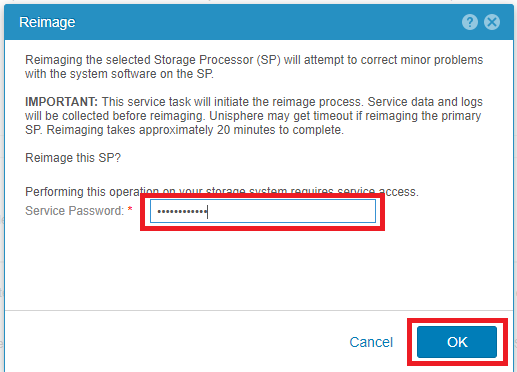
- Seçilen Depolama İşlemcisi, Servis Moduna yeniden başlatılır.
- Seçilen SP için yeniden görüntü oluşturma işlemi başlar.
KOMUT SATIRI ARAYÜZÜ (CLI)
1. Adım: SP'yi Service Mode a geçirin.
- Dizide bir SSH oturumu açın ve Hizmet kullanıcısı kimlik bilgileriyle oturum açın.
- Yeniden görüntü oluşturma işleminin gerçekleştirilmesi planlanan doğru SP'de olduğunuzu onaylayın.
- Sürücüyü yüklemek için ilgili düğümde
ssh peerdiğer SP'ye geçmeniz gerekiyorsa.
- Sürücüyü yüklemek için ilgili düğümde
- Service Mode'a önyükleme yapmak için bayrağı ayarlayın. Bu seçenek, SP'yi bir sonraki yeniden başlatmada manuel olarak Service Mode a önyükleme yapmaya zorlar.
svc_rescue_state -s
- SP'de önyükleme bayrağının doğru şekilde ayarlandığından emin olun. Bu seçenek, geçerli SP'nin neden Servis Moduna önyükleme yaptığını açıklar.
svc_rescue_state -l
- SP'yi yeniden başlatın.
svc_shutdown -r
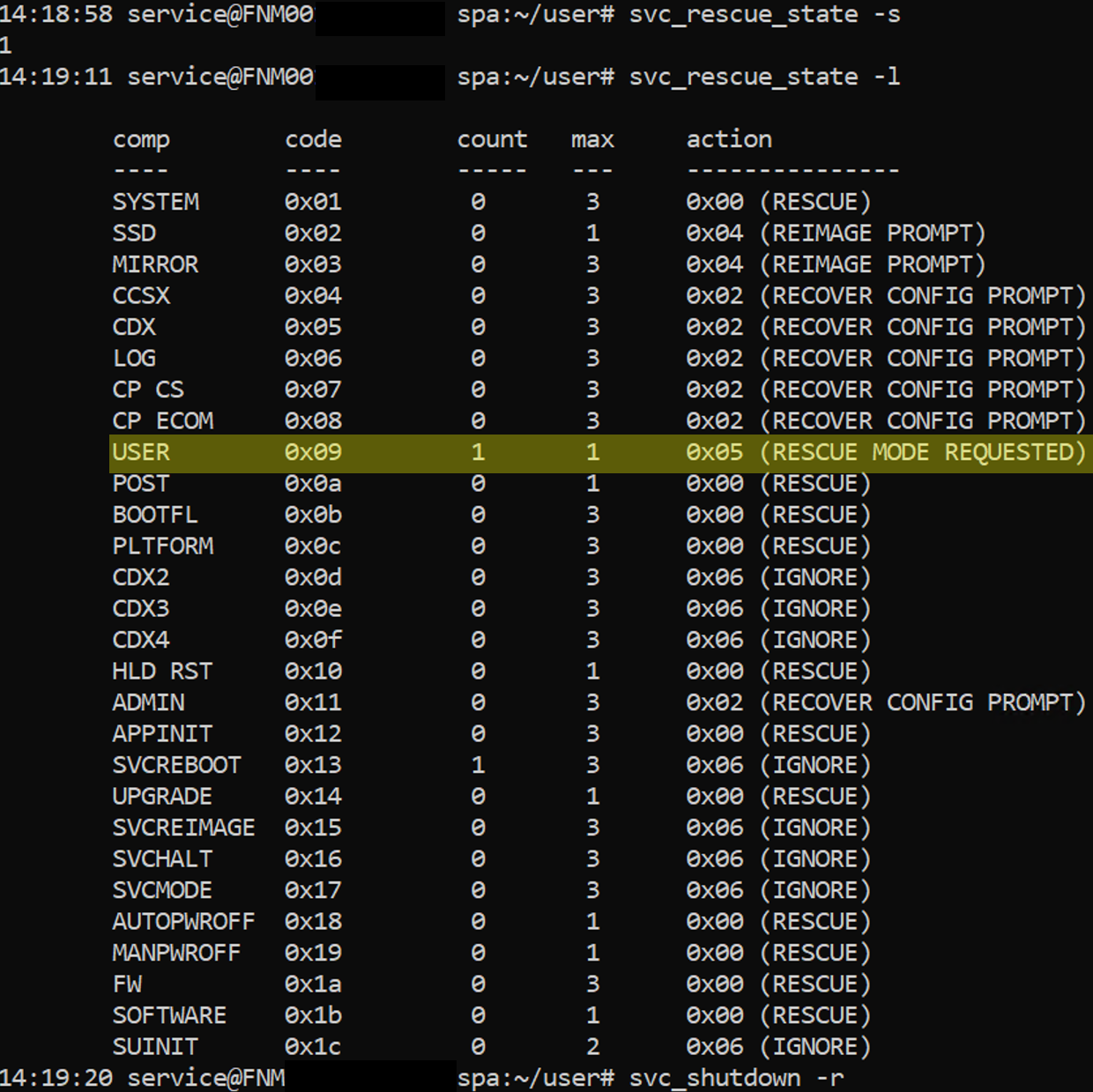
2. Adım: Yeniden görüntü oluşturma görevine başlayın.
- SP Servis Modunda yeniden başlatıldıktan sonra Hizmet kullanıcı kimlik bilgilerini kullanarak SSH oturumunu açın veya yeniden başlatın ve SP'nin aşağıdaki başlığı gösterdiğini doğrulayın:
*** WARNING *** This Storage Processor is in Service Mode *** WARNING ***
- Alternatif olarak çalıştırabilirsiniz
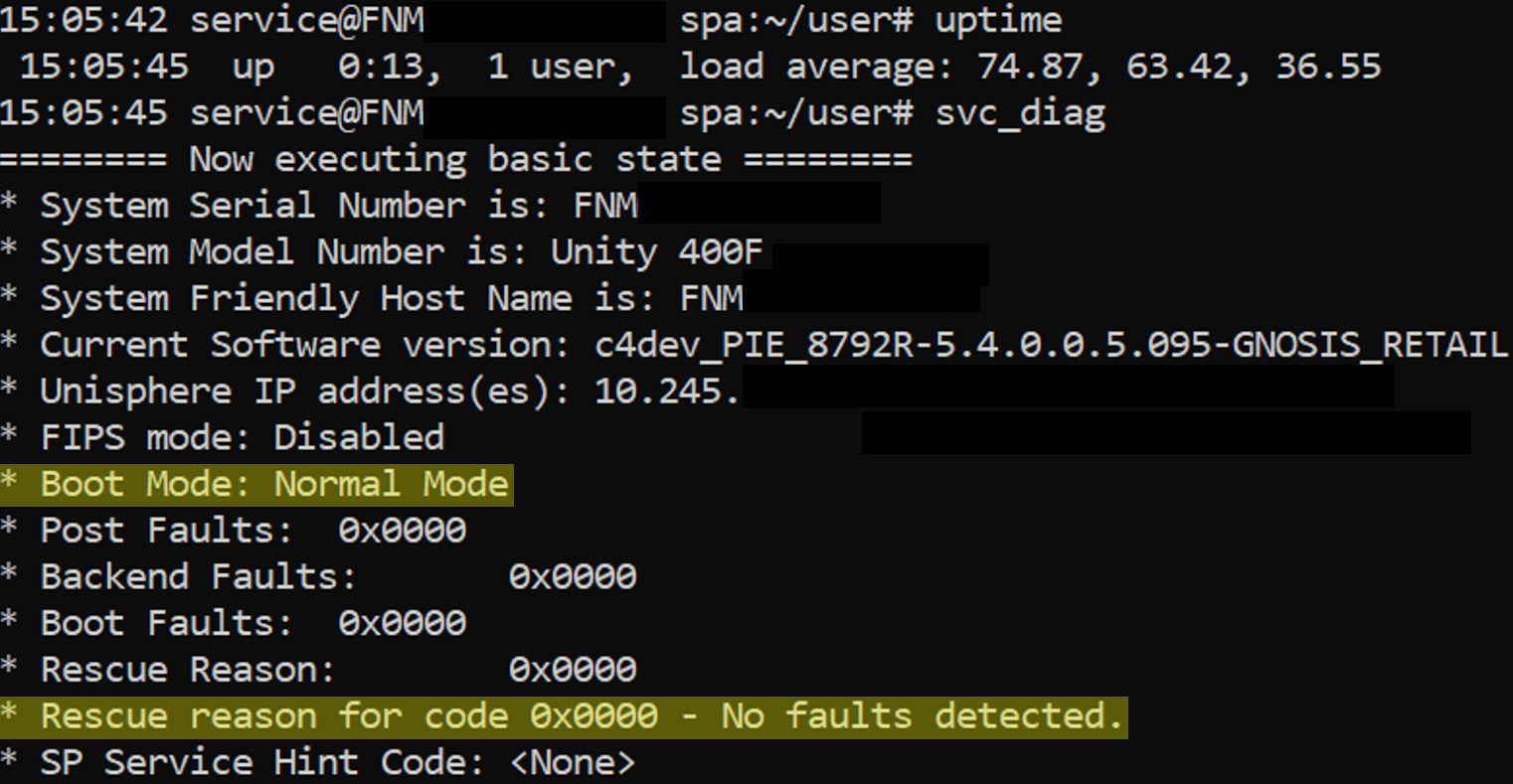
svc_diagDepolama İşlemcisinin durumunu doğrulamak için.

- Aşağıdaki komutu çalıştırarak yeniden görüntü oluşturma işlemcisini başlatın:
svc_reimage.- Farkındalık: Bu görev, görüntüyü yeniden oluşturma işlemini tamamlamaz. SP'nin yeniden başlatılması gerekir.
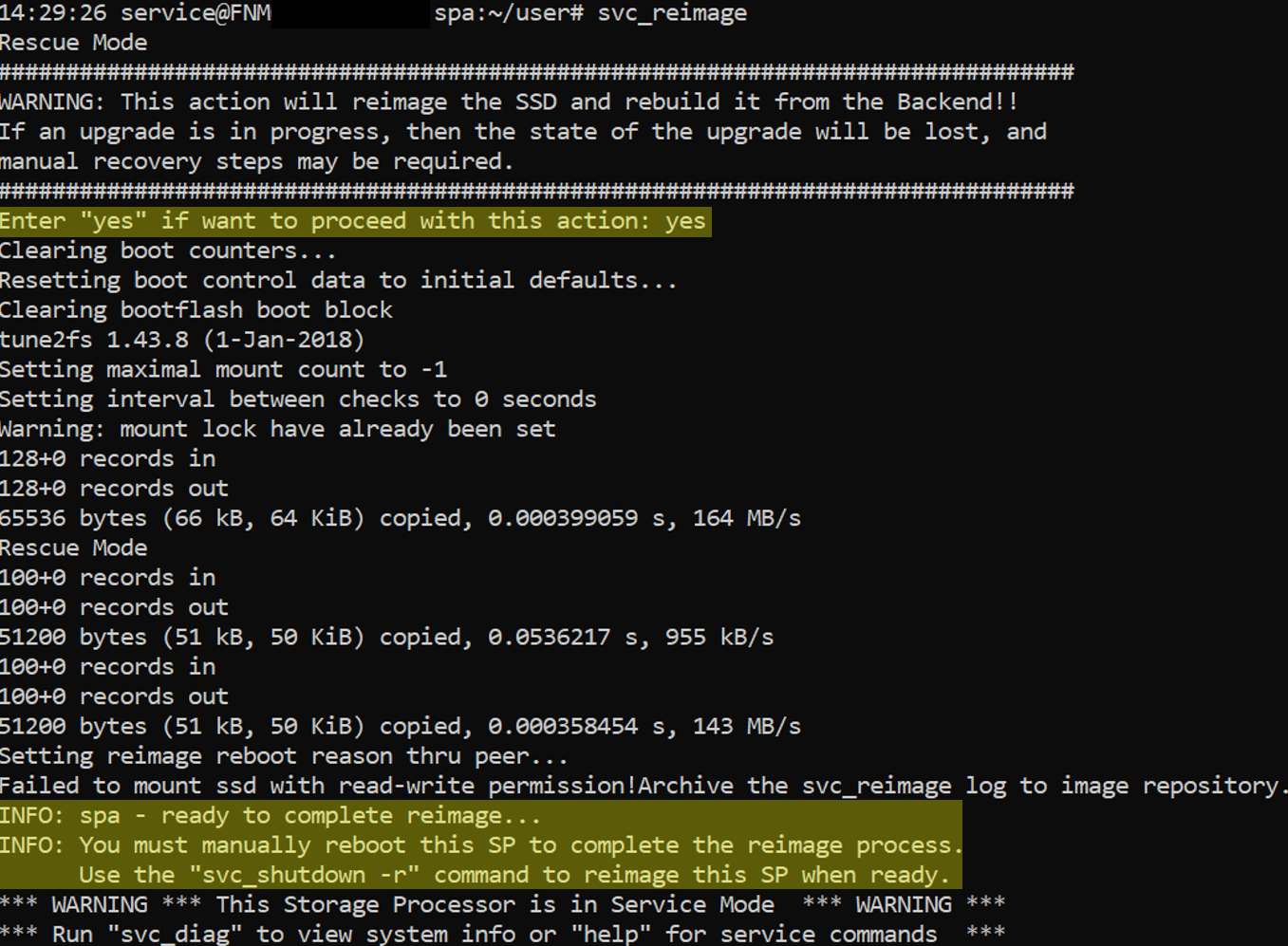
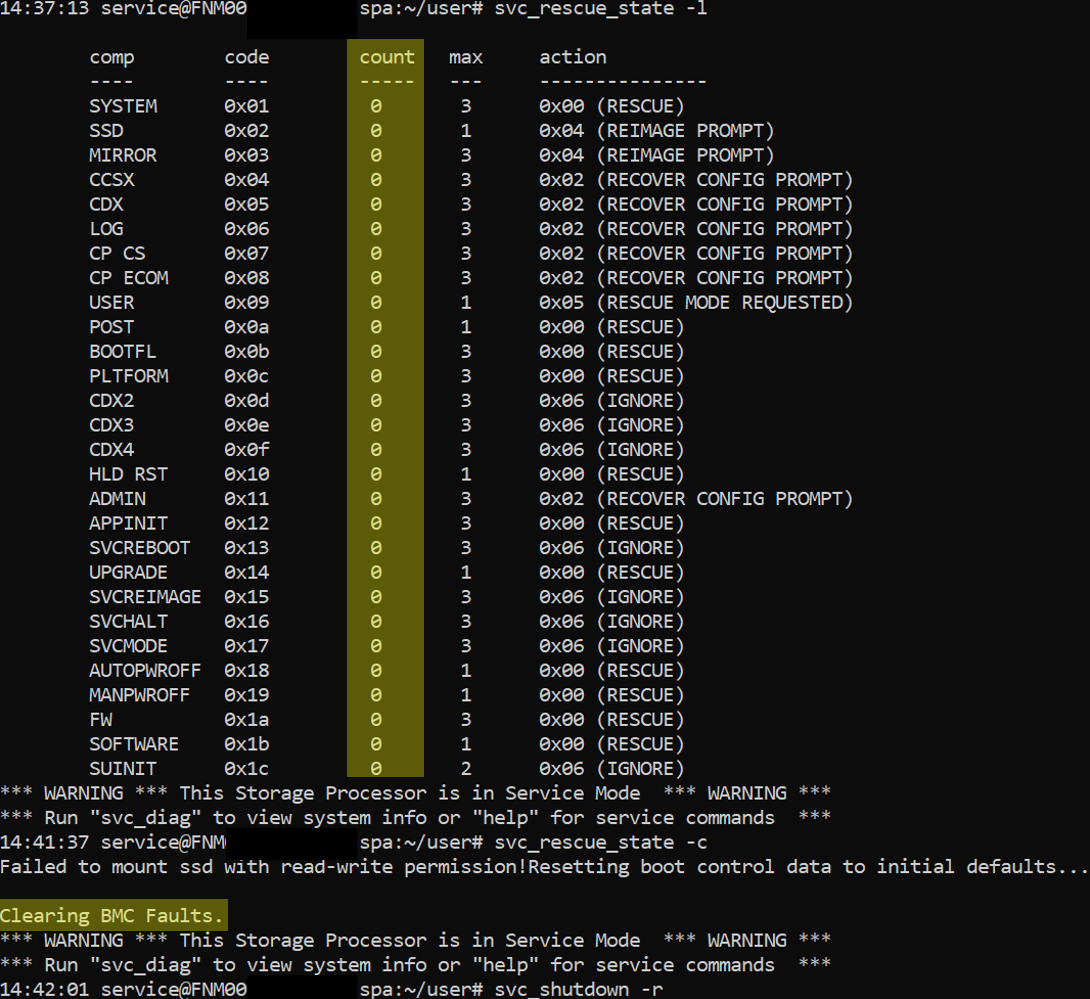
- Tüm bayrakların temizlendiğini onaylayın
svc_rescue_state -l
- Tüm önyükleme sayaçlarını temizleyin ve sıfırlayın. Bu seçenek tüm önyükleme kontrol sayaçlarını sıfırlar, tüm BMC arızalarını temizler ve SP'ye bir sonraki yeniden başlatmada Normal Moda önyükleme yapmayı denemesi talimatını verir. Hataların veya arızaların yine de sistemin Servis Moduna yeniden önyüklenmesine neden olabileceğini unutmayın. Çoğu durumda, sayaçları temizlemeye devam etmeden önce SP'yi servis moduna geçiren arıza durumunu ele almanız gerekir.
svc_rescue_state -c
- Depolama İşlemcisini Yeniden Başlatma
svc_shutdown -r
- Yeniden görüntü oluşturma görevinin tamamlanmasını bekleyin.
- Bu yaklaşık 20-30 dakika sürmelidir.
- Sürücüyü yüklemek için ilgili düğümde
svc_diagDepolama İşlemcisinin durumunu doğrulamak ve Normal Moda geri döndüğünü onaylamak için.
Flere oplysninger
- Yeniden görüntü oluşturma görevi için SP'nin Servis Modunda olması gerekir. SP, Servis Modundayken ana bilgisayarlara G/Ç hizmeti vermeyi durdurur.
- Fiziksel dağıtımlarda ve eş SP iyi durumdaysa SP'deki tüm NAS sunucuları eş SP'ye yük devreder.
- Varsayılan olarak, görüntü oluşturma işlemi tamamlandığında NAS sunucuları orijinal SP'ye yeniden çalışır.
- Yeniden Çalışma Politikası devre dışı bırakılırsa NAS sunucuları otomatik olarak orijinal SP'ye yük devretmez ve eş SP'de kalır. NAS sunucuları için manuel yeniden çalışma gereklidir.
- Tüm NAS sunucuları tek bir SP'de bulunduğunda performans düşebilir.
- CLI yönteminin bir örneği İlgili sekmesi altına eklenmiştir.
- Dosya adı şu şekildedir:
Example of a Unity SP Reimage using CLI.docx
- Dosya adı şu şekildedir:
Berørte produkter
Dell EMC Unity, Dell EMC Unity Family |Dell EMC Unity All Flash, Dell EMC Unity Hybrid, Dell Unity Operating Environment (OE)Produkter
Dell Unity 300, Dell EMC Unity 300F, Dell EMC Unity 400, Dell EMC Unity 400F, Dell EMC Unity 500, Dell EMC Unity 500F, Dell EMC Unity 600, Dell EMC Unity 600F, Dell EMC Unity Family |Dell EMC Unity All Flash, Dell EMC Unity HybridArtikelegenskaber
Artikelnummer: 000022675
Artikeltype: How To
Senest ændret: 05 maj 2026
Version: 7
Find svar på dine spørgsmål fra andre Dell-brugere
Supportservices
Kontrollér, om din enhed er dækket af supportservices.