Data Domain: Sådan indsamler du en Data Domain-supportpakke
Oversigt: En supportpakke (SUB) er et komprimeret arkiv med forskellige logfiler og konfigurationsfiler fra et Data Domain (DD). DD-support og -teknik bruger indholdet, når problemer undersøges. Som følge heraf vil supportmedarbejdere sandsynligvis bede om en SUB, mens de arbejder på en supportsag. Denne artikel beskriver forskellige metoder til at generere og indsamle en SUB og uploade den til gennemgang. ...
Denne artikel gælder for
Denne artikel gælder ikke for
Denne artikel er ikke knyttet til et bestemt produkt.
Det er ikke alle produktversioner, der er identificeret i denne artikel.
Instruktioner
Hoveddelen af artiklen beskriver de mest almindeligt anvendte metoder til opnåelse af ovenstående. Uanset hvilken metode der anvendes, er generering af en supportpakke ikke øjeblikkelig og kan tage op til 15 minutter på større systemer. Yderligere oplysninger findes i afsnittet "Yderligere oplysninger" i denne artikel.
Indholdsfortegnelse:
TRIN 1: OPRETTELSE AF EN SUPPORTPAKKE
A. Oprettelse af en supportpakke ved hjælp af kommandolinjegrænsefladen i Data Domain:
- Log på CLI
- Brug følgende kommando til at generere en SUB med standardindhold:
Eksempel:# support bundle create default# support bundle create default Compressing files... Bundle created...
B. Oprettelse af en supportpakke ved hjælp af brugergrænsefladen i System Manager (GUI):
Disse trin forudsætter, at webbaseret adgang til DD er aktiveret. Se afsnittet "Yderligere oplysninger" i denne artikel for at få trin til at bekræfte dette.
- Få adgang til Data Domain-IP'en eller værtsnavnet i en webbrowser.
- Log på med en bruger, der har rettigheder til systemadministration.
- Vælg Vedligeholdelse.
- Vælg Support.
- Vælg fanen Supportpakker .
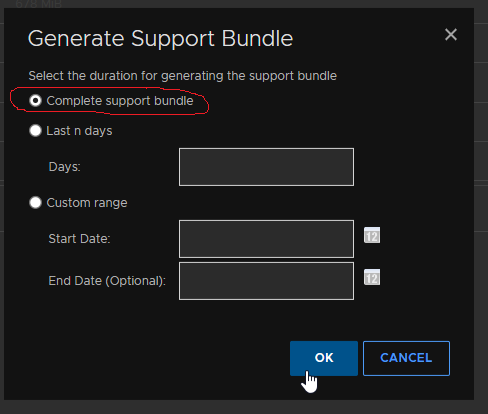
- Klik på knappen Generer supportpakke , og vælg Fuldfør supportpakke, hvis du bliver bedt om det. Support kræver ofte et komplet sæt logfiler til undersøgelse.
Videoinstruktioner til generering og indsamling af en SUB fra GUI:
BEMÆRK:
- Websiden skal muligvis opdateres for at fastslå, om genereringen af supportpakken er fuldført. Se feltet "Senest ændret" for at finde den seneste supportpakke.
- Det maksimale antal supportpakker, der er tilladt, er fem. Hvis maksimum fem er nået, sletter systemet automatisk de ældste bundter.
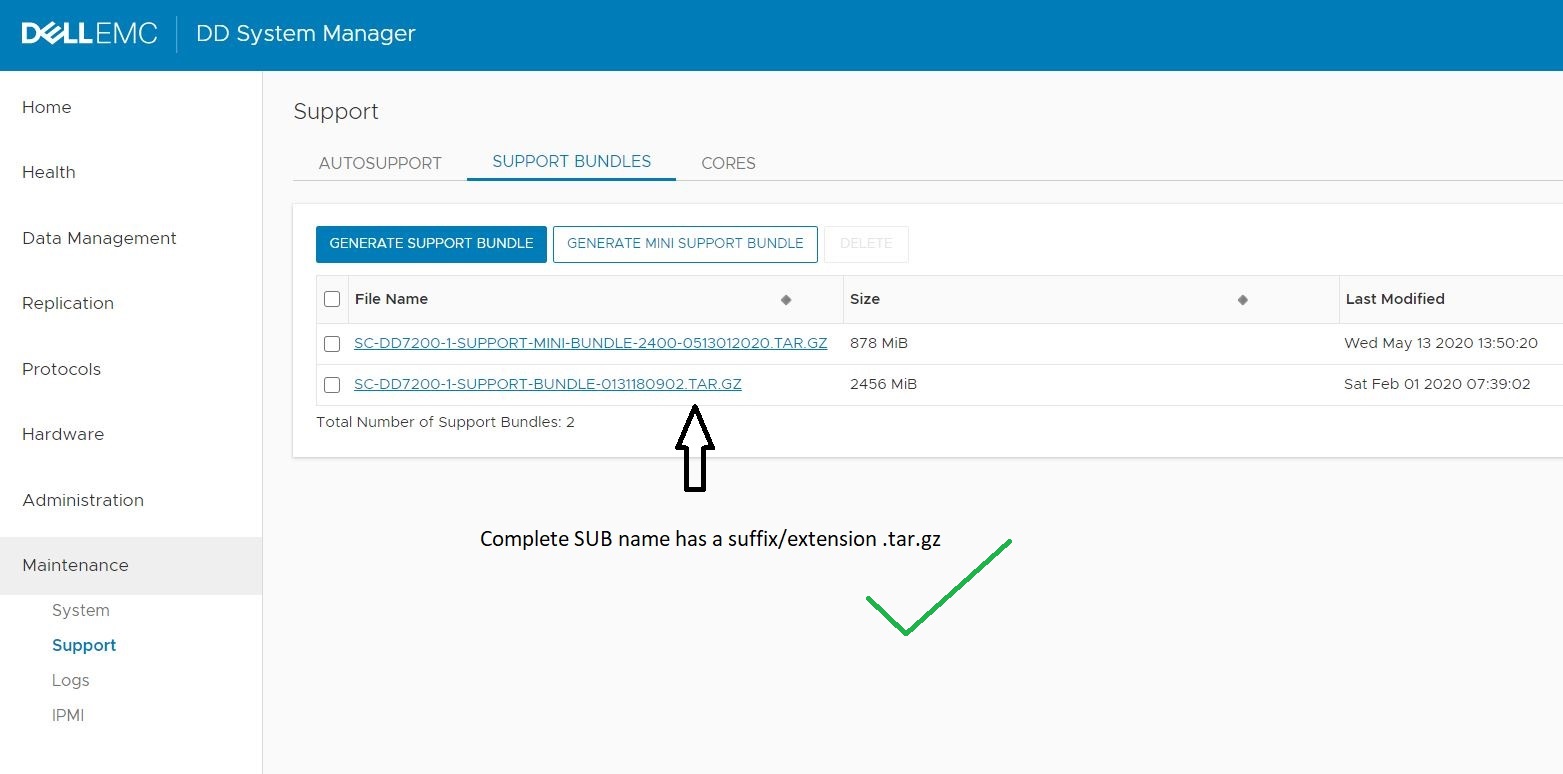
- En ufuldstændig supportpakke har et filnavn, der slutter med fire eller flere cifre. Dette indikerer, at en af ovenstående opgaver stadig kører, dvs. supportpakken genereres stadig.
- En komplet supportpakke har et filnavn, der slutter med strengen ".tar.gz".
TRIN 2: INDSAMLING AF EN SUPPORTPAKKE
Når du har genereret SUB'en, skal du indsamle den fra DD og overføre den til et andet system til upload (for eksempel et desktop-system eller et andet system i miljøet med internetadgang).
Se tilgængelige SUB'er enten i afsnittet "Supportpakke" i den grafiske brugergrænseflade som beskrevet ovenfor eller med følgende kommando:
# support bundle list# support bundle list
File Size Time Created
(KiB)
------------------------------------------- ------- ------------------------
datadomain-support-bundle-0825053311.tar.gz 2247001 Fri Aug 25 05:33:11 2023
datadomain-support-bundle-0825053311.tar.gz 2224574 Wed Aug 30 07:45:05 2023
------------------------------------------- ------- ------------------------
Generelt er den krævede fil den senest oprettede SUB. Når det er identificeret, skal du indsamle filen fra DD og uploade den til Data Domain-support. Brug en af metoderne beskrevet nedenfor til at indsamle SUB'en.
A. Indsamling af en supportpakke ved hjælp af den grafiske brugergrænseflade:
- Åbn en webbrowser, få adgang til GUI'en, og gå til visningen "Supportpakker" som beskrevet ovenfor
- Bestem, hvilken SUB der skal indsamles - generelt er dette den senest ændrede fil nederst på listen.
- Klik på navnet på filen - webbrowseren beder om at begynde at downloade filen til det lokale system. Det kan være nødvendigt at aktivere pop op-vinduer, for at dette fungerer som forventet.
- Gå om nødvendigt til lagringsplaceringen, og klik på OK.
B. Indsamling af en supportpakke ved hjælp af FTP/FTPS-protokollerne:
Bemærk: Grafiske værktøjer som f.eks. WinSCP er ikke kompatible med Data Domain. Brug kommandolinjen i stedet. Se: Data Domain: WinSCP fungerer ikke med Data Domain eller DDMC
Disse trin forudsætter, at FTP/FTPS-adgang til DD er aktiveret. Se afsnittet "Yderligere oplysninger" i denne artikel for at få trin til at bekræfte dette.
- Opret forbindelse til DD ved hjælp af en FTP/FTPS-klient. DD beder om legitimationsoplysninger for at oprette forbindelsen. Den anvendte konto skal have rollen som administrator på DD:
$ ftp 1.2.3.4 Connected to 1.2.3.4. 220 (vsFTPd 3.0.3) Name (host:user): sysadmin 331 Please specify the password. Password: 230 Login successful. Remote system type is UNIX. Using binary mode to transfer files. ftp> - Sørg for, at filoverførselstilstanden er "binær":
ftp> bin 200 Switching to Binary mode. - Gå til mappen 'support':
ftp> cd support 250 Directory successfully changed. - Vis filer i mappen:
ftp> ls 229 Entering Extended Passive Mode (|||42258|) 150 Here comes the directory listing. ... -rw-r--r-- 1 0 0 2300929601 Aug 25 12:33 datadomain-support-bundle-0825053311.tar.gz -rw-r--r-- 1 0 0 2277964304 Aug 30 14:45 datadomain-support-bundle-0830074505.tar.gz ... 226 Directory send OK. - Download den ønskede fil til det lokale system:
ftp> get datadomain-support-bundle-0825053311.tar.gz local: datadomain-support-bundle-0825053311.tar.gz remote: datadomain-support-bundle-0825053311.tar.gz 229 Entering Extended Passive Mode (|||61930|) 150 Opening BINARY mode data connection for datadomain-support-bundle-0825053311.tar.gz (2300929601 bytes). 100% |****************************************************************| 3155 KiB 1.04 MiB/s 00:00 ETA 226 Transfer complete. - Afbryd forbindelsen:
ftp> bye
221 Goodbye.
C. Indsamling af en supportpakke ved hjælp af NFS-protokollen:
Disse trin forudsætter, at NFS-adgang til DD er aktiveret, og at der er en NFS-eksport til mappen /ddvar/support. Se afsnittet "Yderligere oplysninger" i denne artikel for at få trin til at bekræfte dette.
- På en NFS-klient skal du tilknytte mappen /ddvar/support fra DD. F.eks.:
$ mkdir /root/mnt $ mount 1.2.3.4:/ddvar/support /root/mnt - Vis filerne i supportbiblioteket på en liste:
$ ls -1 /root/mnt ... datadomain-support-bundle-0825053311.tar.gz datadomain-support-bundle-0830074505.tar.gz ... - Kopiér den ønskede fil til det lokale system:
$ cp /root/mnt/datadomain-support-bundle-0825053311.tar.gz /tmp
d Indsamling af en supportpakke ved hjælp af CIFS-protokollen:
Disse trin forudsætter, at CIFS-adgang til DD er aktiveret, og at der er en CIFS-deling for /ddvar-mappen. Se afsnittet "Yderligere oplysninger" i denne artikel for at få trin til at bekræfte dette.
- Gå til CIFS-delingen fra et klientsystem
- Hvis du bliver bedt om legitimationsoplysninger, skal du angive brugernavnet og adgangskoden for en eksisterende bruger på DD
- Skift til "support"-biblioteket
- Find den ønskede fil, og kopier den til det lokale system
E. Indsamling af en supportpakke ved hjælp af SCP-protokollen:
Bemærk: Grafiske værktøjer som f.eks. WinSCP er ikke kompatible med Data Domain. Brug kommandolinjen i stedet. Se: Data Domain: WinSCP fungerer ikke med Data Domain eller DDMC
Disse trin forudsætter, at SCP-adgang til DD er aktiveret. Se afsnittet "Yderligere oplysninger" i denne artikel for at få trin til at bekræfte dette.
Brug en SCP-klient til at kopiere den ønskede fil til det lokale system. Indtast brugernavnet og adgangskoden for en eksisterende bruger på DD for at godkende forbindelsen.
Hvis du f.eks. bruger en indbygget Linux-klient:
$ scp sysadmin@1.2.3.4:/ddvar/support/datadomain-support-bundle-0825053311.tar.gz ./
Data Domain OS
Password:
datadomain-support-bundle-0825053311.tar.gz       100% 2194MB   1.7MB/s   21:31
TRIN 3: OVERFØRSEL AF EN SUPPORTPAKKE TIL DATA DOMAIN-SUPPORT
Når du uploader en SUB til yderligere gennemgang:
- SUB'en skal være tilgængelig på et klientsystem med internetadgang.
- En tilsvarende serviceanmodning skal allerede være åben med Data Domain-support.
Brug derefter en af metoderne beskrevet nedenfor til at uploade SUB'en.
A. Midlertidig FTP-konto:
En Data Domain-supporttekniker kan give oplysninger om en midlertidig FTP-konto, som forbliver tilgængelig til brug i en uge fra oprettelsen. Få adgang til den midlertidige konto ved hjælp af:
- En webbrowser (der bruger HTTPS-protokollen), eller
- FTP/SFTP
For at få oplysninger om en midlertidig FTP-konto, og hvordan du bruger den, skal du kontakte den Data Domain-supporttekniker, der tager sig af den tilsvarende serviceanmodning.
B. Upload til eksisterende serviceanmodning:
- Brug en webbrowser til at få adgang til den eksisterende serviceanmodning. Find din serviceanmodning her.
- Klik på "Vedhæft filer".
- Følg vejledningen på skærmen for at fuldføre overførslen af filen.
Bemærk: Servicecenterportalen har en maksimal filstørrelsesgrænse på 2 GB. Hvis filen er større end dette, skal du anmode om en midlertidig FTP-konto til upload i stedet.
TRIN 4: GIV DATA DOMAIN-SUPPORT BESKED OM, AT FILER ER BLEVET UPLOADET
Underret Data Domain-supportteknikeren, der håndterer din serviceanmodning, når overførslen er fuldført. Angiv den anvendte uploadmetode og navnene og størrelsen på de uploadede filer. Hvis supportteknikeren ikke informeres, kan det medføre forsinkelser i den videre analyse.
Hvis du har brug for hjælp til et af trinnene i denne artikel, bedes du kontakte den supportudbyder, du har indgået kontrakt med, og anføre oplysninger om denne artikel.
Flere oplysninger
A. SÅDAN FINDER DU UD AF, OM WEBBASERET ADGANG ER AKTIVERET:
- Log på DD CLI
- Kontroller, om HTTP- og/eller HTTPS-adgang er aktiveret ved hjælp af følgende kommando:
F.eks.:# adminaccess show# adminaccess show Service Enabled Allowed Hosts ------- ------- ------------- ... http no - <=== HTTP access over port 80 (by default) https no - <=== HTTPS access over port 443 (by default) ------- ------- -------------
AKTIVERING AF WEBBASERET ADGANG:
Hvis webbaseret adgang er deaktiveret (som vist ovenfor), skal du aktivere den på følgende måde:
- Log på DD CLI
- Aktivér HTTP- og/eller HTTPS-adgang:
Sådan aktiverer du f.eks. https-adgang til en DD:# adminaccess enable < http | https ># adminaccess enable https HTTPS Access: enabled
Bemærk: Forbindelser til DD fra en webbrowser fungerer muligvis ikke i op til 5 minutter efter aktivering af webbaseret adgang. Dette skyldes, at det tager noget tid for den integrerede webserver at starte op.
B. SÅDAN FINDER DU UD AF, OM FTP- ELLER FTPS-ADGANG ER AKTIVERET:
- Log på DD CLI
- Kontroller, om FTP- eller FTPS-adgang er aktiveret ved hjælp af følgende kommando:
F.eks.:# adminaccess show# adminaccess show Service Enabled Allowed Hosts ------- ------- ------------- ... ftp no - <=== FTP access ftps no - <=== FTPS access ... ------- ------- -------------
AKTIVERING AF FTP- ELLER FTPS-ADGANG:
- Log på DD CLI
- Aktivér FTP- eller FTPS-adgang til DD ved hjælp af følgende kommando:
# adminaccess enable < ftp | ftps > - FTP- og FTPS-adgang udelukker hinanden - kun én af disse kan aktiveres ad gangen. Derfor kan det være nødvendigt at deaktivere en eksisterende tjeneste, før den nødvendige tjeneste aktiveres. F.eks.:
# adminaccess enable ftps Enabling FTPS Failed: Disable FTP before enabling FTPS # adminaccess disable ftp FTP Access: disabled # adminaccess enable ftps FTPS Access: enabled - For at give FTP/S-adgang til DD for et bestemt klientsystem skal du bruge følgende kommando med klientens påkrævede tjeneste- og IP-adresse:
Alternativt, for at give FTP/S adgang til DD for alle klienter, skal du bruge følgende kommando (igen, angiv den nødvendige tjeneste efter behov):# adminaccess ftp add 9.8.7.6 Security access lists updated The ftp access list is: 9.8.7.6# adminaccess ftp add * Security access lists updated The ftp access list is: *
C. SÅDAN FINDER DU UD AF, OM NFS-ADGANG ER AKTIVERET:
- Log på DD CLI
- Kontrollér, om NFS-adgang er aktiveret ved hjælp af følgende kommando:
F.eks.:# nfs enable# nfs enable NFS server is already enabled.
AKTIVERING AF NFS-ADGANG TIL /ddvar/support:
- Kontrollér, om der allerede findes en NFS-eksport for
/ddvar/supportRegister. Hvis det er tilfældet, skal du kontrollere, om den tilsvarende NFS-klient har adgang. I dette tilfælde eksporteres mappen ikke:# nfs show clients Path Client Options ----------------- ------ ------------------------------------------------------ /data/col1/backup * (sec=sys,rw,no_root_squash,no_all_squash,secure,nolog) ----------------- ------ ------------------------------------------------------ - Hvis der ikke eksporteres NFS til
/ddvar/supportfindes, eller NFS-klienten ikke har adgang til en eksisterende eksport, skal du oprette en ny eksport. - Sådan giver du adgang til
/ddvar/supportEksportér til et bestemt klientsystem, brug følgende kommando:# nfs add /ddvar/support 9.8.7.6 NFS export for "/ddvar/support" added. - Du kan også bruge følgende kommando til at give adgang til
/ddvar/supportEksport fra alle klientsystemer:
Specifikke klientsystemer kan identificeres ved hjælp af værtsnavn eller IP-adresse; Værtsnavne skal dog kunne løses af DD, hvis de bruges.# nfs add /ddvar/support * NFS export for "/ddvar/support" added.
D. SÅDAN FINDER DU UD AF, OM CIFS-ADGANG ER AKTIVERET:
- Log på DD CLI
- Kontrollér, om CIFS-adgang er aktiveret ved hjælp af følgende kommando:
F.eks.:# cifs enable# cifs enable The filesystem is enabled and running. Starting CIFS access...
AKTIVERING AF CIFS-ADGANG TIL /ddvar:
- Kontrollér, om der allerede findes en CIFS-deling for
/ddvarRegister. Hvis det er tilfældet, skal du kontrollere, om den tilsvarende CIFS-klient har adgang. I dette tilfælde deles mappen ikke:# cifs share show Shares information for: all shares --------------- share backup --------------- path: /data/col1/backup clients: * enabled: yes Shares displayed: 1 - Hvis der ikke findes nogen CIFS-andel for
/ddvarbibliotek, skal du oprette en ny deling. Angiv det eksplicitte værtsnavn eller IP-adressen på de påkrævede CIFS-klienter:
Alternativt kan du give adgang til alle CIFS-klienter:# cifs share create ddvar path /ddvar clients 9.8.7.6 Share "ddvar" has been created.# cifs share create ddvar path /ddvar clients * Share "ddvar" has been created. - Hvis der findes en eksisterende CIFS-andel for
/ddvarmappe, men den påkrævede CIFS-klient ikke er angivet i forhold til sharet, tilføj klienten:# cifs share modify ddvar clients 9.8.7.6 Share "ddvar" is modified for new connections.
E. SÅDAN FINDER DU UD AF, OM SCP-ADGANG ER AKTIVERET:
- Log på DD CLI
- Kontrollér, om SCP-adgang er aktiveret ved hjælp af følgende kommando:
F.eks.:# adminaccess show# adminaccess show Service Enabled Allowed Hosts ------- ------- ------------- ssh yes - scp yes (same as ssh) ...
AKTIVERING AF SCP-ADGANG:
- For at aktivere SCP-adgang til en DD skal du bruge følgende kommando:
F.eks.:# adminaccess enable scp# adminaccess enable scp SCP Access: enabled
Det er ikke muligt at angive, hvilke klienter der har adgang til DD ved hjælp af SCP. I stedet har alle klienter med SSH-adgang automatisk SCP-adgang, når SCP er aktiveret.
F. OPRETTELSE AF SUPPORTPAKKER MED INDHOLD, DER IKKE ER STANDARDINDHOLD:
Du kan oprette SUB'er med indhold, der ikke er standardindhold. F.eks.:
- Sådan opretter du en SUB med standardindhold plus yderligere filer:
# support bundle create default with-files <file name> - Sådan opretter du en SUB uden standardindhold og kun indeholder bestemte filer:
# support bundle create files-only <file name> - Sådan oprettes en SUB, der kun indeholder indholdet af mappen /ddr/var/traces:
# support bundle create traces-only
I ovenstående eksempler:
- Hvis der er angivet et filnavn:
- Stien skal starte med
/ddvarStedet/ddr/var. - Filen skal findes i en af følgende mapper:
/ddvar/certificates/ddvar/core/ddvar/log/ddvar/releases/ddvar/traces
- Det resulterende arkivfilnavn indeholder strengen "
support-files" i stedet for "support-bundle."
- Stien skal starte med
- Hvis indstillingen Kun sporing er angivet, indeholder det resulterende arkivnavn strengen "
support-traces" i stedet for "support-bundle." - Den resulterende arkivfil vises i outputtet af "
support bundle list", men vises muligvis IKKE i afsnittet "Supportpakker" i den grafiske brugergrænseflade. I disse tilfælde kan filen ikke indsamles fra den grafiske brugergrænseflade.
Berørte produkter
Data DomainProdukter
Data DomainArtikelegenskaber
Artikelnummer: 000022926
Artikeltype: How To
Senest ændret: 09 feb. 2026
Version: 6
Find svar på dine spørgsmål fra andre Dell-brugere
Supportservices
Kontrollér, om din enhed er dækket af supportservices.