Installation af NVP-vProxy-plugin fra NMC mislykkes med "failed to install vCenter plug-in"
Oversigt: NVP-vProxy-plug-in-installationen fra NMC mislykkes med meddelelsen "Kunne ikke installere vCenter plug-in". Denne artikel indeholder fejlfindingstrin til at identificere den grundlæggende årsag. ...
Denne artikel gælder for
Denne artikel gælder ikke for
Denne artikel er ikke knyttet til et bestemt produkt.
Det er ikke alle produktversioner, der er identificeret i denne artikel.
Symptomer
NVP-vProxy-plug-in-installationen fra NMC mislykkes med følgende meddelelse:
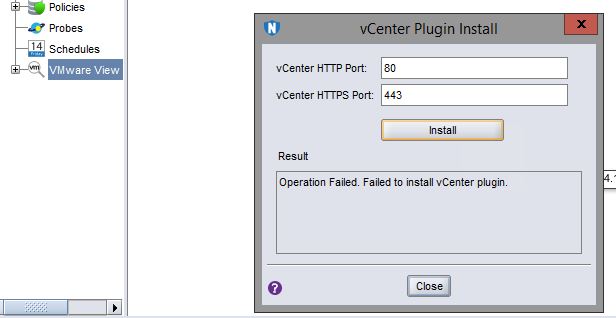
Failed to install vCenter plug-in
Årsag
NetWorker NVP-vProxy vCenter-plug-in installeres fra NMC på skærmbilledet Beskyttelse ved at højreklikke på "VMware View" og vælge "Install vCenter Plugin"
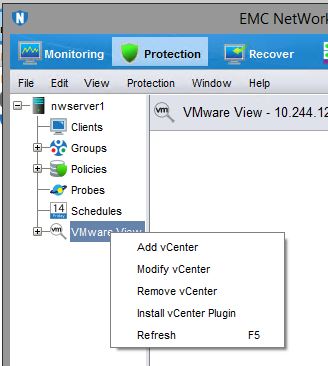
Denne handling mislykkes og viser følgende meddelelse:
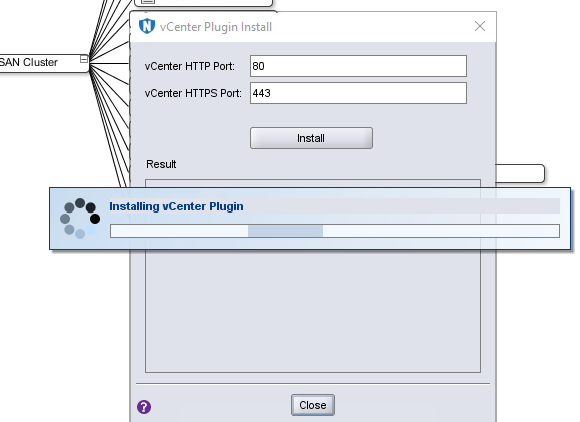
Eller det kan forblive fast på installationsmeddelelsen på ubestemt tid:
Reference: NetWorker-vProxy: Sådan fjernes vProxy-plug-in fra vCenter Server.
Løsning
For at finde ud af, hvorfor dette mislykkes, skal der genereres en fejlfindingslogfil for operationen ved hjælp af følgende trin:
-
På NetWorker Management Console-klienten (NMC) skal du aktivere Java-konsollen.
Når NetWorker Runtime Environment (NRE) er installeret, kan du få adgang til Java-kontrolpanelet på NRE-installationsplaceringen:
C:\Program Files\NRE\java\jre<version>\bin\javacpl.exe

Hvis Oracle Java Runtime-miljøet er installeret, skal du åbne "Run" [CTRL+R] og indtaste:
javaws -viewer
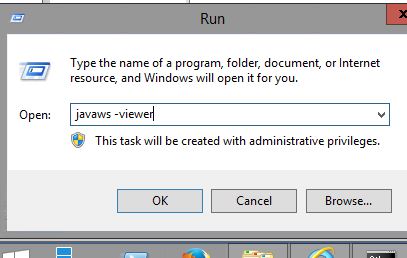
Fra Java Kontrolpanel skal du gå til fanen Avanceret og klikke på Vis konsol:

-
Start NMC, og log på.
-
I Java Console skal du indtaste 5.
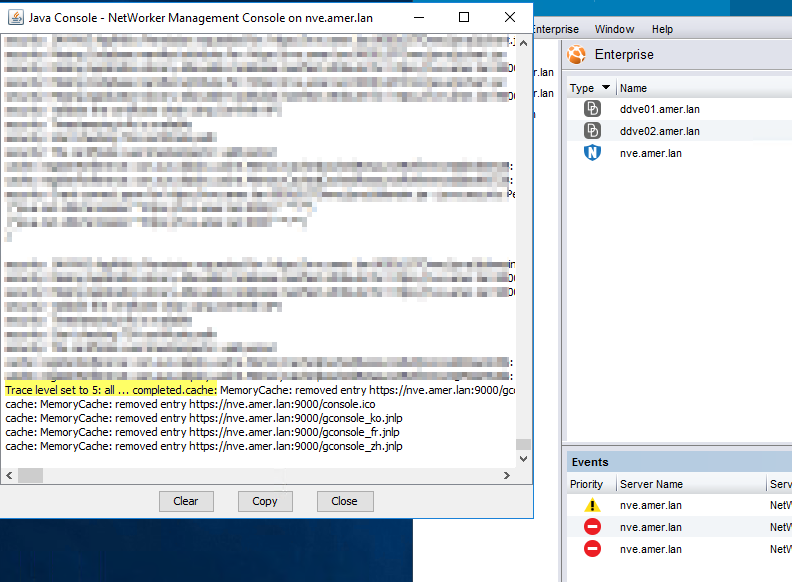
-
Gå til fanen Protection, og forsøg at installere vSphere-plug-in igen.
-
Kopier java-fejlretningsoutputtet til en Notesblok-fil ved hjælp af knappen "kopier" i konsollen, og undersøg det for fejl.
På NetWorker-serveren skal du gennemgå "vcui.log" for fejl under plug-in-installationen:
Linux:/nsr/authc/logs/vcui.log
Windows:C:\Program Files\EMC NetWorker\nsr\authc-server\tomcat\logs\vcui.logScenario
Følgende blev fundet i logfilerne:network: Connecting https://nwserver1:9090/ebr-server/networker/session/connect" https://nwserver1:9090/ebr-server/networker/session/connect with proxy=DIRECT network: Connecting socket://nwserver1:9090 with proxy=DIRECT java.netUnknownHostException: nwserver1 at java.net.AbstractPlainSocketImpl.connect(Unknown Source)
"UnknownHostException" genereres, fordi NetWorker-serverværten (i dette tilfælde kaldet nwserver1) ikke var kendt af NMC-klienten. Problemet blev løst ved at føje IP-adressen og værtsnavnet på NetWorker-serveren til NMC-klientens værtsfil. NMC-klienten er den vært, hvis browser du bruger til at få adgang til NMC-serveren.
NVP-vProxy-plug-in Installation fra NMC på NetWorker mislykkes med meddelelsen om, at vCenter Plug-in ikke kunne installeres.
Du kan også se denne video på YouTube
Berørte produkter
NetWorkerProdukter
NetWorker, NetWorker SeriesArtikelegenskaber
Artikelnummer: 000036141
Artikeltype: Solution
Senest ændret: 23 jul. 2026
Version: 6
Find svar på dine spørgsmål fra andre Dell-brugere
Supportservices
Kontrollér, om din enhed er dækket af supportservices.