Premier. Электронные предложения
Oversigt: В этой статье приведены инструкции по сохранению, редактированию и извлечению электронных предложений Premier.
Denne artikel gælder for
Denne artikel gælder ikke for
Denne artikel er ikke knyttet til et bestemt produkt.
Det er ikke alle produktversioner, der er identificeret i denne artikel.
Instruktioner
Содержание:
Сохранить электронное предложение
Электронные предложения позволяют пользователям подготовить заказ и сохранить его для последующей покупки. Обратите внимание, что пользователи с ролью покупателя могут отправить электронное предложение на рассмотрение авторизованному покупателю. После добавления всех необходимых товаров в корзину выберите «Создать электронное предложение» (рис. 1. Создание электронного предложения).
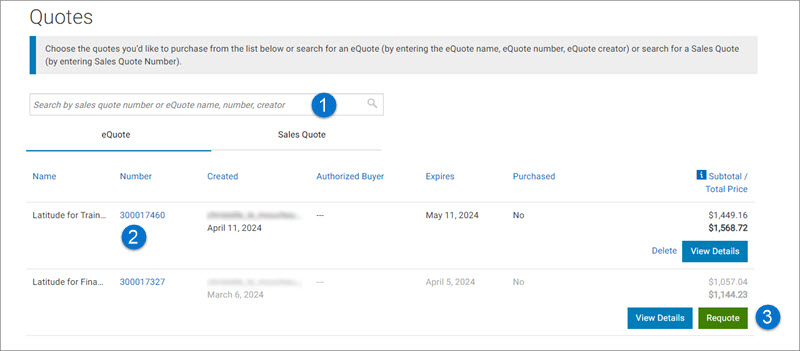
Рис. 3. Извлечение электронных предложений
Изменение электронного предложения
Функция редактирования позволяет изменить существующее электронное предложение. После изменения можно разместить заказ или повторно сохранить электронное предложение с новым номером.
Чтобы изменить сохраненную систему, нажмите «Настроить», чтобы повторно открыть страницу конфигурации, выберите новые параметры и сохраните изменения.
Чтобы изменить количество, откройте электронное предложение, нажав его номер, измените количество и сохраните изменения. Обновленная конфигурация будет сохранена в качестве нового электронного предложения с новым номером. Исходное электронное предложение не будет изменено. Оно останется в вашем списке до тех пор, пока не будет удалено или не истечет срок его действия.
Если у вас возникли вопросы или вам требуется помощь, обратитесь в службу поддержки Premier.
Северная и Южная Америка | Европа, Ближний Восток и Африка | Азиатско-Тихоокеанский регион и Япония
- Сохранить электронное предложение
- Извлечение электронного предложения
- Редактирование электронного предложения
Сохранить электронное предложение
Электронные предложения позволяют пользователям подготовить заказ и сохранить его для последующей покупки. Обратите внимание, что пользователи с ролью покупателя могут отправить электронное предложение на рассмотрение авторизованному покупателю. После добавления всех необходимых товаров в корзину выберите «Создать электронное предложение» (рис. 1. Создание электронного предложения).
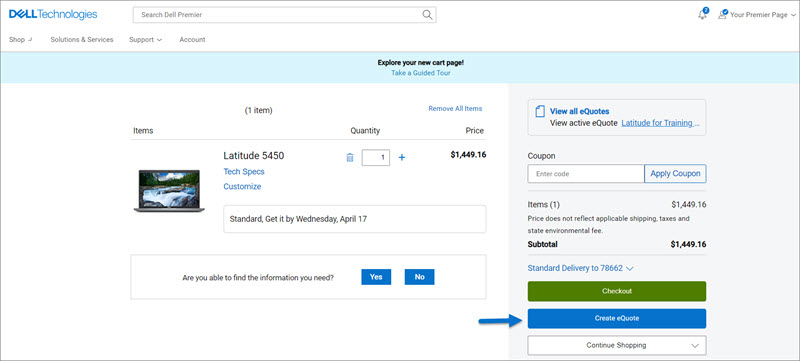
Рис. 1. Создание электронного предложения
Завершите создание электронного предложения, заполнив все обязательные поля (рис. 2. Сохраните электронное предложение):
- Укажите название электронного предложения.
- Если электронное предложение необходимо отправить агенту по закупкам и/или другому получателю по электронной почте, заполните соответствующие поля. Выбранный авторизованный покупатель может утверждать и покупать электронные предложения на портале Premier.
- Введение/изменение контактных данных заказа
- Вводя свой адрес доставки/выставления счета (необязательно), вы даете нам возможность рассчитать стоимость доставки и любые другие применимые сборы, а также экономите время при размещении заказа.
- Вы даже можете выбрать способ доставки, чтобы сэкономить время при оформлении заказа
- При необходимости введите описание и примечания (необязательно)
- Нажмите Сохранить электронное предложение. Вы получите по электронной почте подтверждение с сохраненной информацией об электронном предложении для дальнейшего использования.
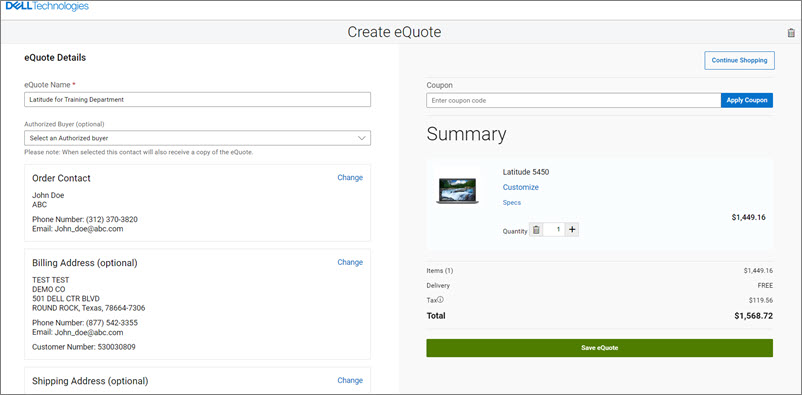
Рис. 2. Сохраните электронное предложение
: просмотр электронного предложения
и извлеките его из панели быстрых ссылок на главной странице Premier. Электронное предложение может быть получено сохранившим его отдельным пользователем или Авторизованным покупателем электронного предложения.
- Поиск электронного предложения: списки электронных предложений можно сортировать и отображать с помощью нескольких полей. Самый быстрый способ найти свои предложения — воспользоваться полем поиска с динамической фильтрацией.
- Электронное коммерческое предложение по покупке: Чтобы приобрести электронное предложение, нажмите номер предложения и перейдите к оформлению заказа.
- Реквота: Внизу страницы «Коммерческие предложения» можно просмотреть и открыть электронные предложения, срок действия которых истек за последние 30 дней. При нажатии кнопки «Повторное предложение» электронное предложение сразу же перемещается в корзину, а затем создается новый номер электронного предложения. Примечание.: Новое электронное предложение может отражать изменения в зависимости от доступности элемента и текущих цен.
Рис. 3. Извлечение электронных предложений
Изменение электронного предложения
Функция редактирования позволяет изменить существующее электронное предложение. После изменения можно разместить заказ или повторно сохранить электронное предложение с новым номером.
Чтобы изменить сохраненную систему, нажмите «Настроить», чтобы повторно открыть страницу конфигурации, выберите новые параметры и сохраните изменения.
Чтобы изменить количество, откройте электронное предложение, нажав его номер, измените количество и сохраните изменения. Обновленная конфигурация будет сохранена в качестве нового электронного предложения с новым номером. Исходное электронное предложение не будет изменено. Оно останется в вашем списке до тех пор, пока не будет удалено или не истечет срок его действия.
Если у вас возникли вопросы или вам требуется помощь, обратитесь в службу поддержки Premier.
Северная и Южная Америка | Европа, Ближний Восток и Африка | Азиатско-Тихоокеанский регион и Япония
Artikelegenskaber
Artikelnummer: 000103969
Artikeltype: How To
Senest ændret: 18 apr. 2026
Version: 13
Find svar på dine spørgsmål fra andre Dell-brugere
Supportservices
Kontrollér, om din enhed er dækket af supportservices.