Administrer dine kontoindstillinger og præferencer
Oversigt: Konfiguration af dine kontoindstillinger og præferencer sikrer, at du modtager vigtige advarsler og meddelelser om dine produkter. Du kan konfigurere hyppigheden og typen af meddelelser, som du ønsker at modtage fra Dell Technologies. ...
Denne artikel gælder for
Denne artikel gælder ikke for
Denne artikel er ikke knyttet til et bestemt produkt.
Det er ikke alle produktversioner, der er identificeret i denne artikel.
Instruktioner
Når du har oprettet en konto på Opret din konto, kan du konfigurere følgende:
-
Brugerindstillinger
-
Administrer abonnementer (tidligere – Notifikationer og advarsler)
-
Tilpassede grupper
Navigation
-
Gå til Dell Support-siden.
-
I øverste højre hjørne skal du klikke på personikonmenuen
 og vælge Indstillinger. Vælg Brugerindstillinger &; Indstillinger flise for at indlæse den ønskede side.
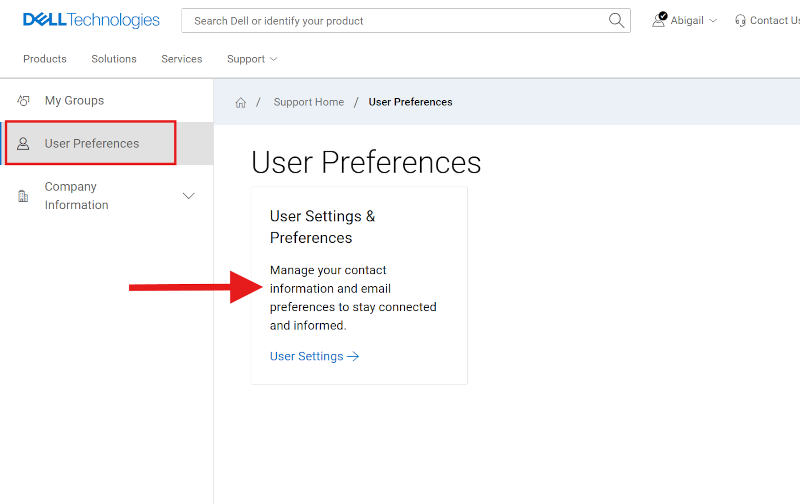
Figur 1: Brugerindstillinger
Brugerindstillinger
Rediger dine personlige oplysninger, og konfigurer dine kontaktpræferencer såsom foretrukne kontakttider og indledende kommunikationsform for serviceanmodninger.
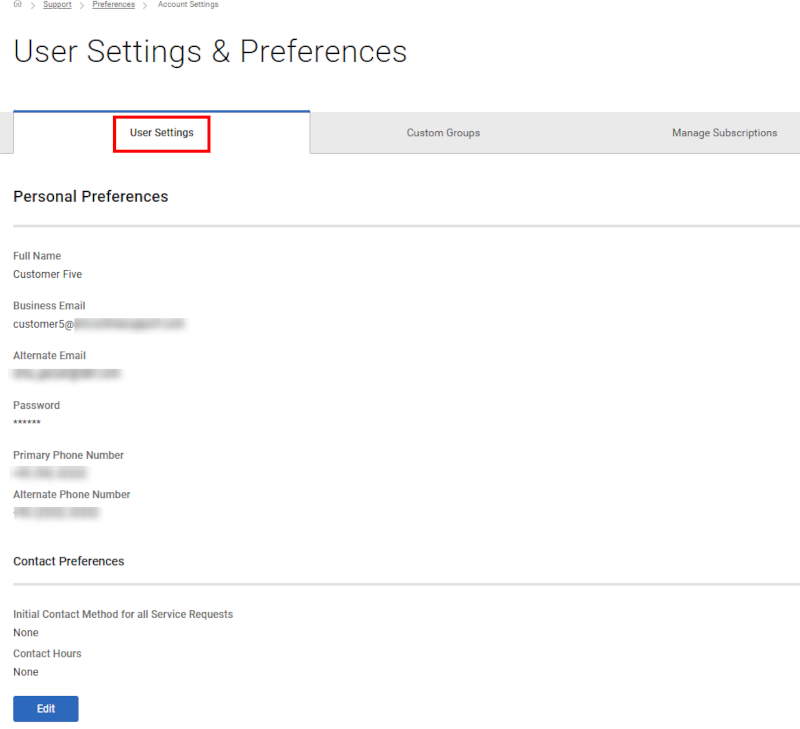
Figur 2: Brugerindstillinger
Hvis du vil redigere eller konfigurere dine brugerindstillinger, skal du udføre følgende trin:
-
Gå til Dell Support-siden.
-
I øverste højre hjørne skal du klikke på personikonmenuen
 og vælge Indstillinger. Vælg Brugerindstillinger &; Indstillinger flise for at indlæse den ønskede side.
 -
Kontroller, at du er på fanen Brugerindstillinger.
-
Klik på Rediger, foretag de nødvendige ændringer, og klik derefter på Gem.
Administrér abonnementer
Dell Technologies sender e-mailmeddelelser om produktopdateringer, sikkerhedsmæssige og tekniske meddelelser samt serviceanmodninger, der er relevante for dine produkter. Du kan konfigurere følgende:
-
Hyppighed af modtagelse af meddelelser
-
Produkttype eller -gruppe, som du vil modtage notifikationer om
-
Varierende kriterier for serviceanmodninger, som du vil modtage meddelelser om
Konfigurer meddelelser om produktopdateringer
Dell Technologies sender e-mailmeddelelser om nye udgivelser, downloads og nyhedsbreve, der er tilgængelige for dine produkter. Vælg et bestemt produkt, som du vil modtage meddelelser om. Du kan også vælge den e-mailadresse og hyppighed, hvormed du ønsker at modtage disse meddelelser.
-
Gå til Dell Support-siden.
-
I øverste højre hjørne skal du klikke på personikonmenuen
 og vælge Indstillinger. Vælg Brugerindstillinger &; Indstillinger flise for at indlæse den ønskede side.
 -
Klik på fanen Administrer abonnementer, og kontrollér, at du befinder dig på underfanen Produktabonnementer.
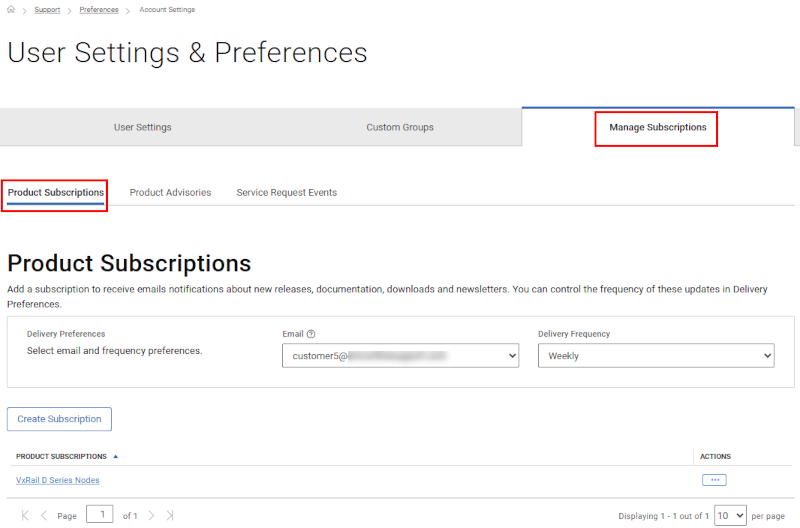
Figur 3: Produktopdateringer -
Klik på Opret abonnement.
-
Indtast et produktnavn, og klik på Tilføj produkt. Der oprettes en meddelelse.
-
Udfør følgende trin i ruden Leveringsindstillinger:
-
På listen Mail skal du vælge den mailadresse, der skal modtages meddelelser.
-
BEMÆRK: E-mail-listen viser de e-mail-adresser, der er defineret i fanen BRUGERINDSTILLINGER.
-
På listen Leveringsfrekvens skal du vælge hyppigheden for modtagelse af meddelelser.
Bemærk:Som standard er slumretimeren indstillet til 0.
Konfigurer meddelelser om produktmeddelelser
Dell Technologies udsteder bulletiner til Dell-produkter for at underrette sine kunder om kritiske problemer og potentielle indvirkninger på deres miljø. Du kan konfigurere automatiske e-mailmeddelelser, når der udstedes en sikkerhedsmeddelelse eller teknisk meddelelse fra Dell, eller kun når der udstedes en meddelelse for et bestemt produkt.
-
Gå til Dell Support-siden.
-
I øverste højre hjørne skal du klikke på personikonmenuen
 og vælge Indstillinger. Vælg Brugerindstillinger &; Indstillinger flise for at indlæse den ønskede side.
 -
Klik på fanen Administrer abonnementer, og klik på underfanen Produktmeddelelser.
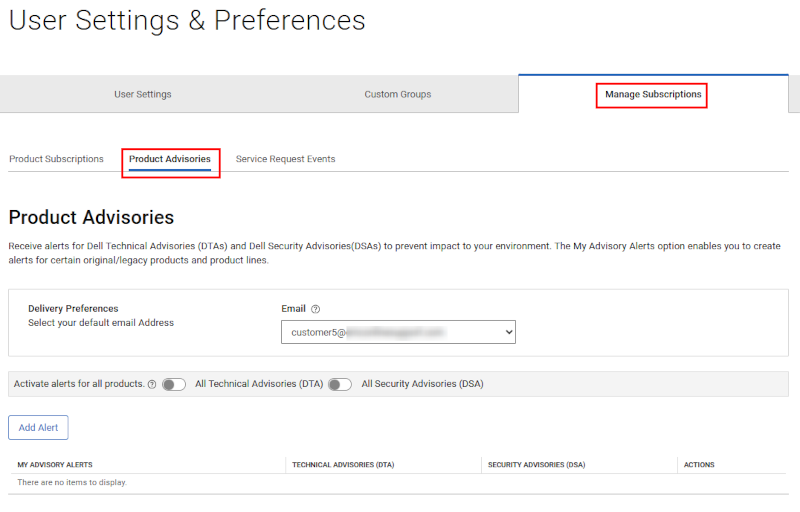
Figur 4: Produktmeddelelser -
I vinduet Leveringsindstillinger skal du vælge den e-mailadresse, hvor du vil modtage meddelelserne.
-
Klik på Tilføj underretning.
-
Indtast et produktnavn, og klik på Tilføj produkt. Beskeden oprettes og vises på siden Produktmeddelelser for de individuelle produktadvarsler, du har tilføjet.
BEMÆRK: Som standard sendes der e-mailmeddelelser med både tekniske og sikkerhedsmæssige meddelelser. Afhængigt af dit krav kan du fjerne markeringen i afkrydsningsfelterne i kolonnerne TEKNISKE MEDDELELSER (DTA) eller SECURITY ADVISORIES (DSA).
BEMÆRK: Hvis du vil modtage meddelelser i e-mail, når der udstedes meddelelser for et Dell-produkt, skal du gøre følgende:
-
For tekniske meddelelser skal du tænde for DTA-kontakten (All Technical ).
-
I forbindelse med sikkerhedsadvarsler skal du slå til/fra-knappen Al sikkerhed (DSA) til.
Konfigurer meddelelser om serviceanmodninger
Konfigurer automatiske e-mailmeddelelser, når serviceanmodninger for produkter i en bestemt produktgruppe eller en bestemt placering oprettes, opdateres eller lukkes. Du kan også modtage meddelelser om alle serviceanmodninger, du har oprettet, eller hvor du er tildelt som den primære kontaktperson.
-
Gå til Dell Support-siden.
-
I øverste højre hjørne skal du klikke på personikonmenuen
 og vælge Indstillinger. Vælg Brugerindstillinger &; Indstillinger flise for at indlæse den ønskede side.
 -
Klik på fanen Administrer abonnementer , og klik på underfanen Serviceanmodningshændelser .
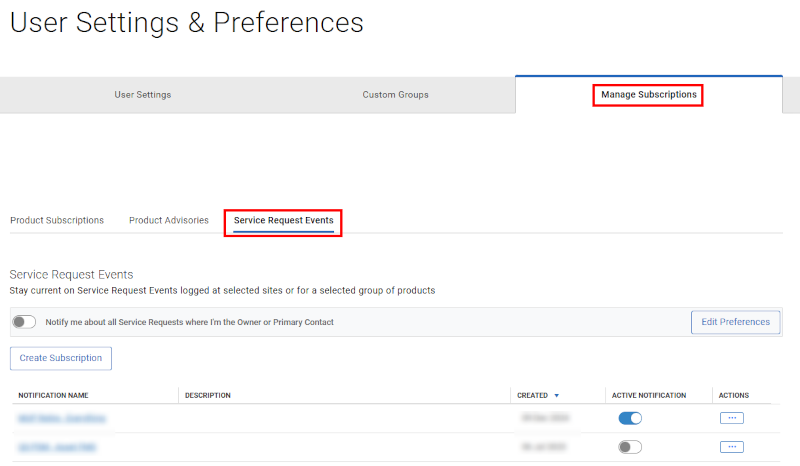
Figur 5: SR-begivenheder -
Klik på Opret abonnement. Vinduet Opret en serviceanmodnings hændelsesmeddelelse vises.
-
Udfør følgende trin for at modtage meddelelser for en bestemt produktgruppe:
-
Vælg Mine produktgrupper på listen Vis produkter efter.
-
Vælg den ønskede produktgruppe.
-
-
Udfør følgende trin for at modtage meddelelser om produkter fra de lokationer, du administrerer:
-
Fra listen Vis produkter efter skal du vælge Mine kontowebsteder.
-
Vælg de ønskede placeringer blandt de præsenterede.
-
-
Angiv et meddelelsesnavn og en beskrivelse i afsnittet Navngiv din meddelelse .
-
I afsnittet Angiv dine præferencer skal du udføre følgende trin:
-
Vælg, hvornår du vil modtage meddelelsen, f.eks. når serviceanmodningen oprettes, eller når serviceanmodningen lukkes.
-
På listen Indledende prioritetsniveau skal du vælge det alvorlighedsniveau, der oprindeligt blev tildelt serviceanmodningen, f.eks. Prioritet 1.
-
På listen Anmodninger om Dial Home-service skal du medtage eller udelade Dial Home-serviceanmodninger, der er oprettet for dine produkter.
-
Du kan også aktivere til/fra-knappen Giv mig besked om alle eskaleringer for at modtage en meddelelse, når en serviceanmodning eskaleres.
-
-
Klik på Gem.
-
Hvis du vil modtage meddelelser om alle serviceanmodninger, du har oprettet eller er tildelt som den primære kontakt, kan du aktivere den relevante til/fra-knap under underfanen Serviceanmodningshændelser og derefter klikke på Rediger indstillinger for at angive relevante indstillinger for det pågældende scenarie.
Aktivér eller deaktiver en meddelelse
-
Gå til Dell Support-siden.
-
I øverste højre hjørne skal du klikke på personikonmenuen
 og vælge Indstillinger. Vælg Brugerindstillinger &; Indstillinger flise for at indlæse den ønskede side.
 -
Klik på fanen Administrer abonnementer, og klik på underfanen Serviceanmodningshændelser .
-
I kolonnen AKTIV MEDDELELSE i abonnementet skal du tænde eller deaktivere vippekontakten efter behov.
Mine grupper
Mine grupper giver dig mulighed for at tilpasse din onlinesupportoplevelse ved at oprette et unikt filter over produkter og/eller placeringer for at tilpasse din visning på mange områder af vores onlinesupportwebsted, f.eks. MyService360. Du kan oprette Mine grupper efter individuelle produkter eller efter lokationer og/eller produktfamilier.
Du kan finde flere oplysninger om Mine grupper under Oprette og administrere brugerdefinerede grupper
Muligheder for hjælp til onlinesupport
Har du brug for hjælp? Kom i gang fra linkene til onlinesupport nedenfor. Kontakt din Service Account Manager eller Customer Success Manager, hvis det er relevant.
|
Emner: |
Nyttige link Tip: Sørg for at logge på webstedet Online Support for at se alle tilgængelige supportmuligheder. |
|---|---|
|
Få teknisk support til dine produkter.
|
|
|
Hjælp til Enterprise Online-konto Få vist og administrer virksomhedsoplysninger, kontakter og serviceanmodninger.
|
Administrativ support
|
|
Administration af aktiv-/installationsbase. Produktregistreringer
|
|
Flere oplysninger
Videoer
Artikelegenskaber
Artikelnummer: 000109953
Artikeltype: How To
Senest ændret: 03 aug. 2026
Version: 10
Find svar på dine spørgsmål fra andre Dell-brugere
Supportservices
Kontrollér, om din enhed er dækket af supportservices.