Dell Storage SC – Sådan sender du SupportAssist og aktiverer Secure Console
Oversigt: Her kan du se, hvordan du konfigurerer den integrerede SupportAssist på Dell (formelt Compellent) SC-enheder, og hvordan du aktiverer Secure Console.
Denne artikel gælder for
Denne artikel gælder ikke for
Denne artikel er ikke knyttet til et bestemt produkt.
Det er ikke alle produktversioner, der er identificeret i denne artikel.
Instruktioner
Overblik
Denne artikel indeholder oplysninger om, hvordan du sender diagnostiske data vha. SupportAssist (ældre versioner kaldet Phone Home) i Dell Storage Manager (DSM), og hvordan du aktiverer og genstarter Secure Console for at give fjernadgang, så Dell EMC teknisk support kan køre avanceret fejlfinding.For at Dell SupportAssist-funktioner og Secure Console kan kommunikere skal der åbnes nogle udgående porte i din firewall, beskrevet i dokumentet: SC Storage Customer Notification: Network requirements to enable Dell SupportAssist and Secure Console with Storage Center (Besked til SC Storage-kunder: Netværkskrav til aktivering af Dell SupportAssist og Secure Console med Storage Center.
Indholdsfortegnelse
- Understøttede systemer
- Åbn værktøjet Dell Storage Manager eller Enterprise Manager direkte fra Storage Center eller Data Collector
- Upload SupportAssist-logfiler
- Secure Console
1. Understøttede systemer
Alle understøttede modeller i Dell Storage SC-serien.
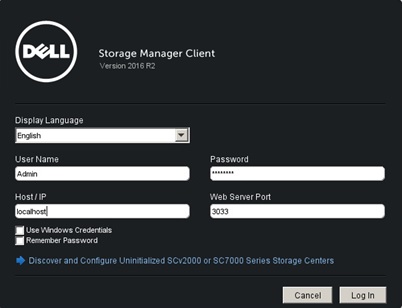
2. Åbn værktøjet Dell Storage Manager eller Enterprise Manager direkte fra Storage Center eller Data Collector:
3. Upload SupportAssist-logfiler
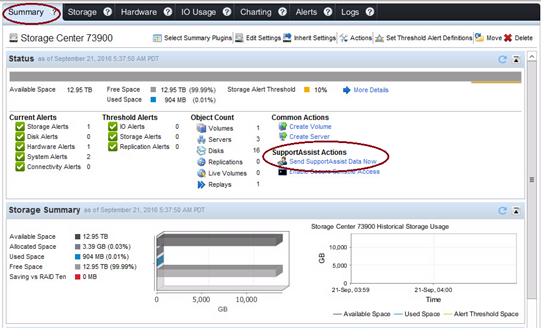
- Vælg Summary (Oversigt), og klik på Send Support Assist Data Now (Send Support Assist-data nu):
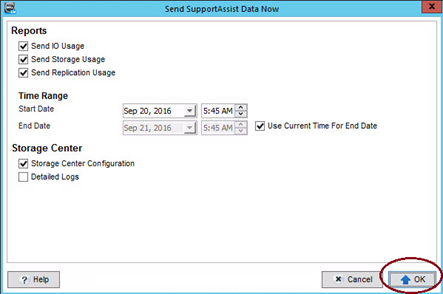
- Vælg ikke flere muligheder, og klik på OK:
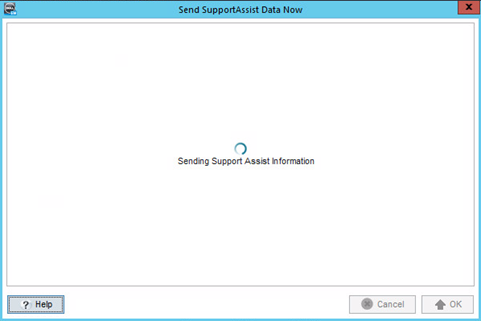
- Logfilerne sendes til Dell-servere i baggrunden. Det næste skærmbillede kan lukkes (processen kører stadig i baggrunden).
4. Secure Console:
- Genstart Secure Console, så Dell EMC teknisk support kan køre fjernkommandoer til avanceret fejlfinding. Vælg Summary (Oversigt), og klik derefter på Enable Secure Console Access (Aktivér adgang til Secure Console).
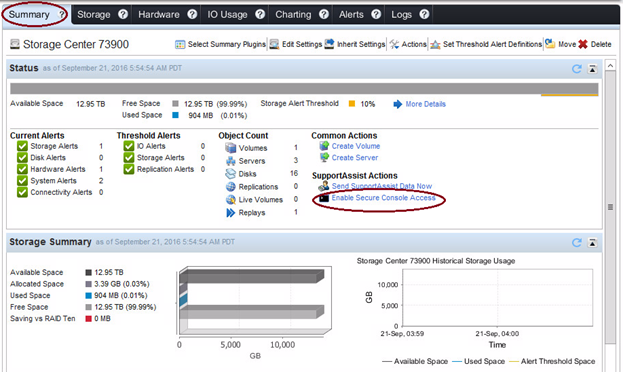
- Klik på Restart Service (Genstart service):
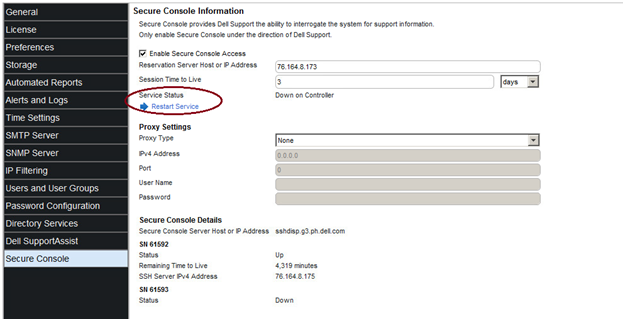
 Hvis det er nødvendigt, skal du vælge Enable Secure Console Access (Aktivér adgang til Secure Console), anvende konfigurationerne og klikke på Restart Service (Genstart service), der er vist på billedet ovenfor. Når du er færdig, skal du kontakte din Dell EMC-supportanalytiker.
Berørte produkter
Entry Level & Midrange, Compellent (SC, SCv & FS Series), Dell Compellent SC200, Dell Compellent SC220, Dell Compellent SC4020, Dell Storage SC8000, Dell Compellent Series 40Artikelegenskaber
Artikelnummer: 000114471
Artikeltype: How To
Senest ændret: 18 apr. 2026
Version: 5
Find svar på dine spørgsmål fra andre Dell-brugere
Supportservices
Kontrollér, om din enhed er dækket af supportservices.