Windows Server: Instalace a správa aktualizačních služeb pomocí PowerShellu
Oversigt: Tento článek popisuje správu role služby Windows Server Update Services (WSUS) pomocí PowerShellu. Jsou zde podrobně popsány příkazy PowerShellu pro přidání role služby WSUS a provádění různých úloh správy. ...
Denne artikel gælder for
Denne artikel gælder ikke for
Denne artikel er ikke knyttet til et bestemt produkt.
Det er ikke alle produktversioner, der er identificeret i denne artikel.
Instruktioner
Instalace
Pokud chcete nainstalovat roli služby WSUS, spusťte následující příkaz z příkazového řádku PowerShellu se zvýšenými oprávněními:
Install-WindowsFeature -Name UpdateServices
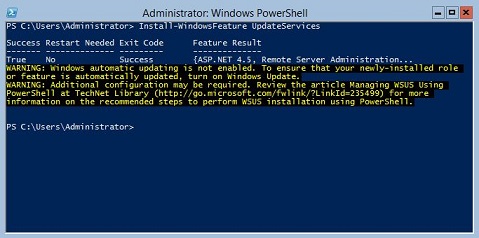
Obrázek 1: Očekávaný výstup Install-WindowsFeature UpdateServices
Další informace:
Následující služby rolí WSUS je možné nainstalovat pomocí prostředí Windows PowerShell.
- Interní databáze Windows (WID)
- Služby WSUS
- Databáze
Databáze WID a služby rolí WSUS Services se nainstalují po spuštění příkazu. Install-WindowsFeature UpdateSevices.
Administration
Pro správu role služby WSUS na serveru se systémem Windows Server Core jsou k dispozici následující rutiny prostředí Windows PowerShell.
- Přidejte zadaný klientský počítač do zadané cílové skupiny:
Add-WsusComputer -Computer <computername> -TargetGroupName <groupname>
- Schválit aktualizaci, která má být k dispozici klientům:
Approve-WsusUpdate -Update <update> -Action <approvalaction> -TargetGroupName <groupname>
V tomto příkazu -Update přepínač přijme objekt aktualizace načtený pomocí Get-WsusUpdate (viz níže). Hodnota -Action může být Install, Ununinstall nebo NotApproved. Ta aktualizaci neodmítne, ale odebere již existující schvalovací akci.
- Odmítnout aktualizaci:
Deny-WsusUpdate
Stejně jako dříve, -Update přepínač přijme objekt aktualizace načtený pomocí Get-WsusUpdate (viz níže).
- Seznam všech klasifikací aktualizací (například aktualizace zabezpečení nebo kritické aktualizace) dostupných v systému:
Get-WsusClassification
- Seznam jednoho nebo více klientských počítačů služby WSUS:
Get-WsusComputer
Tento příkaz má mnoho přepínačů pro filtrování seznamu klientských počítačů, které vrací. Úplný seznam viz Get-WsusComputer
- Seznam všech produktů, pro které služba WSUS poskytuje aktualizace:
Get-WsusProduct
- Zobrazení seznamu aktualizací ve službě WSUS, které splňují určitá kritéria:
Get-WsusUpdate
Seznam přepínačů, které lze použít k filtrování výstupu, najdete v tématu Get-WsusUpdate
- Spusťte proces čištění služby WSUS:
Invoke-WsusServerCleanup
Tento příkaz může spustit více úloh čištění. Informace o příslušných přepínačích najdete v tématu Invoke-WsusServerCleanup
- Slouží k povolení nebo zakázání určitých typů aktualizací (například aktualizace zabezpečení nebo aktualizací ovladačů):
Set-WsusClassification
Použít filtrovaný výstup z Get-WsusClassification spusťte tento příkaz.
- Slouží k povolení nebo zakázání aktualizací pro vybrané produkty:
Set-WsusProduct
Použít filtrovaný výstup z Get-WsusProduct spusťte tento příkaz.
- Určete, jestli se služba WSUS synchronizuje s nadřazeným serverem WSUS nebo aktualizačními servery Microsoftu:
Set-WsusServerSynchronization
K určení nastavení pro komunikaci s nadřazeným serverem lze použít několik přepínačů. Podrobnosti najdete v tématu Set-WsusServerSynchronization
Berørte produkter
Microsoft Windows Server 2016, Microsoft Windows Server 2019, Microsoft Windows Server 2022, Microsoft Windows Server 2025Produkter
C Series, HS Series, Modular Infrastructure, Rack Servers, Tower Servers, XE Servers, XR Servers, OEM Server SolutionsArtikelegenskaber
Artikelnummer: 000121387
Artikeltype: How To
Senest ændret: 13 jun. 2026
Version: 12
Find svar på dine spørgsmål fra andre Dell-brugere
Supportservices
Kontrollér, om din enhed er dækket af supportservices.